
Merci pour votre commentaire.
 Un commentaire ?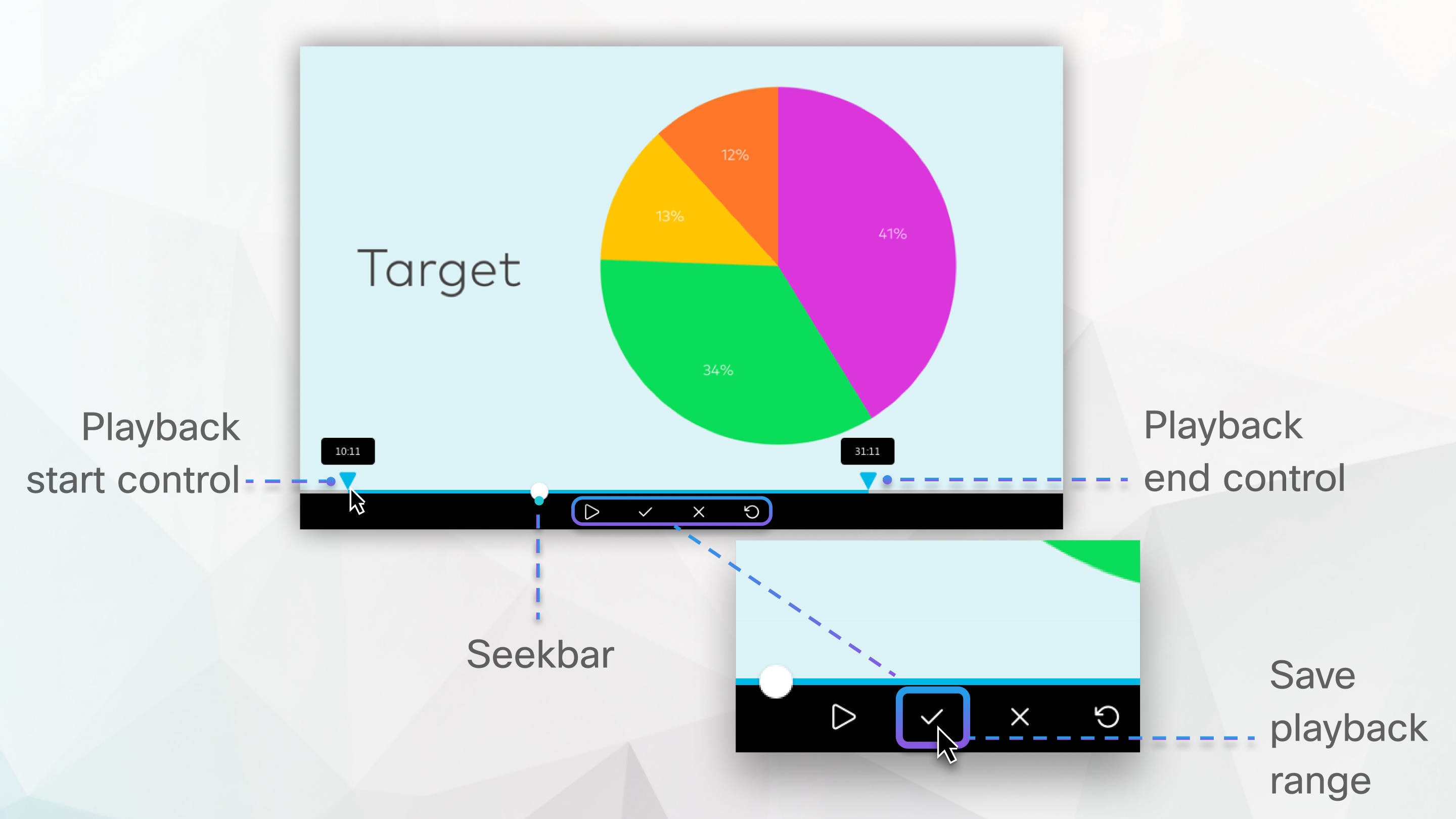
Cette fonctionnalité est disponible pour les enregistrements MP4 centrés sur la vidéo et basés sur le réseau.
Cette fonctionnalité n'est pas disponible pour les centres de données en Chine ni pour les sites Video Platform version 1.0. Les sites Webex autorisés par FedRAMP doivent passer à Webex for Government pour bénéficier de la fonctionnalité avec Video Platform version 2.0. Pour les exigences du navigateur, consultez la section Support du navigateur pour les enregistrements MP4 sur le réseau centrés sur la vidéo.
Si vous avez partagé un fichier vidéo via Share File pendant la réunion, le webinaire ou l'événement, l'enregistrement MP4 ne sera pas enregistré au format centré sur la vidéo.
L'enregistrement découpé n'est disponible que s'il est lu depuis le site Webex ou via le lien d'enregistrement. Une fois téléchargé et lu, l'enregistrement complet est disponible.
| 1 |
Connectez-vous à votre site Webex et accédez à Recordings. |
| 2 |
Localisez l'enregistrement que vous souhaitez modifier et sélectionnez son nom. |
| 3 |
Cliquez sur Play |
| 4 |
Pour raccourcir le début de l'enregistrement, sélectionnez Aperçu de la plage de lecture |
| 5 |
Pour réduire la fin de l'enregistrement, sélectionnez Aperçu de la plage de lecture |
| 6 |
Sélectionnez Enregistrer la plage de lecture |
| 7 |
Dans Enregistrements, cliquez et ouvrez à nouveau l'enregistrement pour vous assurer qu'il commence et se termine là où vous le souhaitez. Si vous souhaitez annuler les modifications que vous avez apportées, sélectionnez Modifier la plage de lecture |


