
Geri bildiriminiz için teşekkürler.
 Geri Bildirim?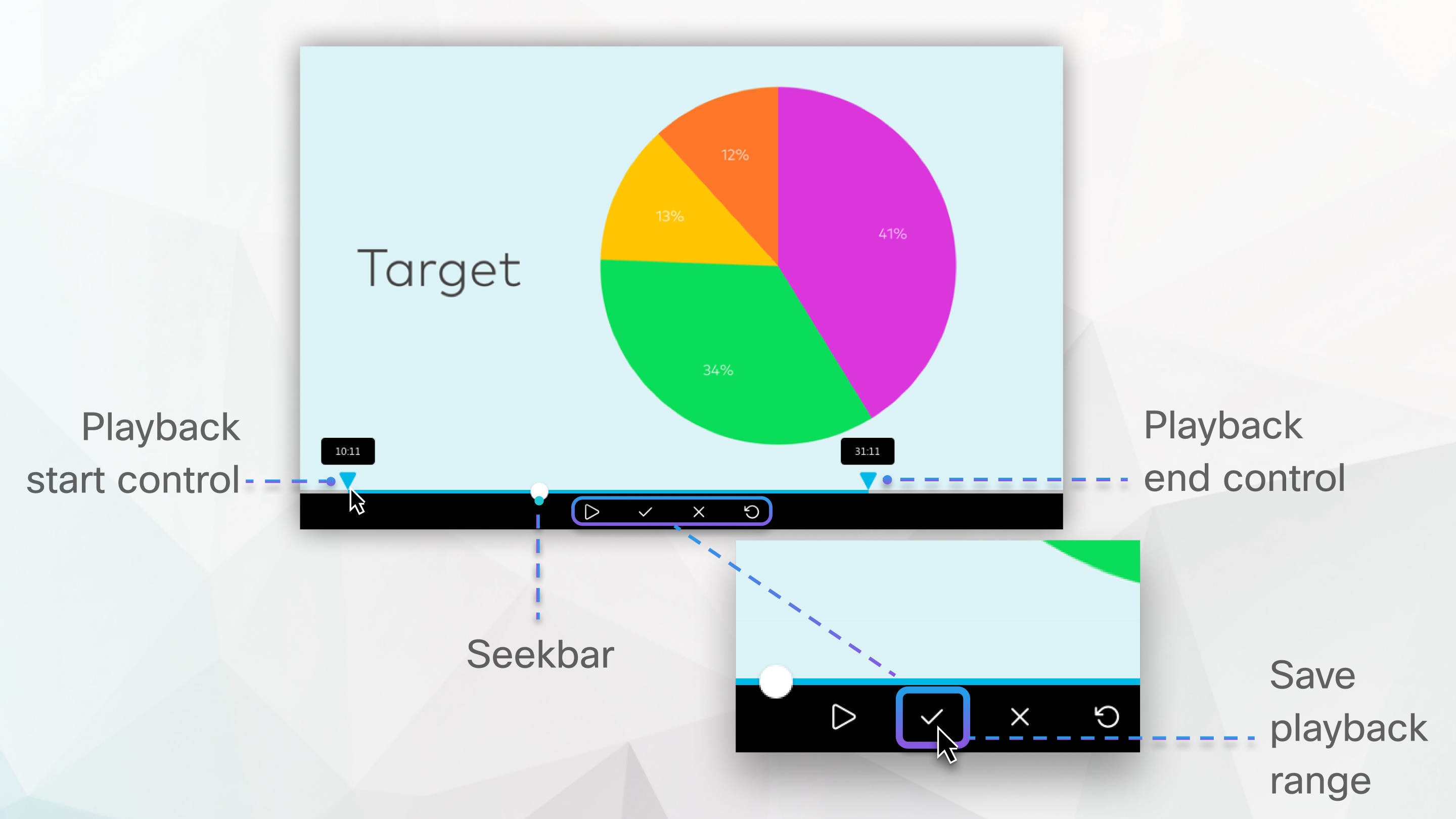
Bu özellik, video merkezli ağ tabanlı MP4 kayıtları için kullanılabilir.
Bu özellik, Çin'deki veri merkezleri veya Video Platform sürüm 1.0 sitelerinde kullanılamaz. FedRAMP tarafından yetkilendirilmiş Webex sitelerinin, Video Platformu sürüm 2.0 ile özelliği almak için Webex for Government'e yükseltilmesi gerekir. Tarayıcı gereksinimleri için bkz. Video merkezli ağ tabanlı MP4 kayıtları için tarayıcı desteği.
Toplantı, web semineri veya etkinlik sırasında Dosya Paylaş'ı kullanarak bir video dosyası paylaş tıysanız, MP4 kaydı video merkezli biçimde kaydedilmez.
Kırpılmış kayıt yalnızca Webex sitesinden veya kayıt bağlantısından oynatıldığında kullanılabilir. İndirildiğinde ve oynatıldığında, tam kayıt kullanılabilir.
| 1 |
Webex sitenizde oturum açın ve Kay ıtlar'a gidin. |
| 2 |
Düzenlemek istediğiniz kaydı bulun ve adını seçin. |
| 3 |
Oynat'a tıklayın |
| 4 |
Kaydın başlangıcını kırpmak için Oynatma aralığını önizleme'yi seçin |
| 5 |
Kaydın sonunu kırpmak için Oynatma aralığını önizleme'yi seçin |
| 6 |
Oynat ma aralığını kaydet'i seçin |
| 7 |
Kay ıtlar 'dan, beklediğiniz yerde başlayıp bittiğinden emin olmak için kaydı tıklayıp tekrar açın. Yaptığınız değişiklikleri geri almak istiyorsanız, Oynatma aralığını düzenle'yi seçin |


