
Благодарим вас за обратную связь.
 Отправить обратную связь?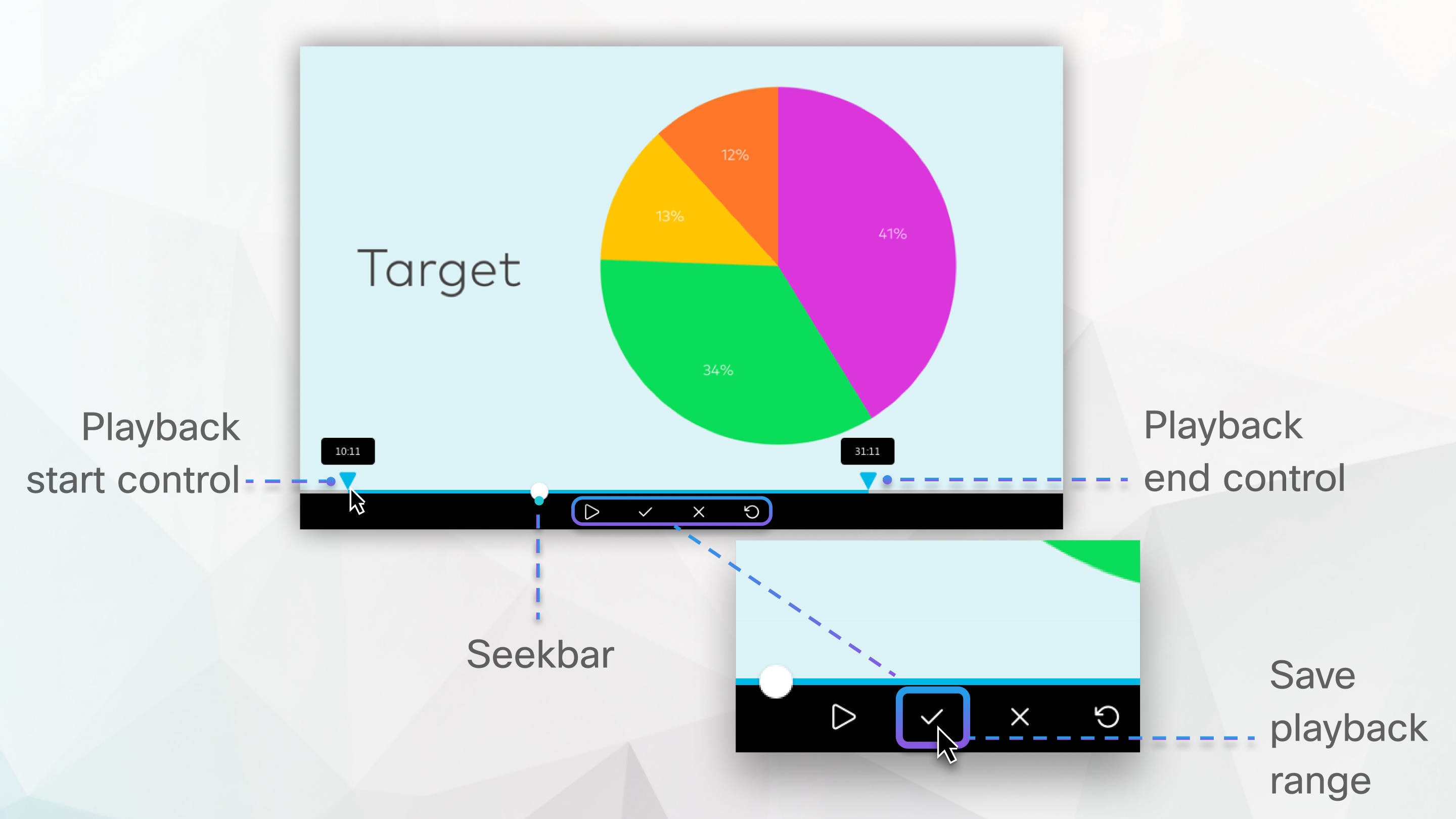
Эта функция доступна для видеоориентированных сетевых записей MP4.
Эта функция недоступна для центров обработки данных в Китае или сайтов Video Platform версии 1.0. Сайты Webex, авторизованные FedRAMP, должны перейти на Webex для государственных учреждений, чтобы использовать эту функцию в платформе Video Platform версии 2.0. Требования к браузеру см. в разделе Поддержка браузером сетевых записей MP4, ориентированных на видео.
Если вы поделились видеофайлом с помощью функции «Поделиться файлом» во время совещания, вебинара или мероприятия, запись MP4 не будет сохранена в формате, ориентированном на видео.
Обрезанная запись доступна только при воспроизведении с сайта Webex или по ссылке на запись. При загрузке и воспроизведении доступна полная запись.
| 1 |
Войдите на сайт Webex и перейдите в раздел Записи. |
| 2 |
Найдите запись, которую нужно отредактировать, и выберите ее имя. |
| 3 |
Нажмите «Воспроизвести» |
| 4 |
Чтобы обрезать начало записи, выберите «Предварительный просмотр диапазона воспроизведения» |
| 5 |
Чтобы сократить время окончания записи, выберите «Предварительный просмотр диапазона воспроизведения» |
| 6 |
Выберите Сохранить диапазон воспроизведения |
| 7 |
В разделе «Записи» нажмите и снова откройте запись, чтобы убедиться, что она начинается и заканчивается там, где вы ожидаете. Если вы хотите отменить внесенные изменения, выберите Изменить диапазон воспроизведения |


