
Takk for tilbakemeldingen.
 Tilbakemelding?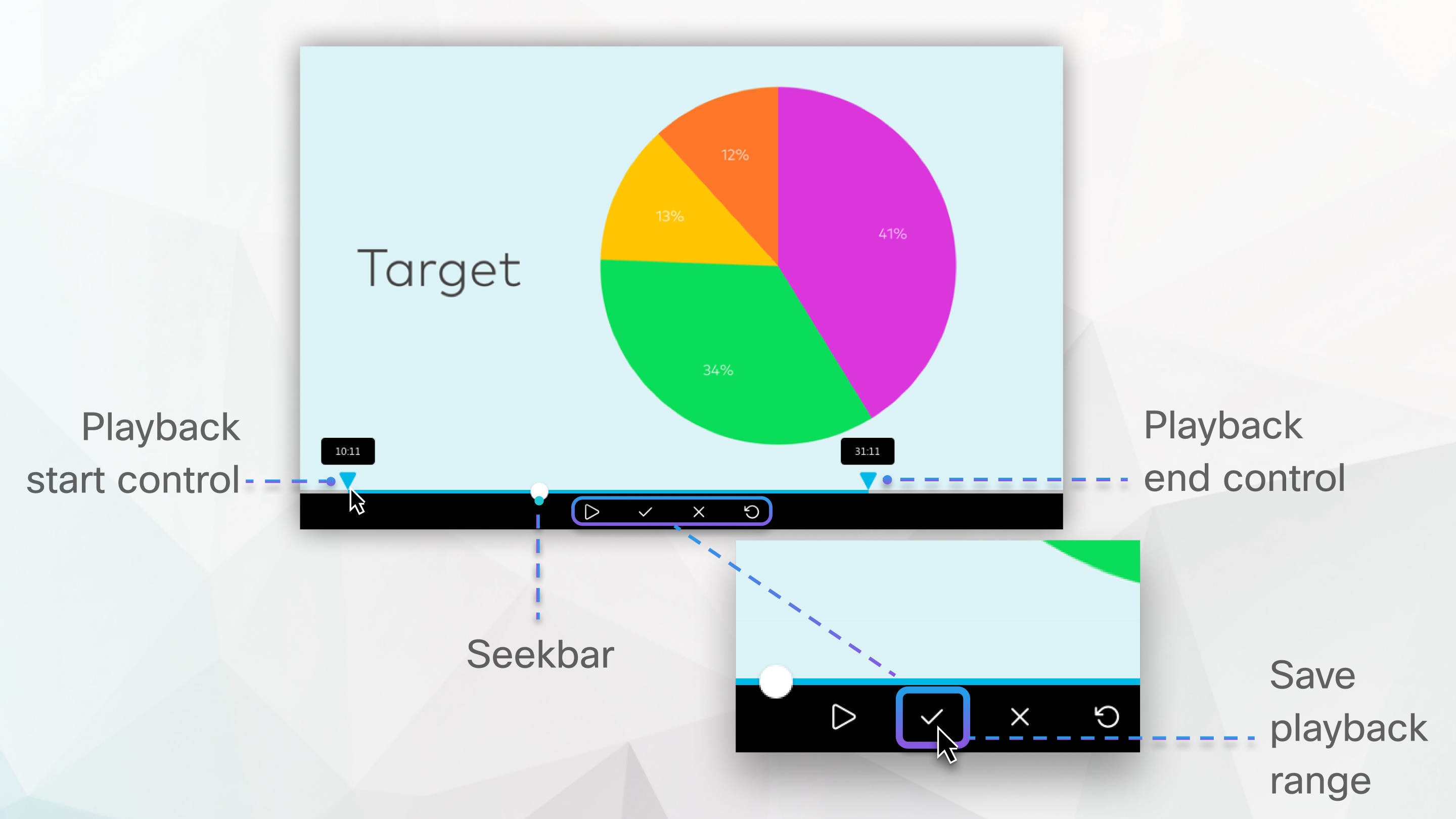
Denne funksjonen er tilgjengelig for videos entriske nettverksbaserte MP4-opptak.
Funksjonen er ikke tilgjengelig for datasentre i Kina eller Video Platform versjon 1.0-nettsteder. FedRAMP-autoriserte Webex-nettsteder må oppgradere til Webex for Government for å få funksjonen med Video Platform versjon 2.0. For nettleserkrav, se Nettleser støtte for videosentriske nettverksbaserte MP4- opptak.
Hvis du delte en videofil ved hjelp av Del fil under møtet, webinaret eller arrangementet, lagres ikke MP4-opptaket i videosentrisk format.
Det trimmede opptaket er bare tilgjengelig når det spilles av fra Webex-nettstedet eller opptakskoblingen. Når du laster ned og spiller av, er hele opptaket tilgjengelig.
| 1 |
Logg på Webex-nettstedet ditt og gå til Opp tak. |
| 2 |
Finn opptaket du vil redigere, og velg navnet. |
| 3 |
Klikk på Spill |
| 4 |
Hvis du vil trimme begynnelsen av opptaket, velger du For håndsvis avspillingsområde |
| 5 |
Hvis du vil trimme slutten av opptaket, velger du For håndsvis avspillingsområde |
| 6 |
Velg Lagre avspillingsområde |
| 7 |
Fra Opptak klikker du og åpner opptaket igjen for å sikre at det starter og slutter der du forventer. Hvis du vil tilbakestille endringene du har gjort, velger du Rediger avspillingsområde |


