
피드백을 보내 주셔서 감사합니다.
 피드백이 있습니까?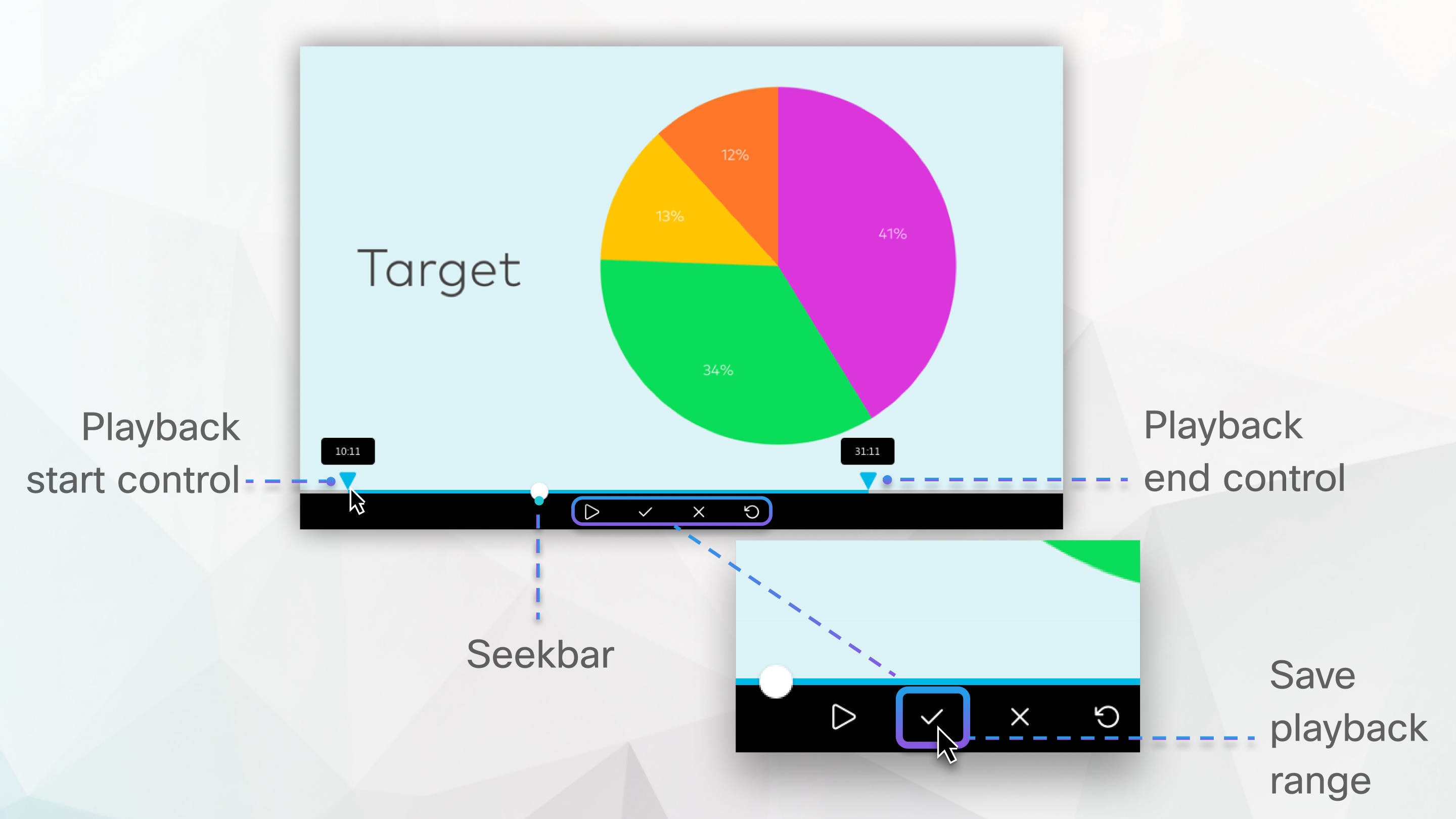
이 기능은 비디오 중심 네트워크 기반 MP4 녹음에 사용할 수 있어요.
중국에 있는 데이터 센터나 비디오 플랫폼 버전 1.0 사이트에서는 이 기능을 사용할 수 없어요. FedRAMP 공인 Webex 사이트를 정부용 Webex로 업그레이드해야 비디오 플랫폼 버전 2.0에서 이 기능을 사용할 수 있어요. 브라우저 요구 사항에 대해서는 비디오 중심 네트워크 기반 MP4 녹화에 대한 브라우저 지원을 참조하세요.
미팅, 웨비나, 이벤트 중에 파일 공유를 사용해서 비디오 파일을 공유한 경우, MP4 녹화는 비디오 중심 포맷으로 저장되지 않아요.
트리밍된 녹화는 Webex 사이트 또는 녹화 링크에서 재생할 때만 사용할 수 있어요. 다운로드하고 재생하면 전체 녹화를 볼 수 있어요.
| 1 |
Webex 사이트에 로그인하고 녹화로 이동해요. |
| 2 |
편집하려는 녹음을 찾아서 이름을 선택해요. |
| 3 |
플레이 클릭해요 |
| 4 |
녹화 시작 부분을 트리밍하려면 재생 범위 미리보기를 선택해요. |
| 5 |
녹음의 끝 부분을 다듬으려면 재생 범위 미리보기를 선택해요 |
| 6 |
재생 범위 저장을 선택해요 |
| 7 |
녹음에서 녹화를 클릭하고 다시 열어 원하는 곳에서 시작하고 끝나는지 확인하세요. 변경한 내용을 되돌리려면 재생 범위 편집을 선택해요. |


