
Dziękujemy za opinię.
 Opinia?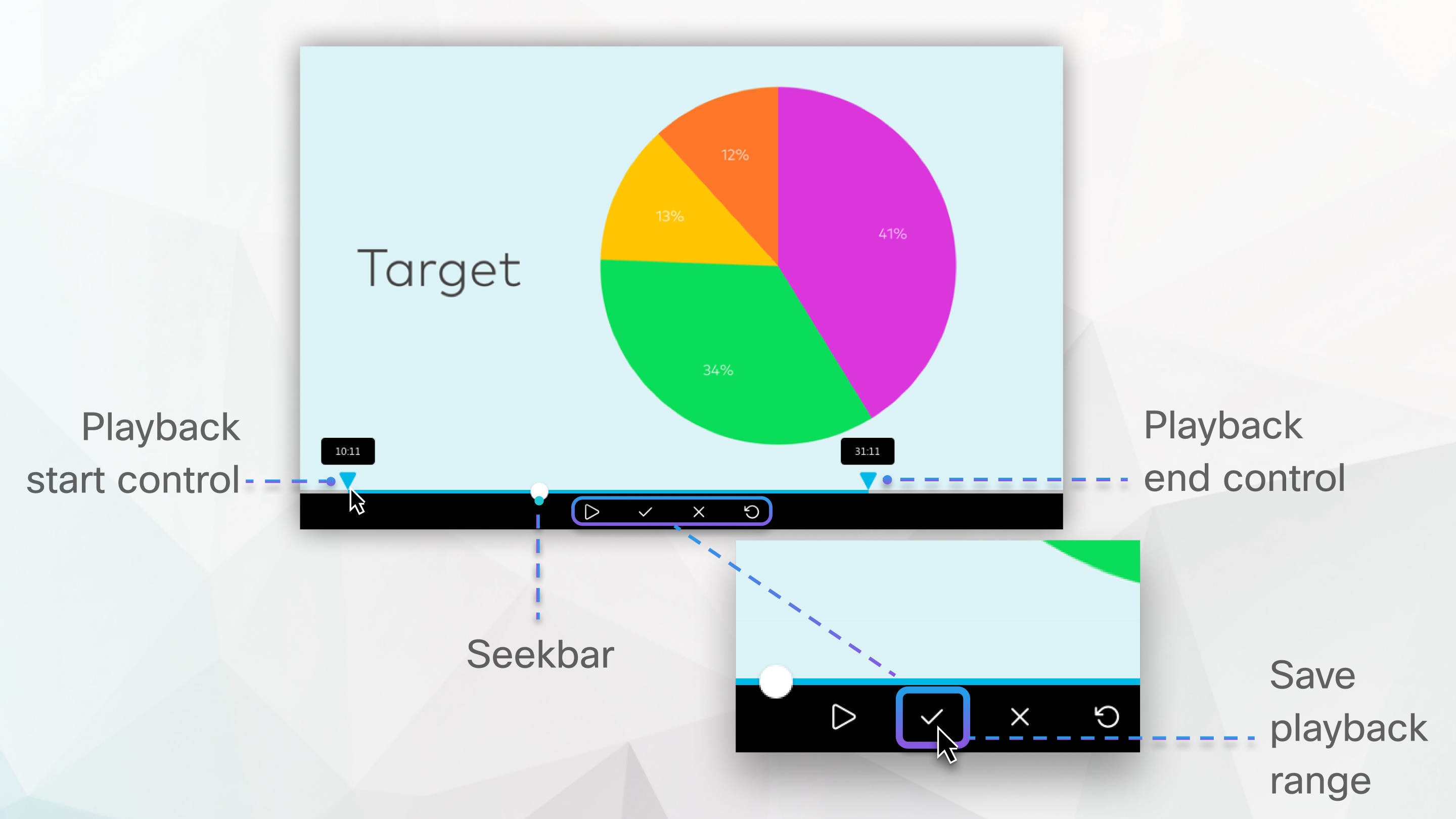
Ta funkcja jest dostępna dla wideo zorientowanych na sieć nagrań MP4.
Funkcja ta nie jest dostępna dla centrów danych w Chinach ani witryn platformy wideo w wersji 1.0. Witryny Webex autoryzowane przez FedRAMP muszą uaktualnić do Webex for Government, aby uzyskać tę funkcję z platformą wideo w wersji 2.0. Aby zapoznać się z wymaganiami przeglądarki, zobacz Obsługa przeglądarki dla nagrań MP4 opartych na sieci wideo.
Jeśli podczas spotkania, webinarium lub wydarzenia udostępniono plik wideo za pomocą funkcji U dostępnij plik, nagranie MP4 nie zostanie zapisane w formacie wideo.
Przycięte nagranie jest dostępne tylko wtedy, gdy jest odtwarzane z witryny Webex lub łącza do nagrywania. Po pobraniu i odtwarzaniu dostępne jest pełne nagranie.
| 1 |
Zaloguj się do swojej witryny Webex i przej dź do Nagrania. |
| 2 |
Znajdź nagranie, które chcesz edytować i wybierz jego nazwę. |
| 3 |
Kliknij przycisk Od twórz |
| 4 |
Aby przyciąć początek nagrywania, wybierz Podgląd zakresu odtwarzania |
| 5 |
Aby przyciąć koniec nagrania, wybierz opcję Podgląd zakresu odtwarzania |
| 6 |
Wybierz Zap isz zakres odtwarzania |
| 7 |
W obszarze Nagrania kliknij i otwórz ponownie nagranie, aby upewnić się, że zaczyna się i kończy tam, gdzie się spodziewasz. Jeśli chcesz przywrócić wprowadzone zmiany, wybierz Edytuj zakres odtwarzania |


