
Obrigado pelos seus comentários.
 Comentários?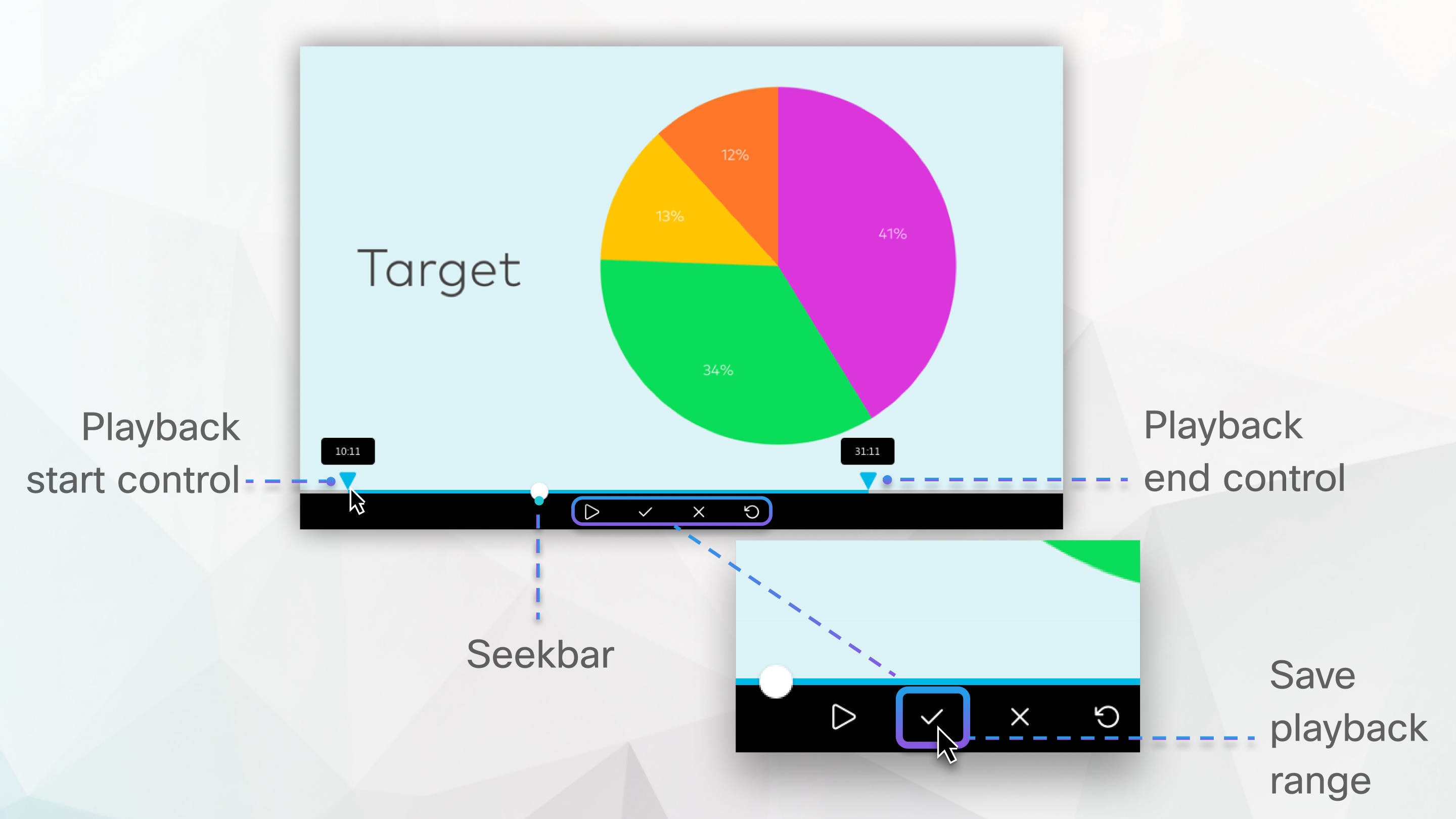
Esse recurso está disponível para gravações MP4 baseadas em rede centradas em vídeo.
O recurso não está disponível para data centers na China ou sites da plataforma de vídeo versão 1.0. Os sites Webex autorizados pelo FedRAMP devem ser atualizados para o Webex for Government para obter o recurso com a plataforma de vídeo versão 2.0. Para os requisitos do navegador, consulte Suporte do navegador para gravações MP4 baseadas em rede centradas em vídeo.
Se você compartilhou um arquivo de vídeo usando Compartilhar Arquivo durante a reunião, webinar ou evento, a gravação MP4 não será salva no formato centrado em vídeo.
A gravação cortada só está disponível quando reproduzida no site Webex ou no link de gravação. Quando baixada e reproduzida, a gravação completa está disponível.
| 1 |
Entre no seu site Webex e vá para Gravações. |
| 2 |
Localize a gravação que você deseja editar e selecione seu nome. |
| 3 |
Clique em Jogar |
| 4 |
Para cortar o início da gravação, selecione Visualizar intervalo de reprodução |
| 5 |
Para cortar o final da gravação, selecione Visualizar intervalo de reprodução |
| 6 |
Selecione Salvar intervalo de reprodução |
| 7 |
Em Gravações, clique e abra a gravação novamente para garantir que ela comece e termine onde você espera. Se você quiser reverter as alterações feitas, selecione Editar intervalo de reprodução |


