
Tak for din feedback.
Vis eller skjul billedtekster og højdepunkter under et møde eller webinar
 Har du feedback?
-
Webex Assistanter tilgængelig i Møder og Webex Webinars (kun tilgængelig for værter i webinarer i webcastvisning).
-
Ud over møder og webinarer Webex Assistant er den også tilgængelig for Webex-appen. Møder, der er startet eller tilsluttet fra et rum, understøtter ikkeWebex Assistant.
-
Webex for Government understøtter Webex Assistant ikke.
-
Denne funktion kræver Cisco Webex videoplatform version 2.0 med deltagelse i møder fra videosystemer aktiveret. Find dit ver Webex Meetings sionsnummer.
-
Værter kan tænde eller slukke Webex Assistant under mødet eller webinaret. Du kan automatisk slå til, Webex Assistant når du starter et møde
-
Undertekster er ikke slået til som standard for værterne eller deltagerne, når de Webex Assistant er aktiveret af værterne. Webex husker, om du brugte automatiske billedtekster eller ej i dit forrige møde eller webinar. Undertekster tændes eller slukkes automatisk for din næste, afhængigt af din sidste brug.
-
Webex-webstedsadministratorer kan deaktivere automatiske e-mails efter mødet for at forhindre rod i indbakker. Hvis du vil slå disse e-mails efter mødet til eller fra, skal du kontakte din Webex-webstedsadministrator.
-
Du kan generere følgende typer af udskrifter:
- Et transkript indlejret med videooptagelsen. Denne udskrift understøtter kun engelsk trans skription.
- En udskrift, der er tilgængelig på siden efter mødet i den periode, hvor
optagelsen er på OG Webex Assistant eller undertekster er aktiveret. Denne udskrift og eventuelle Webex Assistant højdepunkter understøtter transskription på alle talte sprog (se Vis realtidsovers
ættelse og transskription i møder og webinarer for at se, hvilke sprog der
er tilgængelige for dig).
-
For at få adgang til dette udskrift skal du logge på din Webex-konto, klikke på Kalender og derefter vælge Gennemse.
-
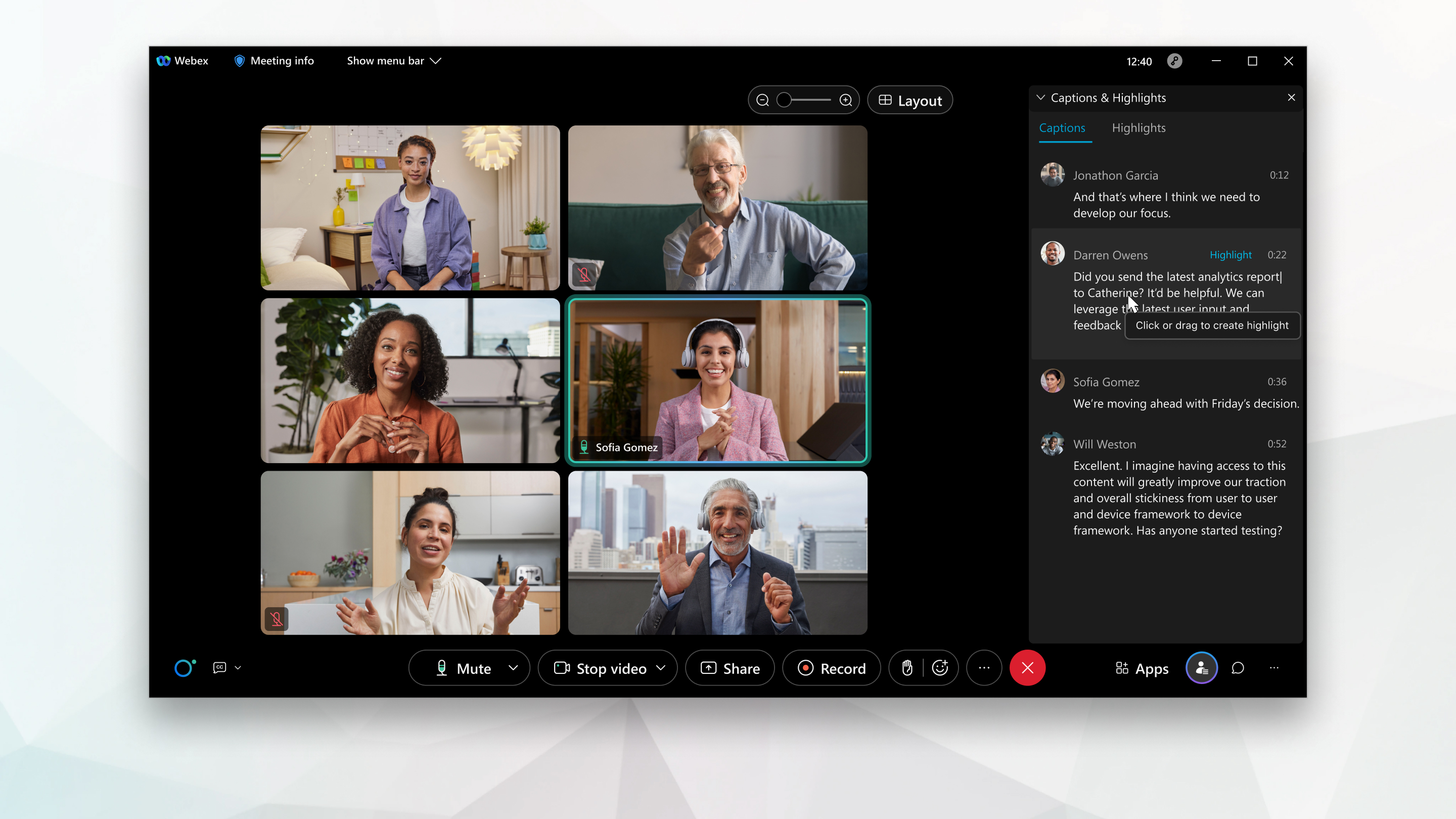
Hvis der bruges stødende ord, erstatter stjerner nogle bogstaver i det stødende ord i billedteksten.
| 1 |
Vis eller skjul panelet på følgende måder:
Højdepunkter registreres, selv når panelet Billedtekster og højdepunkter er skjult. |
| 2 |
Når du deler indhold, skal du holde markøren over den Webex Assistant flydende bjælke øverst på skærmen og vælge Vis billedtekster og højdepunkter for at få vist panelet. Vælg Skjul billedtekster og højdepunkter for at skjule panelet. |

Højdepunkter registreres, selv når siden Billedtekster og Højdepunkter er skjult.
Hvis der bruges stødende ord, erstatter stjerner nogle bogstaver i det stødende ord i billedteksten.
| 1 |
Du kan få adgang til siden Billedtekster og Højdepunkter på flere måder:
|
| 2 |
Tryk på Billedtekster eller Højdepunkter for at skifte mellem fanerne. |


Hvis mødet er optaget uden Webex Assistant eller Undertekster aktiveret, er udskriften af siden efter mødet (i tilgængelig.
Hvis både optagelse og Webex Assistant undertekster er aktiveret, omfatter udskriften af siden efter mødet (i ) kun den del af mødet, som undertekster var aktiver Webex Assistant et i.


