
피드백을 보내 주셔서 감사합니다.
미팅이나 웨비나 중에 캡션하고 하이라이트 보이거나 가릴 수 있어요
 피드백이 있습니까?
-
Webex Assistant미팅 및 Webex Webinars (웹캐스트 보기의 웨비나에서 호스트만 사용 가능) 에서 사용할 수 있어요.
-
미팅과 웨비나 외에 웹엑스 Webex Assistant 앱에서도 사용할 수 있어요. 스페이스에서 시작하거나 참여한 미팅은 지원하지 않아요Webex Assistant.
-
정부용 Webex는 지원하지 않아요. Webex Assistant
-
이 기능을 사용하려면 Cisco Webex 비디오 시스템에서 미팅에 참여할 수 있는 비디오 플랫폼 버전 2.0이 필요해요.Webex Meetings버전 번호를 찾아주세요.
-
호스트가 미팅이나 웨비나에서 전원을 켜거나 끌 Webex Assistant 수 있어요. 회의 시작할 Webex Assistant 때마다 자동으로 켜질 수 있어요
-
주최자가 자막을 켜면 Webex Assistant 주최자나 참가자는 기본적으로 자막을 켜지 않아요. 웹엑스는 당신이 이전 미팅이나 웨비나에서 자동 자막을 사용했는지 여부를 기억해요. 자막은 마지막 사용량에 따라 다음 번에 자동으로 켜지거나 꺼져요.
-
Webex 사이트 관리자는 수신함이 어지럽혀지는 것을 방지하기 위해 자동 미팅 후 이메일을 끌 수 있어요. 미팅 후 이메일을 켜거나 끄려면 Webex 사이트 관리자에게 문의하세요.
-
다음 유형의 성적표를 생성할 수 있어요.
- 녹화물에 녹화된 대본이 포함되어 있어요. 이 성적표는 영어 표본만 지원해요.
- 녹화가 AND Webex Assistant 또는 자막이 켜져 있는 기간 동안 회의 후 사이트 페이지에서 볼 수 있는
녹취록이에요. 이 대본과 Webex Assistant 하이라이트는 모든 구어의 트랜스크립션을 지원해요 (어떤 언어를 사용할 수 있는지 보려면 회의 및 웨비나에서 실시간
번역 및 트랜스크립션 보기 참조).
-
이 성적표에 액세스하려면 Webex 계정에 로그인하고 캘린더를 클릭한 다음 검토를 선택하세요.
-
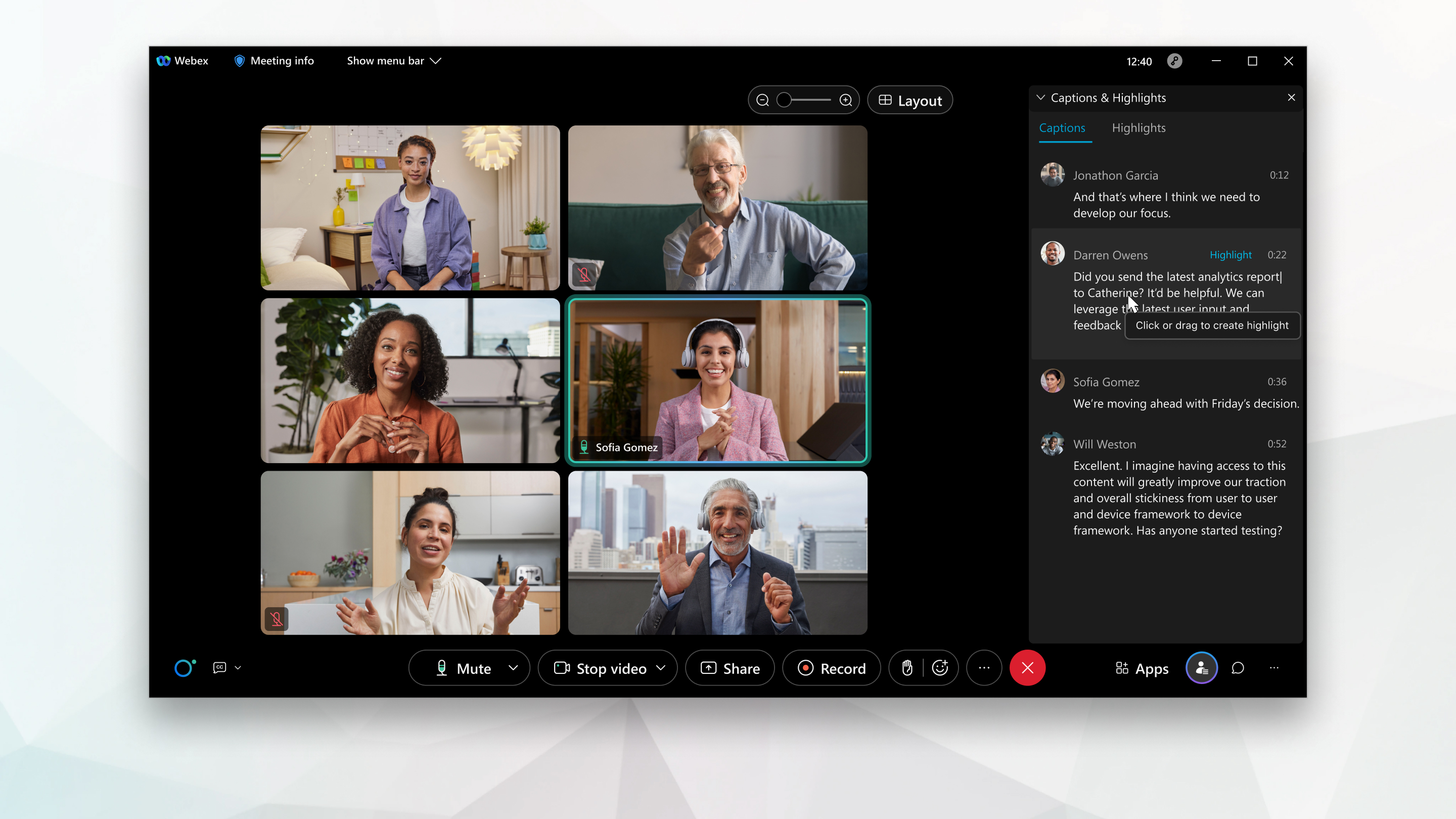
불쾌감을 주는 단어를 사용하면 캡션에서 불쾌감을 주는 단어의 일부 글자를 별표로 대체해요.
| 1 |
다음과 같은 방법으로 패널을 표시하거나 숨길 수 있어요.
캡션 및 하이라이트 패널이 숨겨져 있어도 하이라이트가 캡처돼요. |
| 2 |
콘텐츠를 공유할 때 화면 상단의 플로팅 바에 마우스를 갖다 대고 캡션 및 하이라이트 보기를 선택하면 패널이 표시돼요. Webex Assistant 패널을 숨기려면 캡션 및 하이라이트 숨기기를 선택해요. |

캡션과 하이라이트 페이지가 숨겨져도 하이라이트가 캡처돼요.
불쾌감을 주는 단어를 사용하면 캡션에서 불쾌감을 주는 단어의 일부 글자를 별표로 대체해요.
| 1 |
캡션 및 하이라이트 페이지에 여러 가지 방법으로 액세스할 수 있어요.
|
| 2 |
탭 사이를 전환하려면 캡션이나 하이라이트를 탭하세요. |


회의가 자막 없이 Webex Assistant 또는 자막을 켜지 않고 녹화되면, 회의 후 페이지 기록 () 을 사용할 수 없어요.
녹화 및/또는 자막이 모두 켜져 있는 경우, 회의 후 페이지 기록 () 에는 회의 중 Webex Assistant 또는 자막이 켜진 부분만 포함돼요. Webex Assistant


