
Благодарим за обратната връзка.
Показване или скриване на надписи и акценти по време на среща или уебинар
 Обратна връзка?
-
Webex Assistantе наличен в Събрания и Webex Webinars (достъпен само за хостове в уеб семинари в изглед на уеб предаване).
-
В допълнение към срещи и уебинари, Webex Assistant е на разположение и за приложението Webex. Срещите, започнати или присъединени от пространство, не се поддържатWebex Assistant.
-
Webex за правителството не подкрепя. Webex Assistant
-
Тази функция изисква Cisco Webex видео платформа версия 2.0 с активирано присъединяване към срещи от видео системи. Намерете номера на Webex Meetings версията си.
-
Домакините могат да се включат или изключват Webex Assistant по време на срещата или уеб семинара. Можете автоматично да се включите Webex Assistant всеки път, когато започнете среща
-
Затворените надписи не са включени по подразбиране за хостовете или участниците, когато Webex Assistant са включени от хостовете. Webex помни дали сте използвали автоматизирани надписи или не в предишната си среща или уебинар. Затворените надписи автоматично се включват или изключват за следващия ви, в зависимост от последната ви употреба.
-
Администраторите на сайтове на Webex могат да изключат автоматичните имейли след срещата, за да предотвратят претрупването на входящи кутии. За да включите или изключите тези имейли след срещата, свържете се с администратора на сайта на Webex.
-
Можете да генерирате следните видове преписи:
- Препис, вграден с видеозаписа. Този препис поддържа само английска транскрипция.
- Препис, който е достъпен на страницата на сайта след срещата, докато
записът е включен и Webex Assistant или затворени надписи. Този препис и всички Webex Assistant акценти поддържат транскрипция на всички говорими езици (вижте Показване на
превод и транскрипция в реално време в срещи и уебинари, за да видите кои езици
са ви достъпни).
-
За да получите достъп до този препис, влезте в акаунта си в Webex, щракнете върху Календар, след което изберете Преглед.
-
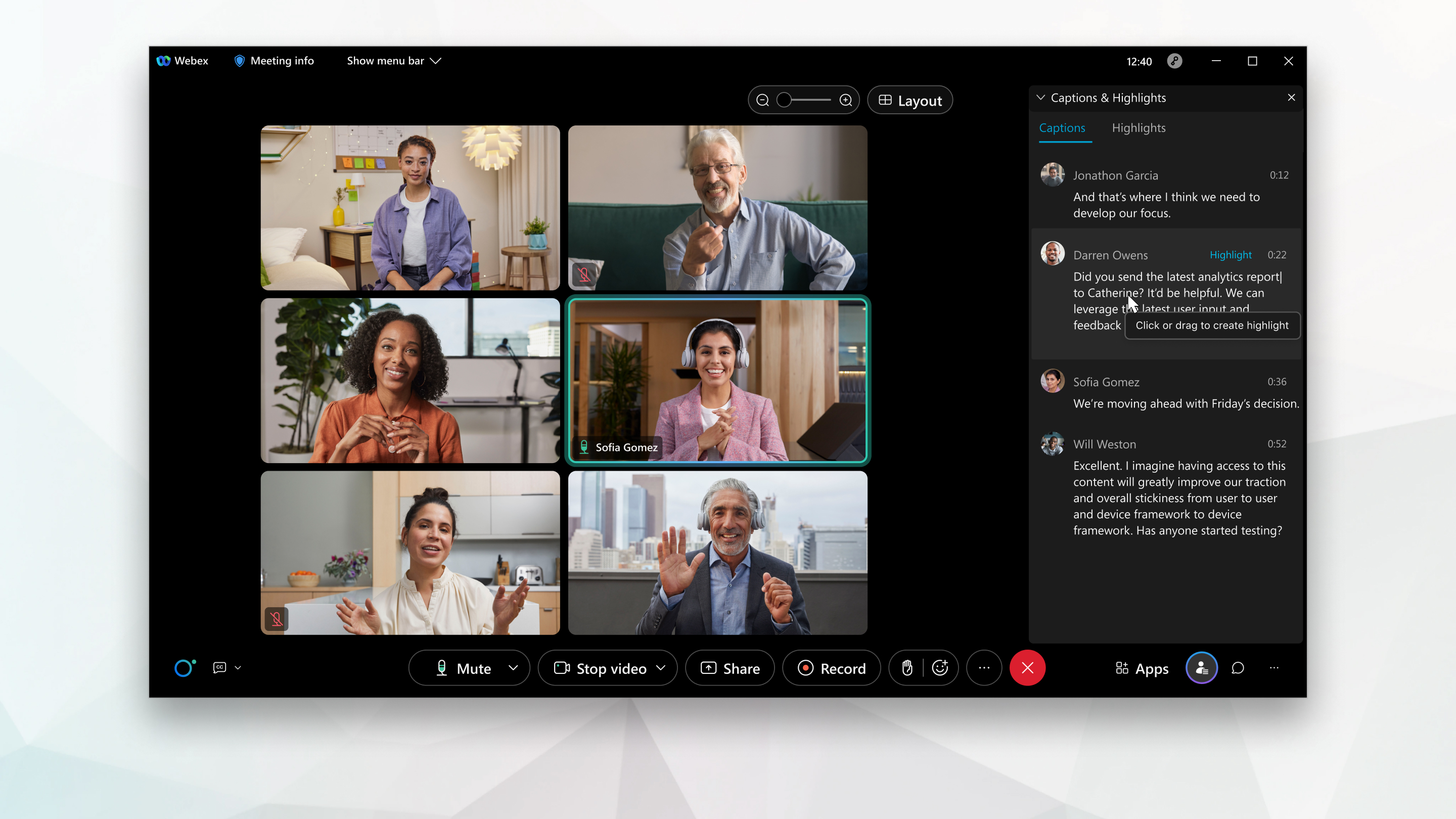
Ако се използват обидни думи, звездичките заменят някои букви в обидната дума в надписа.
| 1 |
Показване или скриване на панела по следните начини:
Акцентите се записват дори когато панел ът Надписи и акценти е скрит. |
| 2 |
Когато споделяте съдържание, задръжте курсора Webex Assistant на мишката върху плаващата лента в горната част на екрана и изберете Пре глед на надписи и акценти, за да покажете панела. Изберете С криване на надписи и акценти, за да скриете панела. |

Акцентите се записват дори когато страницата „Над писи и акценти“ е скрита.
Ако се използват обидни думи, звездичките заменят някои букви в обидната дума в надписа.
| 1 |
Можете да получите достъп до страницата „Надписи и акценти“ по няколко начина:
|
| 2 |
Докоснете Надписи или Ак центи, за да превключвате между разделите. |


Ако събранието е записано без Webex Assistant или затворени надписи, преписът на страницата след събранието (в ) не е наличен.
Ако записването и Webex Assistant Затворените надписи са включени, тогава преписът на страницата след събранието (в ) включва само частта от събранието, в която са включени Webex Assistant или Затворени надписи.


