
Takk for tilbakemeldingen.
Vis eller skjul bildetekster og høydepunkter under et møte eller webinar
 Tilbakemelding?
-
Webex Assistanter tilgjengelig i Møter og Webex Webinars (bare tilgjengelig for verter i webinarer i webcast-visning).
-
I tillegg til møter og webinarer, Webex Assistant er det også tilgjengelig for Webex-appen. Møter startet eller sluttet fra et sted støtter ikkeWebex Assistant.
-
Webex for Government støtter Webex Assistant ikke.
-
Denne funksjonen krever Cisco Webex videoplattform versjon 2.0 med deltakelse i møter fra videosystemer aktivert. Finn ver Webex Meetings sjonsnummeret ditt.
-
Verter kan slå på eller av Webex Assistant under møtet eller webinaret. Du kan slå på automatisk Webex Assistant når du starter et møte
-
Teksting er ikke slått på som standard for ver tene eller deltakerne når den Webex Assistant er slått på av vertene. Webex husker om du brukte automatiserte bildetekster eller ikke i forrige møte eller webinar. Undertekster slås automatisk på eller av for den neste, avhengig av forrige bruk.
-
Webex-nettstedsadministratorer kan slå av automatiske e-postmeldinger etter møtet for å forhindre rotete innbokser. Hvis du vil slå disse e-postene etter møtet på eller av, kontakter du Webex-nettstedsadministratoren.
-
Du kan generere følgende typer transkripsjoner:
- En transkripsjon innebygd med videoopptaket. Denne transkripsjonen støtter kun engelsk transkripsjon.
- En transkripsjon som er tilgjengelig på siden etter møtet så lenge
opptaket er på OG Webex Assistant eller undertekster er på. Denne transkripsjonen og eventuelle Webex Assistant høydepunkter støtter transkripsjon på alle talespråk (se Vis sanntidso
versettelse og transkripsjon i møter og webinarer for å se hvilke språk som
er tilgjengelige for deg).
-
For å få tilgang til denne transkripsjonen, logg på Webex-kontoen din, klikk Kalender og velg deretter Gjennomgå.
-
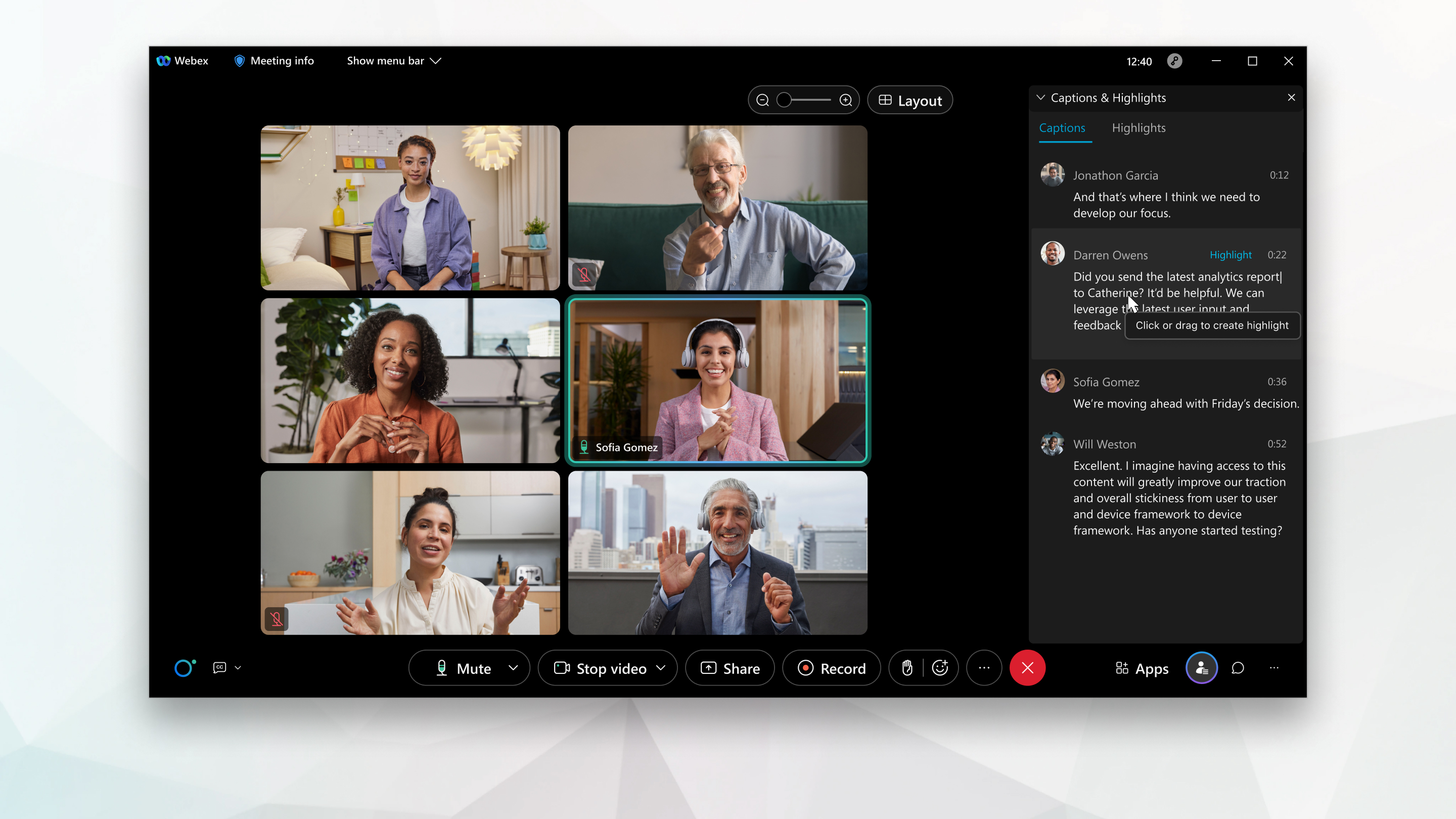
Hvis støtende ord brukes, erstatter stjerner noen bokstaver i det støtende ordet i bildeteksten.
| 1 |
Vis eller skjul panelet på følgende måter:
Høydepunkter fanges selv når Bildetekster og høydepunkt spanelet er skjult. |
| 2 |
Når du deler innhold, holder du musepekeren Webex Assistant over den flytende linjen øverst på skjermen og velger Vis bildetekster og høydepunkter for å vise panelet. Velg Skjul bildetekster og høydepunkter for å skjule panelet. |

Høydepunkter fanges selv når siden Bil detekster og høydepunkter er skjult.
Hvis støtende ord brukes, erstatter stjerner noen bokstaver i det støtende ordet i bildeteksten.
| 1 |
Du kan få tilgang til siden Bildetekster og høydepunkter på flere måter:
|
| 2 |
Trykk på Bildetek ster eller Høydepunkter for å bytte mellom kategoriene. |


Hvis møtet er spilt inn uten Webex Assistant eller Undertekster på, er utskrift av siden etter møtet (i tilgjengelig.
Hvis både innspill Webex Assistant ing og undertekster er aktivert, inkluderer utskrift av siden etter møtet (i ) bare den delen av møtet som undertekster Webex Assistant var på.


