
Hvala za povratne informacije.
Prikaz ali skrivanje napisov in poudarkov med sestankom ali spletnim seminarjem
 Povratne informacije?
-
Webex Assistantje na voljo v sestankih in Webex Webinars (gostiteljem je na voljo samo v spletnih seminarjih v pogledu spletnega oddajanja).
-
Poleg srečanj in spletnih seminarjev Webex Assistant je na voljo tudi za aplikacijo Webex. Srečanja, ki so se začela ali pridružila iz prostora, ne podpirajoWebex Assistant.
-
Webex za vlado ne podpira. Webex Assistant
-
Ta funkcija zahteva različico Cisco Webex video platforme 2.0 z omogočeno pridružitvijo sestankov iz video sistemov. Poiščite števil Webex Meetings ko svoje različice.
-
Gostitelji lahko Webex Assistant med sestankom ali spletnim seminarjem vklopijo ali izklopijo. Samo dejno se lahko vklopite vsak Webex Assistant ič, ko začnete sestanek
-
Zaprti napisi niso privzeto vklopljeni za gostitel Webex Assistant je ali udeležence, ko jih gostitelji vklopijo. Webex si zapomni, ali ste na prejšnjem srečanju ali spletnem seminarju uporabljali samodejne napise ali ne. Zaprti napisi se samodejno vklopijo ali izklopijo za naslednjo, odvisno od vaše zadnje uporabe.
-
Skrbniki spletnega mesta Webex lahko izklopijo samodejna e-poštna sporočila po srečanju, da preprečijo nered nabiralnikov« Prejeto«. Če želite vklopiti ali izklopiti ta e-poštna sporočila po srečanju, se ob rnite na skrbnika spletnega mesta Webex.
-
Ustvarite lahko naslednje vrste prepisov:
- Prepis, vgrajen v video posnetek. Ta prepis podpira samo angleško pre pisovanje.
- Prepis, ki je na voljo na strani spletnega mesta po srečanju, dokler je
snemanje v AND Webex Assistant ali zaprti napisi. Ta prepis in vsi Webex Assistant poudarki podpirajo prepis v vseh govorjenih jezikih (glejte Prikaz
prevajanja in prepisovanja v realnem času na srečanjih in spletnih seminarjih, če želite videti, kateri jeziki
so vam na voljo).
-
Če želite dostopati do tega prepisa, se prijavite v svoj račun Webex, kliknite Koledar in nato izberite Pregled.
-
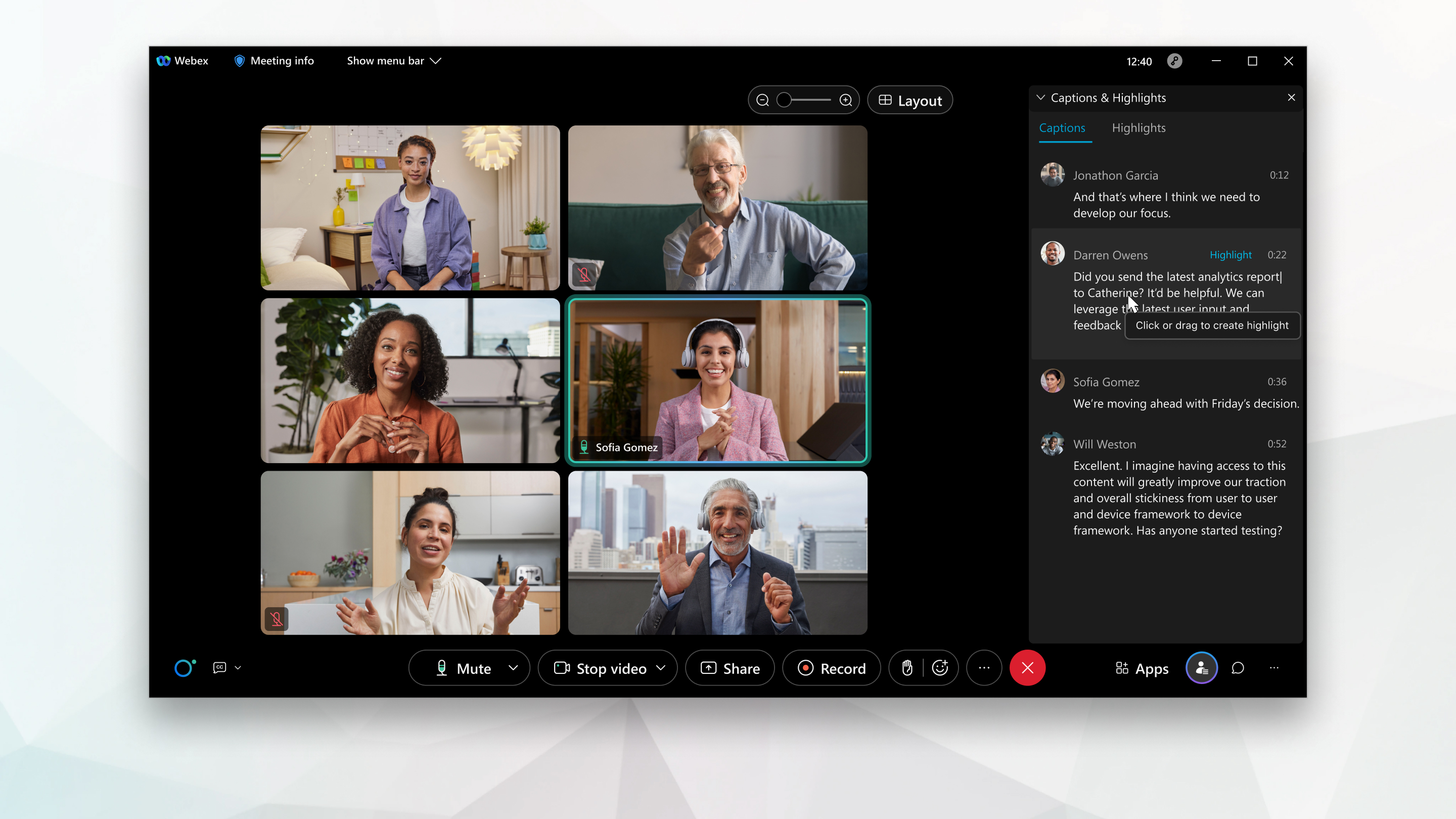
Če se uporabljajo žaljive besede, zvezdice nadomestijo nekatere črke v žaljivi besedi v napisu.
| 1 |
Prikažite ali skrijte ploščo na naslednje načine:
Poudarki so zajeti tudi, če je skrita plošča Napisi in poudarki. |
| 2 |
Ko delite vsebino, premaknite kazalec miške nad plavajočo vrstic Webex Assistant o na vrhu zaslona in izberite O gled napisa in poudarkov, da se prikaže plošča. Če želite skriti ploščo, izberite Skrij napise in poudarke. |

Poudarki so zajeti tudi, če je stran Napisi in poudar ki skrita.
Če se uporabljajo žaljive besede, zvezdice nadomestijo nekatere črke v žaljivi besedi v napisu.
| 1 |
Do strani Napisi in poudar ki lahko dostop ate na več načinov:
|
| 2 |
Tapnite Napisi ali Pou darki, da preklapljate med zavihki. |


Če je sestanek posnet brez napisov Webex Assistant ali zaprtih napisov, prepis strani po srečanju (v na voljo.
Če sta vklopljena tako snemanje kot zaprti napisi, prepis strani po srečanju (v ) vključuje le del sestanka, na katerem so bili vključeni zapr Webex Assistant ti napisi. Webex Assistant


