
Tack för din feedback.
Visa eller dölj bildtexter och höjdpunkter under ett möte eller webbseminarium
 Har du feedback?
-
Webex Assistantär tillgänglig i Möten och Webex Webinars (endast tillgängligt för värdar i webbseminarier i webbsändningsvy).
-
Förutom möten och webbseminari Webex Assistant er är det också tillgängligt för Webex-appen. Möten som startas eller ansluts från ett utrymme stöds inteWebex Assistant.
-
Webex för regeringen stöder Webex Assistant inte.
-
Den här funktionen kräver Cisco Webex videoplattform version 2.0 med deltagande i möten från videosystem aktiverade. Hitta ditt ver Webex Meetings sionsnummer.
-
Värdar kan slå på eller stänga av Webex Assistant under mötet eller webbseminariet. Du kan aktivera automatiskt Webex Assistant när du startar ett möte
-
Undertexter är inte aktiverade som standard för värdarna eller deltagarna när de Webex Assistant aktiveras av värdarna. Webex kommer ihåg om du använde automatiska bildtexter eller inte i ditt tidigare möte eller webbseminarium. Undertexter slås automatiskt på eller av för din nästa, beroende på din senaste användning.
-
Webex-webbplatsadministratörer kan stänga av automatiska e-postmeddelanden efter mötet för att förhindra rörliga inkorgar. Om du vill aktivera eller inaktivera dessa e-postmeddelanden efter mötet kontaktar du din Webex-webbplatsadministratör.
-
Du kan generera följande typer av transkript:
- Ett transkript inbäddat med videoinspelningen. Detta transkript stöder endast engelsk transkription.
- Ett transkript som är tillgängligt på webbplatsen efter mötet under den tid som
inspelningen är på OCH Webex Assistant eller dolda bildtexter är på. Detta transkript och eventuella Webex Assistant höjdpunkter stöder transkription på alla talade språk (se Visa realtidsöver
sättning och transkription i möten och webbseminari er för att se vilka språk som
är tillgängliga för dig).
-
För att komma åt det här transkriptet, logga in på ditt Webex-konto, klicka på Kalender och välj sedan Granska.
-
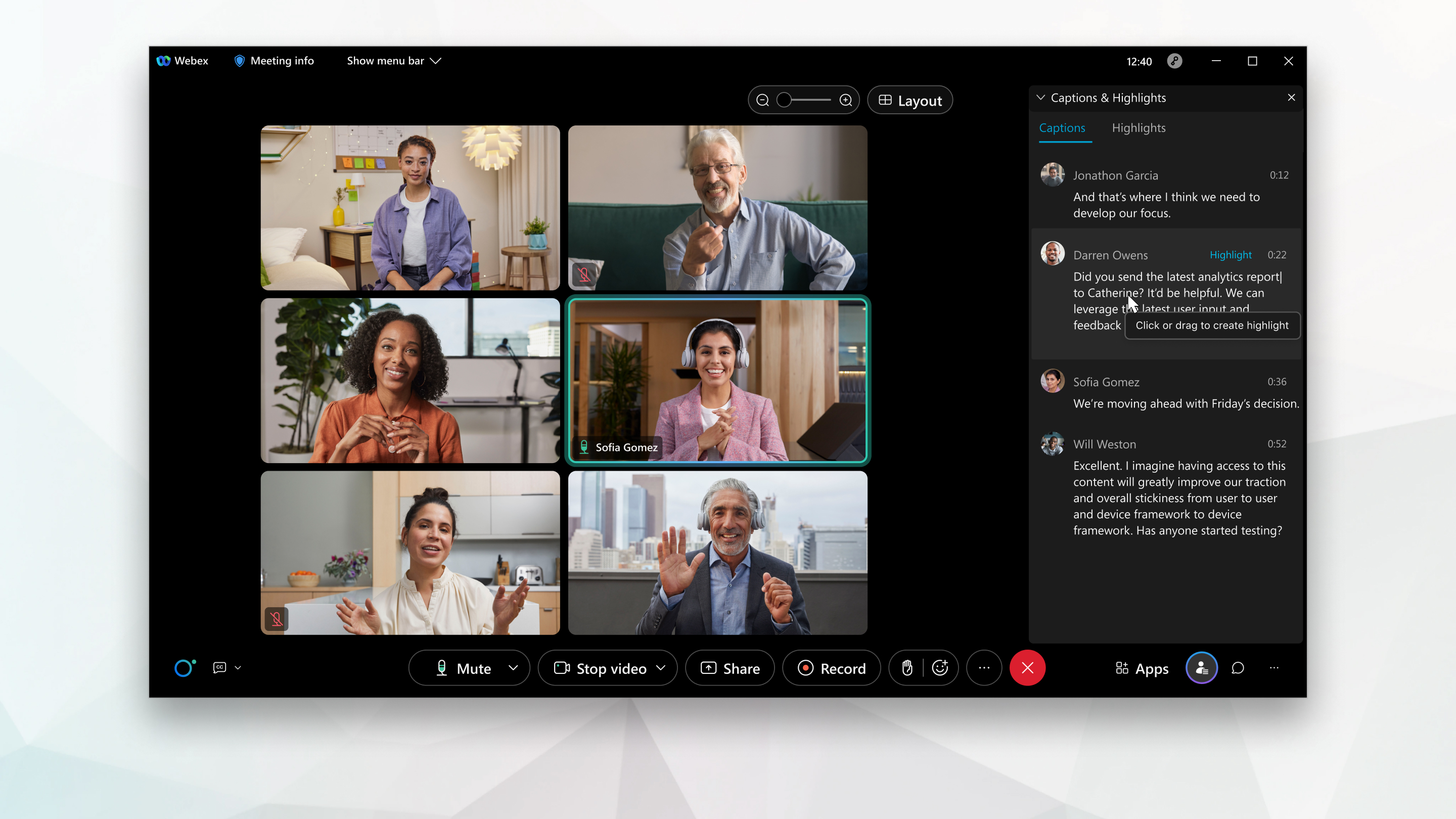
Om stötande ord används ersätter asterisker några bokstäver i det stötande ordet i bildtexten.
| 1 |
Visa eller dölj panelen på följande sätt:
Höjdpunkter fångas även när panelen Bild texter och höjdpunkter är dold. |
| 2 |
När du delar innehåll håller du muspekaren över det Webex Assistant flytande fältet högst upp på skärmen och väljer Visa bildtexter och höjdpunkter för att visa panelen. Välj D ölj bildtexter och markeringar för att dölja panelen. |

Höjdpunkter fångas även när sidan Bild texter och höjdpunkter är dold.
Om stötande ord används ersätter asterisker några bokstäver i det stötande ordet i bildtexten.
| 1 |
Du kan komma åt sidan Bild texter och höjdpunkter på flera sätt:
|
| 2 |
Tryck på Bildtexter eller Höj dpunkter för att växla mellan flikarna. |


Om mötet spelas in utan Webex Assistant eller Closed Captions aktiverat är utskriften på sidan efter mötet (i tillgänglig.
Om både inspelning Webex Assistant och undertexter är aktiverade innehåller utskriften av sidan efter mötet (i ) endast den del av mötet där undertexter var Webex Assistant aktiverade.


