
Дякуємо за відгук.
Показувати або приховати підписи та основні моменти під час зустрічі чи вебінару
 Надіслати відгук?
-
Webex Assistantдоступний у нарадах та Webex Webinars (доступний для господарів лише на вебінарах у режимі веб-трансляції).
-
Окрім нарад та вебіна Webex Assistant рів, також доступний для програми Webex. Зустрічі, розпочаті або приєднані з простору, не підтримуютьWebex Assistant.
-
Webex для уряду не підтримуєWebex Assistant.
-
Ця функція вимагає Cisco Webex відеоплатформи версії 2.0 з включеним приєднанням до зустрічей з відеосистем. Знайдіть номер Webex Meetings своєї версії.
-
Господарі можуть вмикати або вимикати Webex Assistant під час зустрічі або вебінару. Ви можете автоматично вмикати кожного Webex Assistant разу, коли ви починаєте зустріч
-
Приховані субтитри не вмикаються за замовчуванням для господарів або учасників, коли Webex Assistant їх увімкнули хости. Webex пам'ятає, чи використовували ви автоматизовані підписи чи ні під час попередньої зустрічі чи вебінару. Приховані підписи автоматично вмикаються або вимикаються для наступного, залежно від останнього використання.
-
Адміністратори сайту Webex можуть вимкнути автоматичні електронні листи після зустрічі, щоб запобігти захаращенню вхідних скриньок. Щоб увімк нути або вимкнути ці електронні листи після зустрічі, звер ніться до адміністратора сайту Webex.
-
Ви можете створити такі типи стенограм:
- Стенограма, вбудована з відеозаписом. Ця стенограма підтримує лише англійську транскрипцію.
- Стенограма, доступна на сторінці сайту після зустрічі протягом часу
запису та увімкненого підпису Webex Assistant або увімкненого підпису. Ця стенограма та будь-які основні мо Webex Assistant менти підтримують транскрипцію всіма розмовними мовами (див. Показувати
переклад та транскрипцію в режимі реального часу на зустрічах та вебіна рах, щоб дізнатися, які мови
доступні вам).
-
Щоб отримати доступ до цієї стенограми, увійдіть у свій обліковий запис Webex, натисніть Календар, а потім виберіть Переглянути.
-
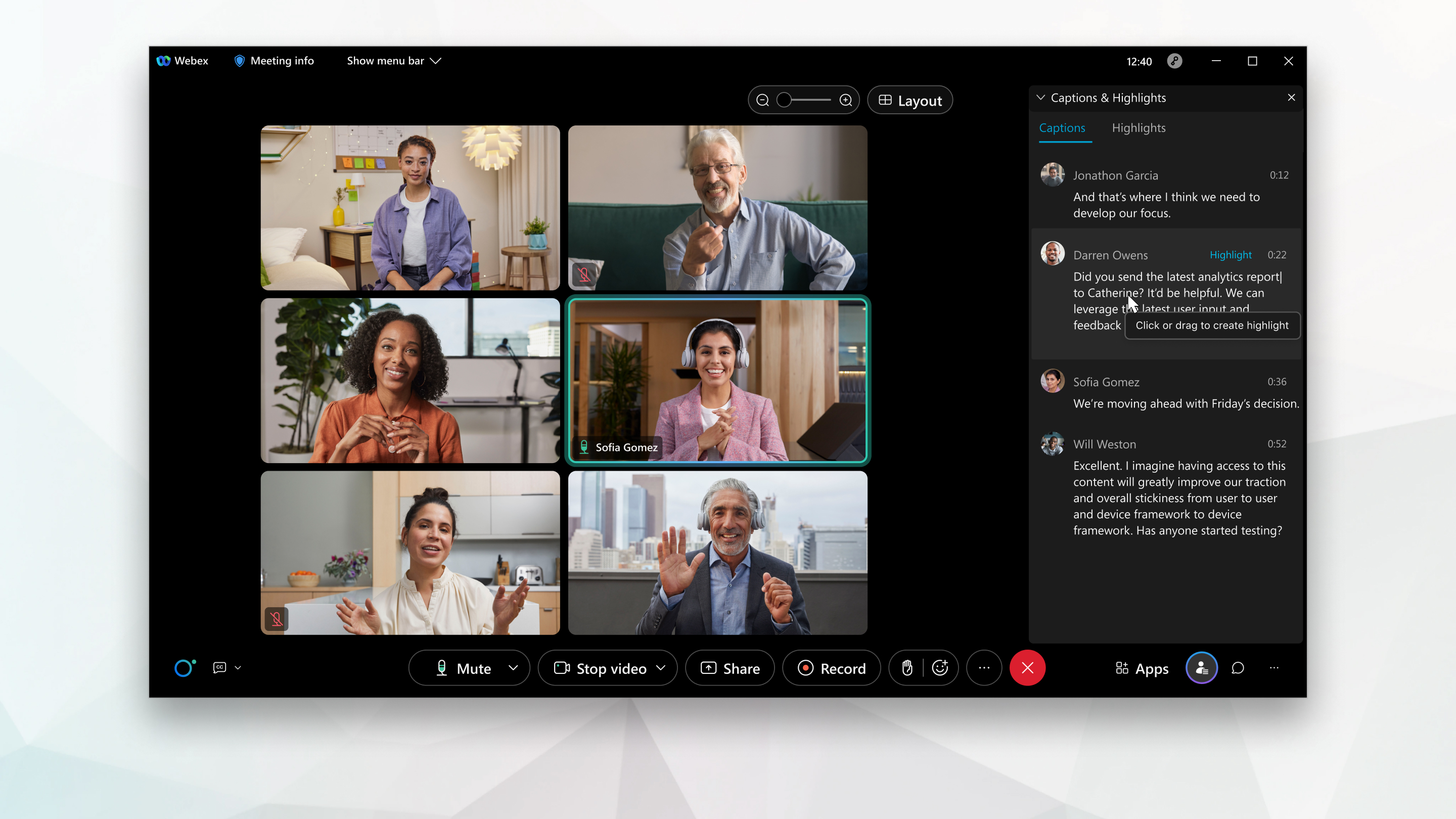
Якщо використовуються образливі слова, зірочки замінюють деякі букви в образливому слові в підписі.
| 1 |
Показувати або приховати панель можна наступними способами:
Світлі виділення знімаються навіть тоді, коли панель «Підписи та виділення» прихована. |
| 2 |
Коли ви ділитесь вмістом, наведіть курсор Webex Assistant на плаваючу панель у верхній частині екрана та виберіть Переглянути підписи та підсвічування, щоб показ ати панель. Виберіть «Приховати підписи та виділення», щоб приховати панель. |

Основні моменти фіксуються навіть тоді, коли сторінка Субтитри та Основні моменти прихована.
Якщо використовуються образливі слова, зірочки замінюють деякі букви в образливому слові в підписі.
| 1 |
Ви можете отримати доступ до сторінки Підписи та Основні моменти кількома способами:
|
| 2 |
Натисніть Підписи або Основні мо менти, щоб перемикатися між вкладками. |


Якщо зустріч записана без Webex Assistant або увімкнено Закриті підписи, стенограма сторінки після наради (у Календарі ) недоступна.


