
Dziękujemy za opinię.
Wyświetlanie lub ukrywanie podpisów i najważniejszych informacji podczas spotkania lub webinaru
 Opinia?
-
Webex Assistantjest dostępny w Spotkaniach i Webex Webinars (dostępny tylko dla gospodarzy w webinariach w widoku webcast).
-
Oprócz spotkań i seminariów internetowych, Webex Assistant jest również dostępny dla aplikacji Webex. Spotkania rozpoczęte lub dołączone z przestrzeni nie są obsługiwaneWebex Assistant.
-
Webex for Government nie wspiera. Webex Assistant
-
Ta funkcja wymaga platformy Cisco Webex wideo w wersji 2.0 z włączonym dołączaniem do spotkań z systemów wideo. Znajdź swój numer Webex Meetings wersji.
-
Gospodarze mogą włączać się lub wyłącz Webex Assistant ać podczas spotkania lub webinaru. Możesz automatycznie włączyć się za Webex Assistant każdym razem, gdy rozpoczynasz spotkanie
-
Zamknięte napisy nie są domyślnie włączone dla hostów lub uczestników, gdy Webex Assistant są włączone przez hostów. Webex pamięta, czy używałeś automatycznych podpisów, czy nie podczas poprzedniego spotkania lub webinarium. Zamknięte podpisy automatycznie włączają się lub wyłączają dla następnego, w zależności od ostatniego użycia.
-
Administratorzy witryn Webex mogą wyłączyć automatyczne wiadomości e-mail po spotkaniu, aby zapobiec zaśmiecaniu skrzynek odbiorczych. Aby włączyć lub wy łączyć te wiadomości e-mail po spotkaniu, skontaktuj się z administratorem witryny Webex.
-
Możesz wygenerować następujące typy transkryptów:
- Transkrypcja osadzona w nagraniu wideo. Ta transkrypcja obsługuje tylko transkrypcję w języku angielskim.
- Transkrypcja dostępna na stronie witryny po spotkaniu przez czas, w którym
nagrywanie jest włączone AND Webex Assistant lub zamknięte podpisy. Ta transkrypcja i wszelkie Webex Assistant najważniejsze informacje obsługują transkrypcję we wszystkich językach mówionych (patrz Pokaż
tłumaczenie i transkrypcję w czasie rzeczywistym na spotkaniach i seminari ach internetowych, aby zobaczyć, które języki
są dostępne dla Ciebie).
-
Aby uzyskać dostęp do tej transkrypcji, zaloguj się na swoje konto Webex, kliknij Kalendarz, a następnie wybierz opcję Recenzja.
-
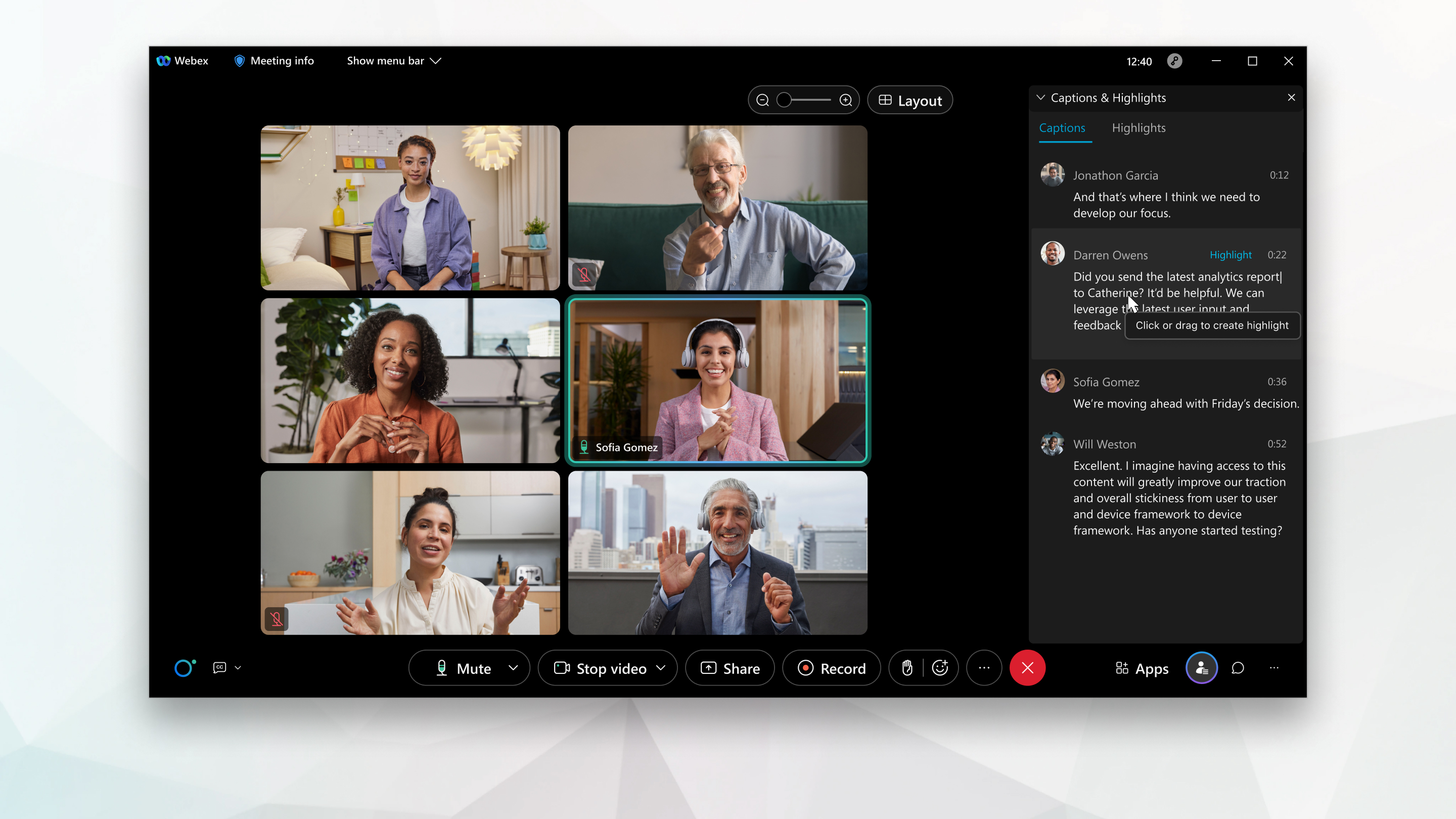
Jeśli używane są obraźliwe słowa, gwiazdki zastępują niektóre litery w obraźliwym słowie w podpisie.
| 1 |
Pokaż lub ukryj panel w następujący sposób:
Podświetlenia są przechwytywane nawet wtedy, gdy panel Podpisy i podświetl enia jest ukryty. |
| 2 |
Podczas udostępniania treści najedź kursorem Webex Assistant na pasek pływający u góry ekranu i wybierz opcję Wyświetl podpisy i podświetlenia, aby wyświetlić panel. Wybierz opcję Ukryj podpisy i podświetlenia, aby ukryć panel. |

Najważniejsze są przechwytywane nawet wtedy, gdy strona Podpisy i Najważ niejsze jest ukryta.
Jeśli używane są obraźliwe słowa, gwiazdki zastępują niektóre litery w obraźliwym słowie w podpisie.
| 1 |
Możesz uzyskać dostęp do strony Napisy i Najważ niejsze na wiele sposobów:
|
| 2 |
Stuknij Podpisy lub Najważniejsze, aby przełączać się między kartami. |


Jeśli spotkanie jest nagrywane bez podpisów Webex Assistant lub zamkniętych napisów, transkrypcja strony po spotkaniu (w jest dostępna.
Jeśli włączone są zarówno nagrywanie, jak i Webex Assistant podpisy zamknięte, transkrypcja strony po spotkaniu (w ) zawiera tylko tę część spotkania, na której Webex Assistant lub Zamknięte podpisy były włączone.


