
Köszönjük visszajelzését.
Feliratok és kiemelések megjelenítése vagy elrejtése értekezlet vagy webinárium során
 Visszajelzés?
-
Webex Assistantelérhető a Meetings menüben és Webex Webinars (a házigazdák számára csak webcast nézetben található webináriumokban érhető el).
-
Az értekezletek és a webináriumok mellett Webex Assistant a Webex alkalmazáshoz is elérhető. A térből indított vagy csatlakozott értekezletek nem támogatjákWebex Assistant.
-
A Webex for Government nem támogatja. Webex Assistant
-
Ehhez a funkcióhoz a Cisco Webex videó platform 2.0-s verziója szükséges, amely engedélyezve van az értekezletekhez való csatlakozás videó Keresse meg Webex Meetings verziószámát.
-
A házigazdák be- vagy kikapcsolhatnak az Webex Assistant értekezlet vagy a webinárium során. Az érte kezlet megkezd Webex Assistant ésekor automatikusan bekapcsolható
-
A zárt feliratok alap értelmez Webex Assistant és szerint nem kapcsolódnak be a házigazdák vagy a résztvevők számára, ha a gazdák bekapcsolják őket. A Webex emlékszik arra, hogy automatikus feliratokat használt-e az előző értekezleten vagy a webináriumon. A zárt feliratok automatikusan be- vagy kikapcsolódnak a következőhöz, az utolsó használattól függően.
-
A Webex webhelyadminisztrátorai kikapcsolhatják az automatikus értekezlet utáni e-maileket, hogy megakadályozzák a beérkező levelek rendetlenségét. Az értekezlet utáni e-mailek be- vagy kikapcsolásához vegye fel a kapcsolatot a Webex webhely adminisztrátorával.
-
A következő típusú átiratokat hozhatja létre:
- A videofelvételhez ágyazott átirat. Ez az átirat csak angol átírást támogatja.
- Egy átirat, amely elérhető az értekezlet utáni webhely oldalán addig az időtartamra, amíg a
felvétel az AND Webex Assistant vagy a zárt feliratok be van kapcsolva. Ez az átirat és az összes Webex Assistant kiemelt elem támogatja az átírást minden beszélt nyelven (lásd: Val ós idejű
fordítás és átírás megjelenítése értekezleteken és webinári umokon, hogy megnézze, mely nyelvek
állnak rendelkezésre az Ön számára).
-
Az átirat eléréséhez jelentkezzen be Webex-fiókjába, kattintson a Naptár gombra, majd válassza a Vélemény lehetőséget.
-
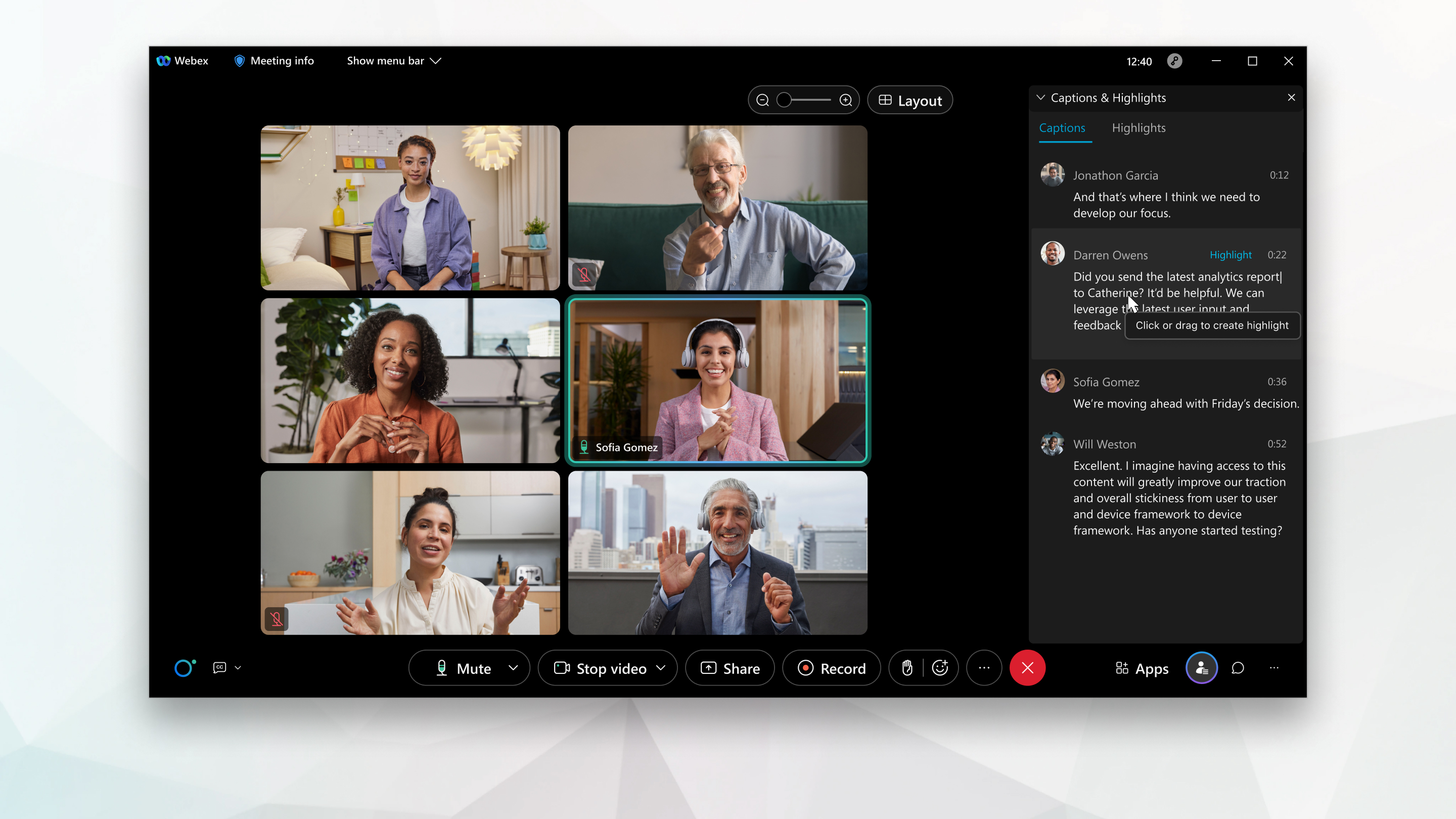
Ha sértő szavakat használnak, a csillagok helyettesítik a felirat sértő szavának egyes betűit.
| 1 |
A panel megjelenítése vagy elrejtése a következő módokon:
A kiemelések akkor is rögzítésre kerülnek, ha a Feliratok és kiemelések panel el van rejtve. |
| 2 |
Tartalom megosztásakor vigye az egérmutatót a képernyő tetej Webex Assistant én található lebegő sávra, és válassza a Feliratok és kiemelt elemek megtekintése lehetőséget a panel megjelenítéséhez. A panel el rejtéséhez válassza a Feliratok és kiem elt elemek elrejtése lehetőséget. |

A kiemelt elemeket akkor is rögzítik, ha a Feliratok és kiemelemek oldal el van rejtve.
Ha sértő szavakat használnak, a csillagok helyettesítik a felirat sértő szavának egyes betűit.
| 1 |
A Feliratok és ki emelések oldalt többfé leképpen érheti el:
|
| 2 |
Koppintson a Feliratok vagy a Kiemelt elemekre a lapok közötti váltáshoz. |


Ha az értekezletet feliratok nélkül Webex Assistant vagy zárt feliratok nélkül rögzítik, az értekezlet utáni oldal átirata ( hető el.
Ha a felvétel és a Webex Assistant Zárt feliratok egyaránt be van kapcsolva, akkor az értekezlet utáni oldal átirata (Nap menüben) csak az értekezlet azon részét tartalmazza, amelyen Webex Assistant vagy a Zárt feliratok szerepeltek.


