
Danke für Ihr Feedback.
 Feedback?
Sie können direkt von Ihrem Cisco-Gerät aus an Microsoft Teams-Meetings teilnehmen, indem Sie Cloud Video Interop (CVI) mit Cisco Video Integration for Microsoft Teams (VIMT) oder Direct Guest Join (WebRTC) verwenden. Sie können an Besprechungen teilnehmen, die von Ihrer Organisation oder einer anderen Organisation veranstaltet werden, indem Sie auf die Microsoft Teams-Schaltfläche tippen. Wenn die Einladung eine CVI-Video-ID enthält, verwenden Sie sie, um beizutreten. Wenn keine Video-ID verfügbar ist, verwenden Sie die Microsoft Teams Meeting-ID und den Passcode. Für mandantenübergreifende Besprechungen wählt Ihr Gerät je nach CVI-Verfügbarkeit VIMT Cross-Tenant Join oder WebRTC aus.
Ihr Systemadministrator konfiguriert diese Optionen. Die Verfügbarkeit hängt vom Gerät, den Organisationseinstellungen und den Besprechungsdetails ab.
Sie können auch mit One Button to Push (OBTP) teilnehmen. Wenn Benutzer Microsoft Teams-Besprechungen planen und Cisco Geräte einschließen, wird vor Beginn der Besprechung eine grüne Schaltfläche "Beitreten " auf den Geräten angezeigt. OBTP funktioniert unabhängig davon, ob Ihr Gerät mit WebRTC oder CVI konfiguriert ist.
Mandantenübergreifendes OBTP für Microsoft Teams-Besprechungen ist bei Verwendung von VIMT verfügbar. Bis Microsoft die neue Kurzbeitritts-URL von Teams freigibt, kann es jedoch zu Problemen beim Parsen von Besprechungseinladungen mit umfangreichem Inhalt oder nicht standardmäßigen Formaten kommen. Wenn die Analyse fehlschlägt, verwendet das Gerät möglicherweise standardmäßig WebRTC, um an der Konferenz teilzunehmen.
Zusammenfassung der Verbindungslösungen
Die gewählte Teilnahmemethode hängt von der CVI-Konfiguration des Meeting-Gastgebers und der CVI-Lösung ab, die für die Organisation aktiviert ist, in der das Cisco-Gerät registriert ist.
In dieser Tabelle ist der Gastgeber die Organisation, die das Microsoft Teams-Meeting geplant hat. Die beitretende Organisation ist die Organisation, die mit dem Cisco-Gerät verknüpft ist.
| Der Gastgeber des Treffens hat CVI | Die beitretende Organisation hat CVI | Vom Gerät verwendete Lösung | Methode verbinden | Notizen |
|---|---|---|---|---|
| Ja | Ja | CVI des Gastgebers | Video-ID | Das Gerät verwendet die CVI-Daten in der Besprechungseinladung. |
| Ja | Nein | CVI des Gastgebers | Video-ID | Das Gerät verwendet die CVI-Daten in der Besprechungseinladung. |
| Nein | Ja | CVI des Beitritts der Organisation | Mandantenübergreifender Beitritt zu VIMT | Das Gerät verwendet das CVI-Gateway seiner Organisation, auch wenn es mit der Meeting-ID und dem Passcode beitritt. |
| Nein | Nein | WebRTC | WebRTC Direct Gastbeitritt | WebRTC wird verwendet, weil CVI nicht verfügbar ist. |
Mit Video teilnehmen ID
Wenn eine CVI-Video-ID in der Einladung enthalten ist, verwenden Sie sie, um an der Besprechung teilzunehmen, insbesondere für Besprechungen, die von Ihrer Organisation veranstaltet werden. Der Beitritt mit einer CVI-Video-ID bietet das CVI-Erlebnis und kann Lobby-Bypass und Moderatorfunktionen aktivieren. Wenn keine Video-ID verfügbar ist, nehmen Sie mit der Meeting-ID und dem Passcode teil.
Wenn Sie Video ID eingeben, kombiniert das System diese Informationen mit dem Standard-Hostnamen, um die richtige Meeting-Adresse (SIP URI) zu erstellen. Auf diese Weise können Sie auch schnell an VIMT-Anrufen teilnehmen, indem Sie das Video ID verwenden. Diese Konfiguration wird vom Administrator Ihrer Organisation verwaltet.
-
Tippen Sie auf die Microsoft Teams-Schaltfläche.
- Geben Sie den Mandantenschlüssel und das Video ID ein, die in der Einladung zur Microsoft Teams-Besprechung angegeben sind, und klicken Sie auf Beitreten.
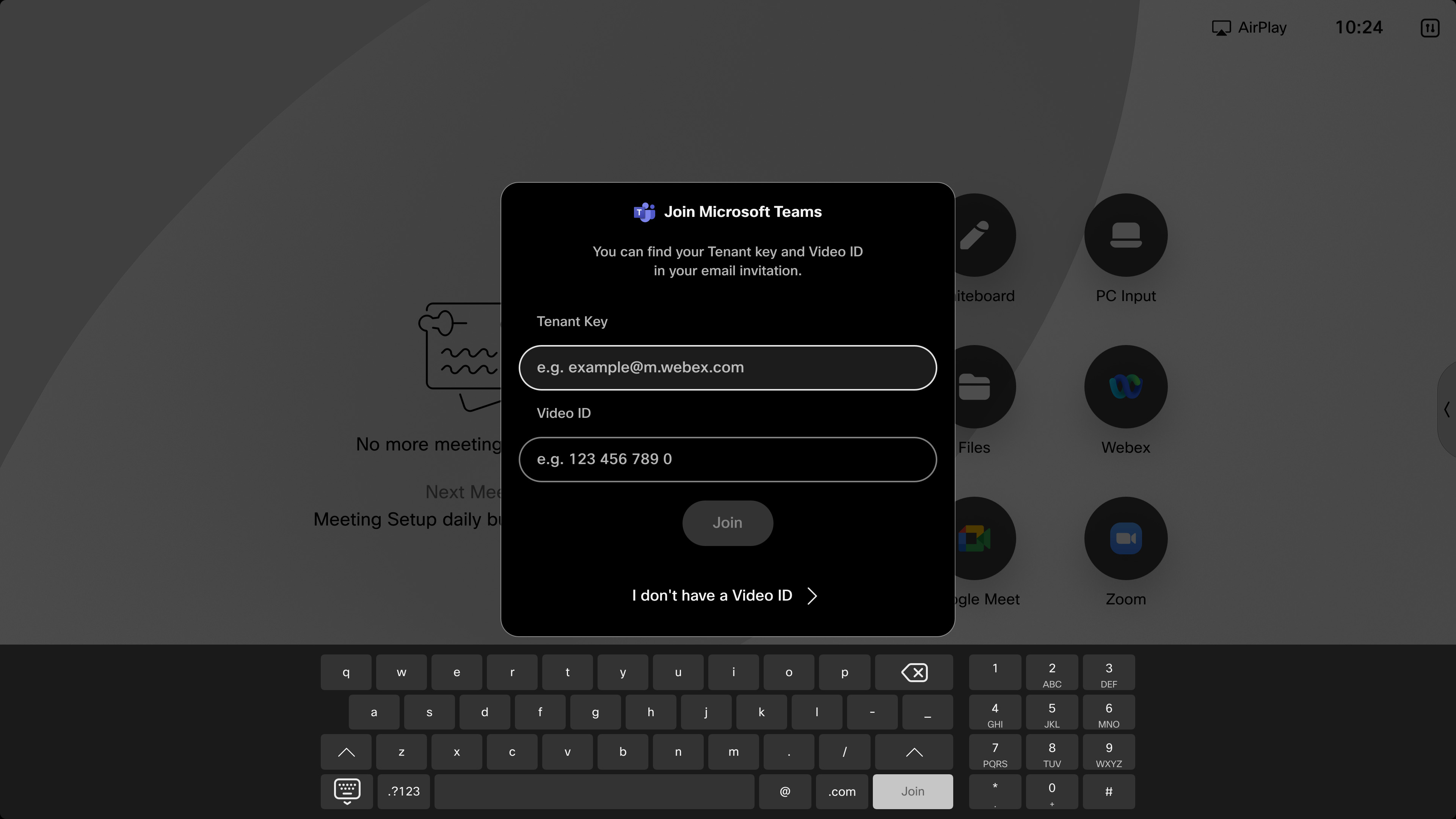
Sobald Sie sich in der Besprechung befinden, zeigt Ihr Gerät den Videostream von Microsoft Teams auf bis zu zwei Bildschirmen (mit Raster-, Stapel-, Überlagerungs-, Fokus-, prominentem oder großem Galerie-Layout) und den Anrufsteuerelementen an. Weitere Informationen zu Layouts auf Cisco-Geräten finden Sie unter Bildschirmlayouts für Cisco-Geräte. Die Teilnehmerliste ist verfügbar und zeigt an, wer stummgeschaltet ist. Die Aufzeichnungsanzeige wird auf dem Bildschirm angezeigt, wenn das Meeting aufgezeichnet wird. Wenn eine Präsentation geteilt wird, zeigt das Gerät die Präsentation im ausgewählten Layout an.
Wenn Sie VIMT beitreten, ist das Teilen von Inhalten in beide Richtungen möglich. Der auf dem Bildschirm freigegebene Inhalt ist jedoch nicht interaktiv.
Mandantenübergreifender Beitritt zu VIMT
Mit der Videointegration für Microsoft Teams (VIMT) können Sie mandantenübergreifendes Join verwenden, um direkt von Ihrem Gerät aus an einer Besprechung teilzunehmen, die von einem anderen Unternehmen oder Teams-Mandanten veranstaltet wird.
Diese Join-Methode ermöglicht Ihnen das VIMT-Meeting-Erlebnis auf Geräten, anstatt WebRTC Direct Guest Join zu verwenden:
-
Dual-Screen-Unterstützung
-
Zweiseitige Inhaltsfreigabe
-
Bessere Videofunktionen
An Meeting teilnehmen ID
Verwenden Sie diese Methode, wenn keine Video-ID verfügbar ist. Für ein mandantenübergreifendes Meeting, bei dem die Organisation des Gastgebers CVI nicht konfiguriert hat, verwendet das Gerät VIMT Cross-Tenant Join, wenn für die beitretende Organisation eine CVI-Lösung aktiviert ist. Wenn weder der Gastgeber noch die beitretende Organisation über CVI verfügen, verwendet das Gerät WebRTC Direct Guest Join. Das gilt auch , wenn Sie mit der Meeting-ID und dem Passcode teilnehmen.
-
Tippen Sie auf die Schaltfläche Microsoft Teams auf Ihrem Home Bildschirm.
-
Wählen Sie Ich habe kein Video ID. Geben Sie die ID des Meetings und den Passcode ein, und drücken Sie auf Beitreten. Die Anrufsteuerungen und die Selbstansicht werden nach einigen Sekunden ausgeblendet.

-
Wenn Sie an einem Meeting teilnehmen, das von einem anderen Unternehmen veranstaltet wird, müssen Sie vom Microsoft Teams-Host aus der Lobby zugelassen werden.
Wenn Sie mit WebRTC Direct Guest Join beitreten, werden Präsentationen angezeigt, aber Sie können keine Inhalte teilen und die Inhalte sind nicht interaktiv. Auf Geräten der Room Series mit zwei Bildschirmen wird der zweite Bildschirm nicht verwendet.
Wenn Sie mit VIMT Cross-Tenant Join beitreten, ist bidirektionales Teilen von Inhalten möglich. Die geteilten Inhalte sind nicht interaktiv und der zweite Bildschirm wird auf Geräten der Room Series mit zwei Bildschirmen verwendet.
So treten Sie auf Ihrem Gerät einem Microsoft Teams-Meeting bei:
-
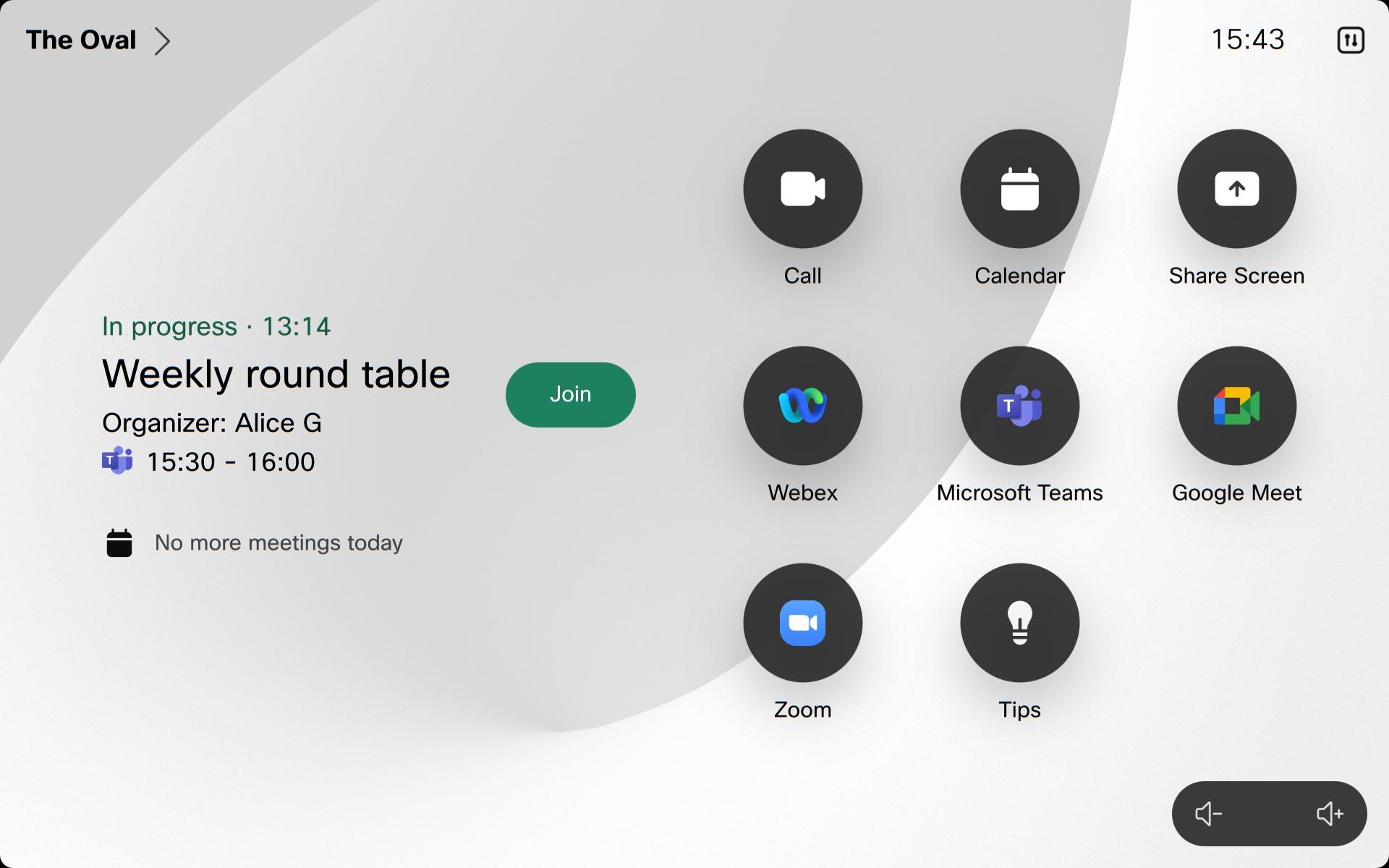
Vor Beginn des Meetings wird auf Ihrem Geräte oder dem Touch-Controller die Schaltfläche Beitreten angezeigt. Tippen Sie darauf, um dem Meeting beizutreten.
-
Wenn Ihr Gerät mit Direct Guest Join (WebRTC) teilnimmt: Die Anrufsteuerelemente und die Selbstansicht werden nach einigen Sekunden ausgeblendet. Wenn eine Präsentation freigegeben wird, wird diese über Microsoft Teams auf dem Gerät angezeigt. Die auf dem Bildschirm angezeigten Inhalte sind jedoch nicht interaktiv und Sie können keine Inhalte vom Gerät freigeben. Auf den Geräten der Room-Serie mit zwei Bildschirmen wird der zweite Bildschirm nicht verwendet.
Wenn Ihr Gerät mit CVI zusammentritt: Ihr Gerät zeigt den Videostream von Microsoft Teams auf bis zu zwei Bildschirmen (mit den Layouts: Raster, Stapel, Überlagerung, Fokus, prominent, große Galerie) und den Anrufsteuerelementen an. Weitere Informationen zu Layouts auf Cisco-Geräten finden Sie unter Bildschirmlayouts für Cisco-Geräte. Die Teilnehmerliste ist verfügbar und zeigt an, wer stummgeschaltet ist oder die Hand gehoben hat. Die Aufzeichnungsanzeige wird auf dem Bildschirm angezeigt, wenn die Konferenz aufgezeichnet wird, und es werden weitere Benachrichtigungen angezeigt. Die bidirektionale Freigabe von Inhalten ist verfügbar, die freigegebenen Inhalte sind jedoch nicht interaktiv.
Microsoft Teams-Anrufe werden nicht in der Liste der letzten Anrufe angezeigt, wenn sie über das Touchpanel oder die Benutzeroberfläche gewählt werden. Daher wird eine direkte Wahlwiederholung dieser Anrufe über den Bereich Letzte Anrufe nicht unterstützt. Diese Änderung wurde implementiert, um die mögliche Offenlegung sensibler Informationen zu verhindern.
WebRTC ist auf Geräten verfügbar, die die Web-Engine unterstützen.
WebRTC wird nicht unterstützt:
-
In der Anordnung des Schulungsraums
-
Auf Panorama-Geräten
-
Mit dem SpeakerTrack 60, wenn SpeakerTrack aktiviert ist
Diese Funktionen sind während des Meetings nicht verfügbar, wenn Sie über WebRTC teilnehmen:
-
Drahtlose Freigabe oder Freigabe über HDMI-Kabel
-
Whiteboards
-
Kamerasteuerung der Gegenstelle
-
Teilnehmerliste
-
Geräte mit zwei Bildschirmen zeigen die Konferenz auf dem Hauptdisplay an.
Die Funktionen sind während der Besprechung nicht verfügbar, wenn Sie über CVI teilnehmen:
-
In der Anordnung des Schulungsraums
-
Unidirektionales Whiteboard ist auf dem DX80 nicht verfügbar
-
Zwei-Wege-Whiteboarding
-
Kamerasteuerung der Gegenstelle


