
Danke für Ihr Feedback.
Ein Meeting für einen anderen Gastgeber in Microsoft Outlook planen, verwalten und starten
 Feedback?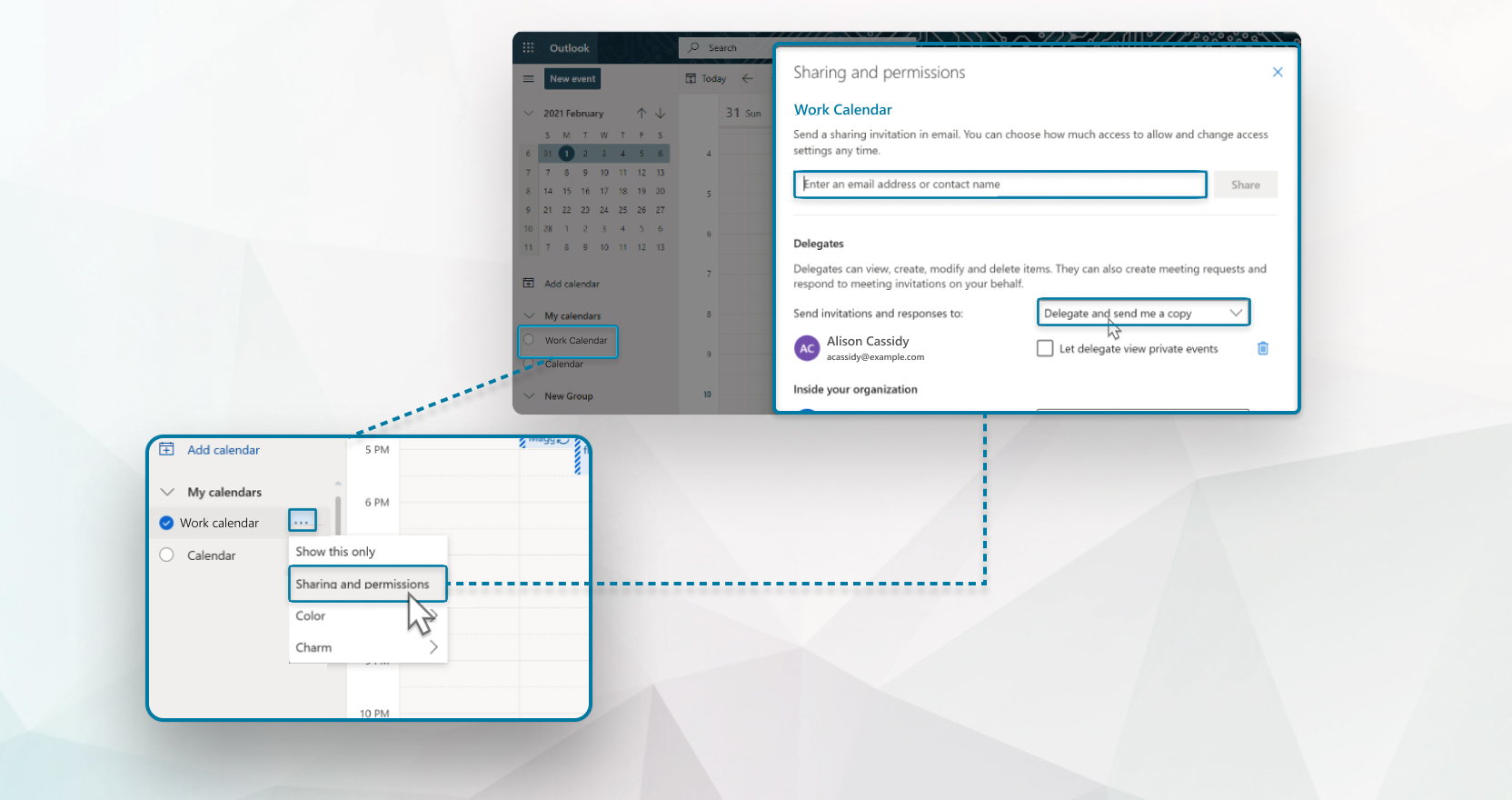
In diesen Anweisungen erfahren Sie, wie Sie Meetings für einen anderen Gastgeber anplanen können, wenn Sie Outlook mit einem Microsoft 365-Konto verwenden. Wenn Sie Outlook in Microsoft Exchange verwenden, können Sie auch Webex-Meetings für einen anderen Host in Microsoft Exchange mit dem Webex Scheduler planen.
Bevor Sie Meetings im Namen einer anderen Person anplanen können, gehen Sie wie folgt vor:
-
Stellen Sie sicher, dass Sie und der eigentliche Gastgeber dieselbe Version des Webex-Planers bzw. der gleichen Version Webex-Produktivitätswerkzeuge.
-
Stellen Sie sicher, dass Sie sich bei Ihrem eigenen Webex-Konto im Webex Scheduler oder in der Webex-Webex-Produktivitätswerkzeuge.
| 1 |
Wechseln Sie aus dem Kalender in Microsoft Outlook zu Kalender hinzufügen und > Geteilten Kalender auf der Multifunktionsleiste Startseite. |
| 2 |
Geben Sie den Namen des Gastgebers ein, oder klicken Sie auf Name, um den Namen des Gastgebers auszuwählen, und klicken Sie dann auf OK. |
| 3 |
Wählen Sie den Kalender des Gastgebers aus, und wählen Sie anschließend eine der folgenden Optionen aus:
|
| 1 |
Klicken Sie im -Kalender in Microsoft Outlook im Start-Menüband auf Geteilten Kalender öffnen. |
| 2 |
Geben Sie den Namen oder die E-Mail-Adresse des Gastgebers ein, klicken Sie auf Öffnen und wählen Sie dann den Kalender des Gastgebers aus. |
| 3 |
Wählen Sie den Kalender des Gastgebers aus, und wählen Sie anschließend eine der folgenden Optionen aus:
|
| 1 |
Wählen Sie in der Kalender in der Microsoft Outlook-Web-App Kalender hinzufügen auf der linken Symbolleiste aus. |
| 2 |
Wählen Sie Aus Verzeichnis hinzufügenaus, geben Sie den Namen oder die E-Mail-Adresse des Gastgebers ein und klicken Sie auf Hinzufügen. |
| 3 |
Wählen Sie den Kalender des Gastgebers aus, und planen, verwalten und starten Sie dann Meetings für diesen Gastgeber mithilfe der Webex-Ans scheduler-Option. |


