
Ďakujeme za vašu spätnú väzbu.
Naplánujte, spravujte a začnite schôdzu pre iného hostiteľa v Microsoft Outlook
 Spätná väzba?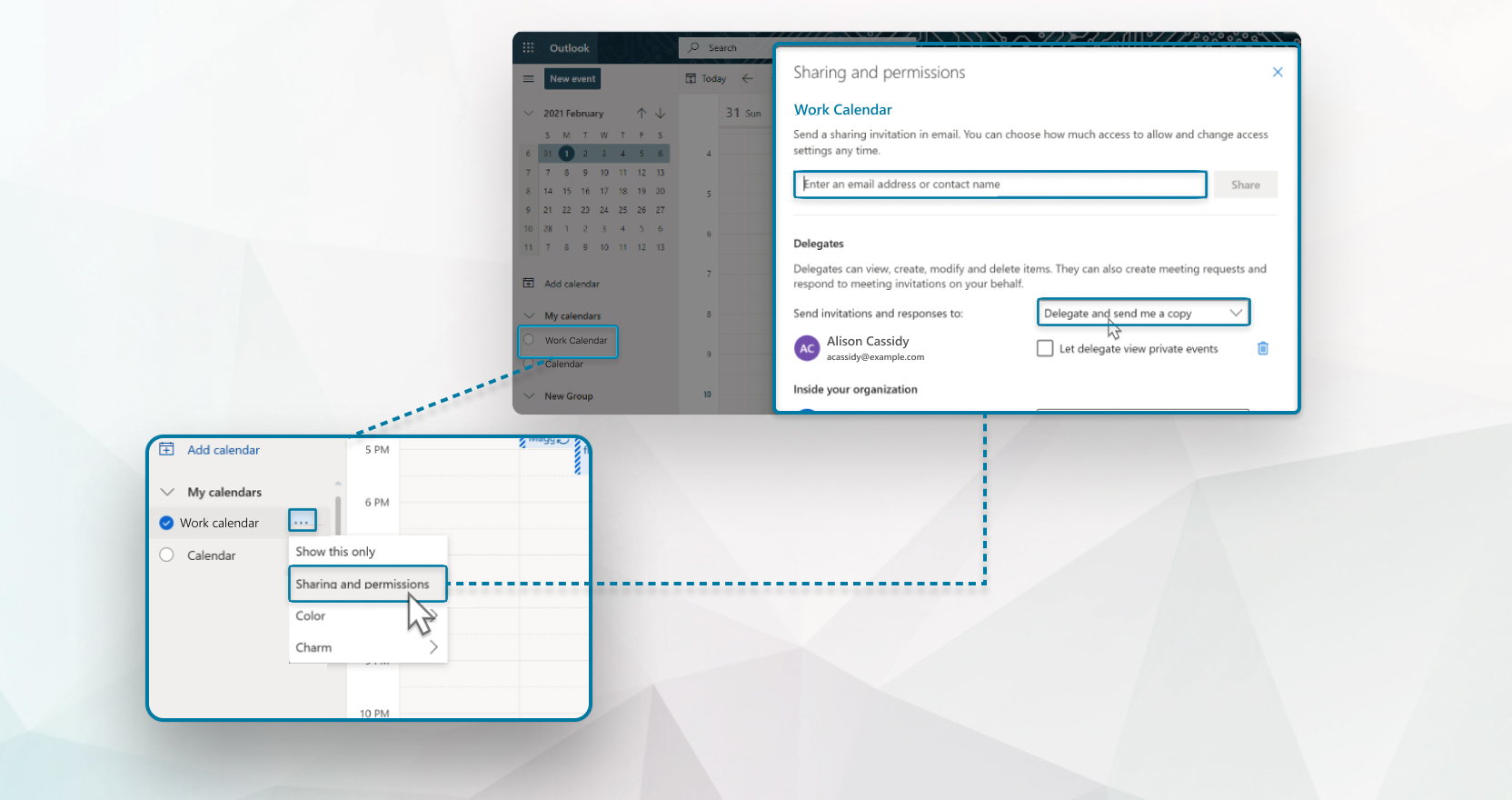
Tieto pokyny podrobne opisujú, ako naplánovať schôdze pre iného hostiteľa, ak používate Outlook s kontom Microsoft 365. Ak používate program Outlook v programeMicrosoft Exchange, môžete tiež na plánovať schôdze Webex pre iného hostiteľa v aplikácii Webex Sch Microsoft Exchange eduler.
Predtým, ako budete môcť naplánovať stretnutia v mene niekoho iného, postupujte takto:
-
Uistite sa, že vy a skutočný hostiteľ používate rovnakú verziu Webex Scheduler alebo Webex Productivity Tools.
-
Uistite sa, že ste sa prihlásili do svojho vlastného účtu Webex v aplikácii Webex Scheduler alebo Webex Productivity Tools.
| 1 |
V kalendári prejdite na Microsoft Outlook položky na domácej stuhe. |
| 2 |
Zadajte názov hostiteľa alebo vyberte položku Náz ov pre výber názvu hostiteľa a potom kliknite na tlači dlo OK. |
| 3 |
Vyberte kalendár hostiteľa a potom vyberte z nasledujúcich možností:
|
| 1 |
V časti Kalendár kliknite na polož Microsoft Outlook ku Otvoriť zdieľaný kalendár na páse s nástrojmi Domov. |
| 2 |
Zadajte názov alebo e-mailovú adresu hostiteľa, kliknite na polož ku O tvoriť a potom vyberte kalendár hostiteľa. |
| 3 |
Vyberte kalendár hostiteľa a potom vyberte z nasledujúcich možností:
|
| 1 |
V aplikácii Kalendár vo Microsoft Outlook webovej aplikácii vyberte položku Pridať kalendár na ľavom paneli s nástrojmi. |
| 2 |
Vyberte položku Pridať z adres ára, potom zadajte meno alebo e-mailovú adresu hostiteľa a kliknite na položku Pridať. |
| 3 |
Vyberte kalendár hostiteľa a potom naplánujte, spravujte a spustite schôdze tohto hostiteľa pomocou Webex Scheduler. |


