
Hvala na povratnim informacijama.
Zakažite, upravljajte i započnite sastanak za drugog domaćina u Microsoft Outlook
 Povratne informacije?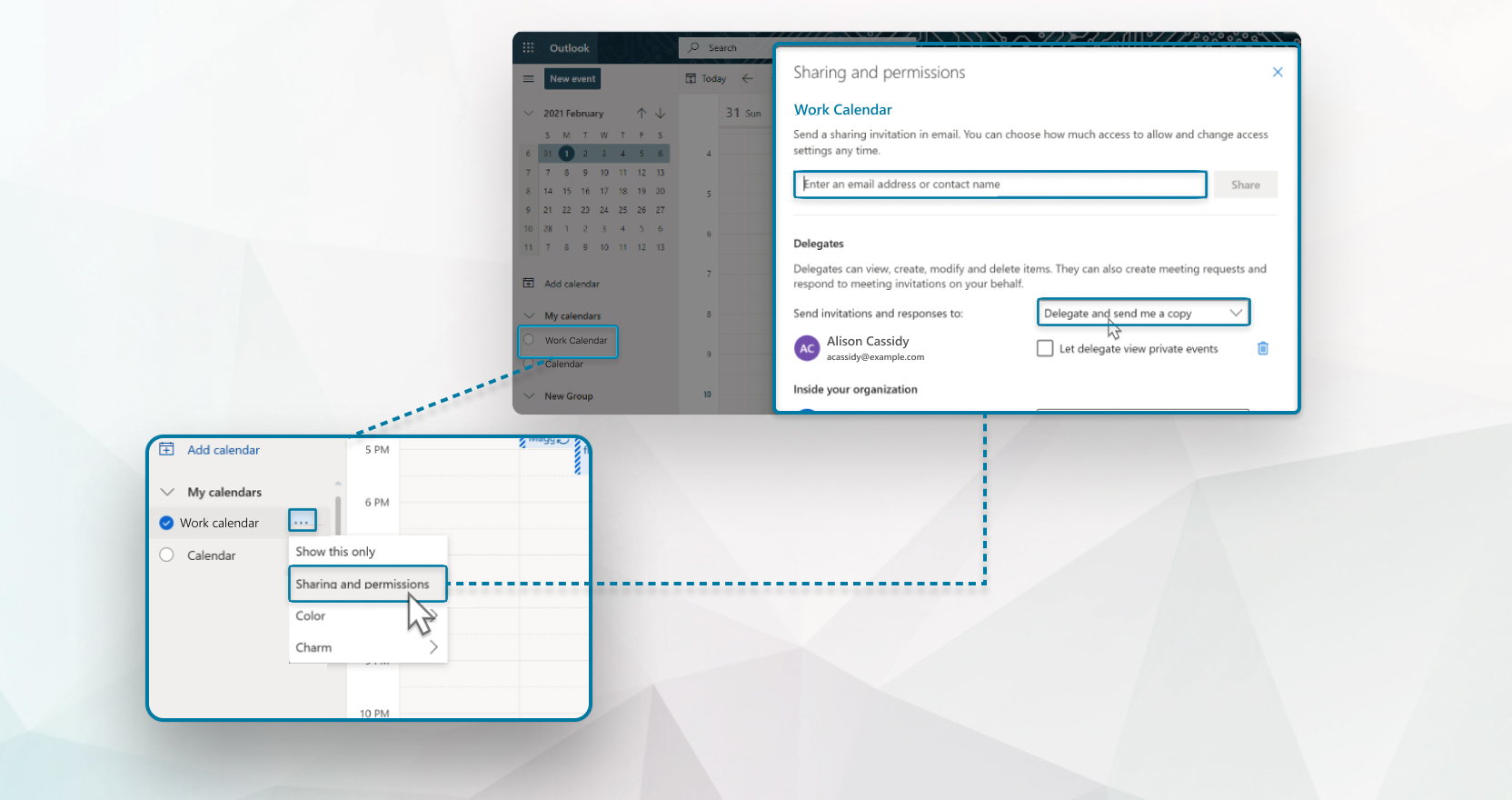
Ova uputstva detaljno opisuju kako da zakažete sastanke za drugog domaćina ako koristite Outlook sa Microsoft 365 nalogom. Ako koristite Outlook u programuMicrosoft Exchange, takođe možete da zakažete Vebek sastanke za drugog domaćina pomoću Vebek Microsoft Exchange planera.
Pre nego što zakažete sastanke u ime nekog drugog, uradite sledeće:
-
Uverite se da vi i stvarni domaćin koristite istu verziju Vebek Scheduler-a ili Vebek alata za produktivnost.
-
Obavezno se prijavite na svoj Vebek nalog u Vebek Scheduler-u ili Vebek alatkama za produktivnost.
| 1 |
U Microsoft Outlook kalendaru idite na na vrpci Home. |
| 2 |
Unesite ime domaćina ili izaberite Ime da biste izabrali ime domaćina, a zatim kliknite na dugme U redu. |
| 3 |
Izaberite kalendar domaćina, a zatim izaberite jednu od sledećih opcija:
|
| 1 |
U kalendaru kliknite na Microsoft Outlook Otvori deljeni kalendar na početnoj traci. |
| 2 |
Unesite ime ili adresu e-pošte domaćina, kliknite na dug me Otvor i, a zatim izaberite kalendar domaćina. |
| 3 |
Izaberite kalendar domaćina, a zatim izaberite jednu od sledećih opcija:
|
| 1 |
U aplikaciji Kalendar u Microsoft Outlook veb aplikaciji izaberite Dodaj kalendar na levoj traci sa alatkama. |
| 2 |
I zaberite Dodaj iz direktori juma, zatim unesite ime ili adresu e-pošte domaćina i kliknite na Dodaj. |
| 3 |
Izaberite kalendar domaćina, a zatim zakažite, upravljajte i započnite sastanke za tog domaćina pomoću Vebek Scheduler-a. |


