
Köszönjük visszajelzését.
Megbeszélés ütemezése, kezelése és indítása egy másik házigazda számára a Microsoft Outlook programban
 Visszajelzés?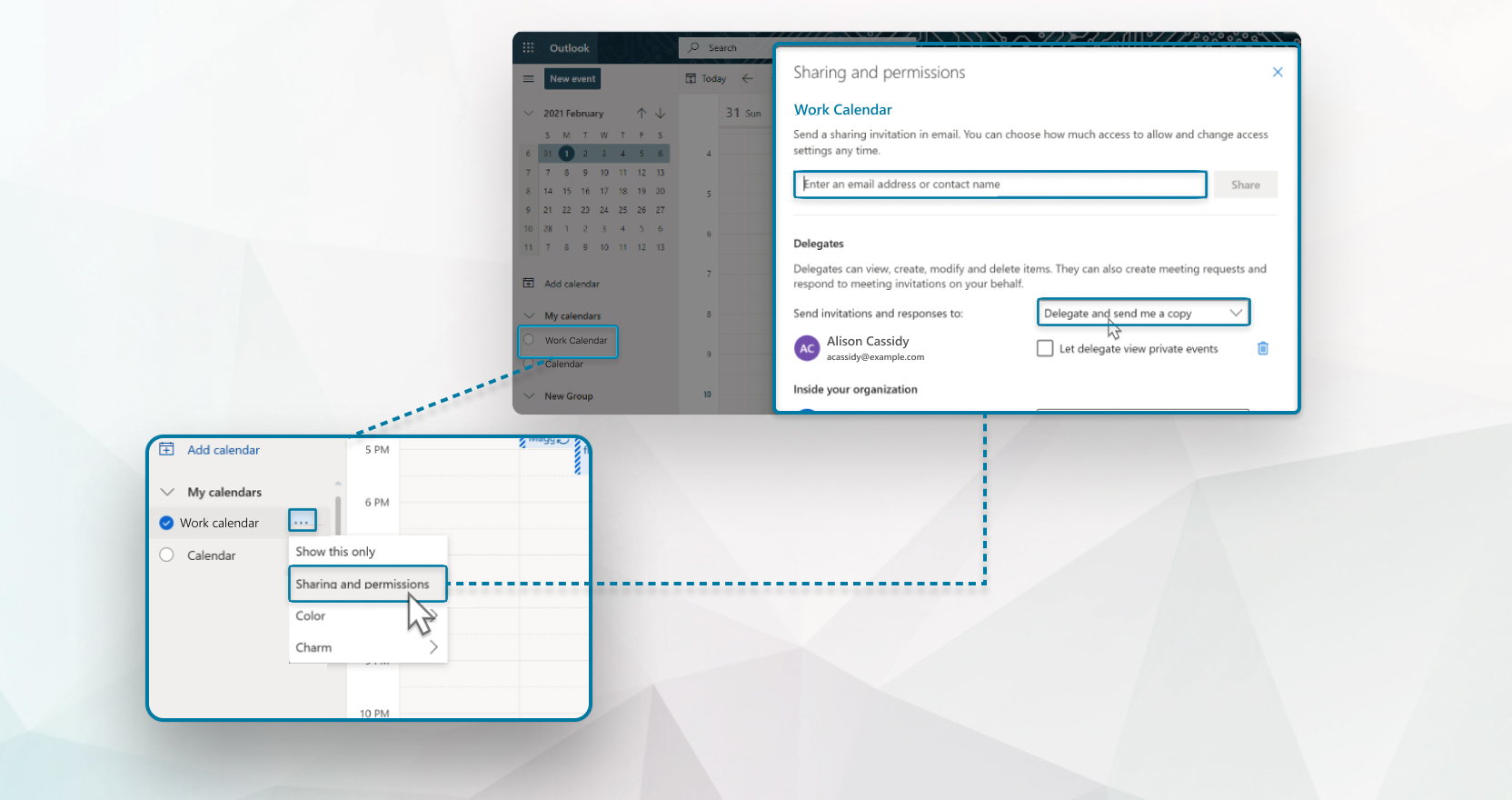
Ezek az utasítások részletezik, hogyan ütemezheti az értekezleteket egy másik gazda számára, ha az Outlookot Microsoft 365-fiókkal használja. Ha az Outlook programban használjaMicrosoft Exchange, akkor a Webex ütemezővel egy másik gazda számára is ütemezheti a Webex-ér Microsoft Exchange tekezleteket.
Mielőtt valaki más nevében üléseket ütemezhetne, tegye a következőket:
-
Győződjön meg arról, hogy Ön és a tényleges gazda egyaránt a Webex Scheduler vagy a Webex Productivity Tools ugyanazt a verzióját használja.
-
Győződjön meg róla, hogy a Webex Scheduler vagy a Webex Productivity Tools alkalmazásban jelentkezzen be saját Webex-fiókjába.
| 1 |
A Naptárban lépjen a Microsoft Outlook Naptár a Home szalagon. |
| 2 |
Írja be a gazda nevét, vagy válassza a Név lehetőséget a gazda nevének kiválasztásához, majd kattintson az OK gombra. |
| 3 |
Válassza ki a gazda naptárát, majd válasszon a következő lehetőségek közül:
|
| 1 |
A Naptárban kattintson a Me Microsoft Outlook gosztott naptár megnyitása elemre a Kezdőlap menüszalagon. |
| 2 |
Írja be a gazda nevét vagy e-mail címét, kattintson a Meg nyitás gom bra, majd válassza ki a gazda naptárát. |
| 3 |
Válassza ki a gazda naptárát, majd válasszon a következő lehetőségek közül:
|
| 1 |
A Naptár webalkalma Microsoft Outlook zásban válassza a Naptár hozzáadása lehetőséget a bal oldali eszköztáron. |
| 2 |
Válassza a Hozzáadás könyvtárból lehetőséget, majd írja be a gazda nevét vagy e-mail címét, majd kattintson a Hozzá adás gombra. |
| 3 |
Válassza ki a gazda naptárát, majd ütemezze, kezelje és indítsa el az adott gazda értekezleteit a Webex Scheduler segítségével. |


