- Startseite
- /
- Artikel

Danke für Ihr Feedback.


 In diesem Artikel
 Feedback?
Auto Answer verbindet automatisch eingehende Anrufe für lizenzierte Webex Calling -Benutzer, reduziert den manuellen Aufwand, minimiert verpasste Anrufe und verbessert die allgemeine betriebliche Effizienz.
In anspruchsvollen Umgebungen wie Call Centern, IT-Helpdesks und Empfangsbereichen sind schnelle Reaktionszeiten unerlässlich. Da der Webex Calling Standard-Workflow eine manuelle Anrufannahme erfordert, kann es bei Benutzern zu Verzögerungen kommen, die sich auf die Produktivität und das allgemeine Kundenerlebnis auswirken.
Die Aktivierung der automatischen Antwort für Webex Calling Benutzer automatisiert diesen Vorgang, sodass eingehende Anrufe sofort angenommen werden. Diese Funktion optimiert Arbeitsabläufe, reduziert verpasste Anrufe und verbessert die betriebliche Effizienz.
Administratoren können diese Einstellungen für automatische Antworten für Webex Calling Benutzer, Arbeitsbereiche und virtuelle Leitungen in Control Hub konfigurieren:
-
Auswahl des bevorzugten Anrufbeantworters: Wählen Sie den bevorzugten Anrufbeantworter, z. B. die Webex-App für den Desktop oder ein Cisco-Tischtelefon.
Bevorzugtes Anrufbeantworter ist eine Einstellung für gemeinsame Anrufe, die von mehreren Anruffunktionen verwendet werden kann, die automatische Anrufannahme unterstützen.
Es identifiziert das Gerät, das Sie für automatisch angenommene Anrufe bevorzugen. Die Auswahl eines bevorzugten Anrufbeantworters aktiviert die automatische Antwort nicht; die automatische Antwort wird separat konfiguriert.
Benutzer können ihr bevorzugtes Anrufbeantworter in der Webex-App oder im User Hub einsehen und ändern. Die Einstellung kann auch dann verfügbar bleiben, wenn die automatische Benutzerantwort deaktiviert ist, da sie von allen unterstützten Anruffunktionen gemeinsam genutzt wird.
- Automatische Antwort aktivieren oder deaktivieren: Schalten Sie die automatische Antwort für bestimmte Benutzer oder Arbeitsbereiche ein oder aus.
- Benutzerberechtigungen: Optional: Aktivieren Sie „Dem Benutzer erlauben, die automatische Antwort auszuschalten“, indem Sie „Keine“ als bevorzugtes Gerät wählen. Wenn Sie diese Option aktivieren, können Benutzer oder Agenten die automatische Antwort deaktivieren, indem sie in der Webex-App oder im User Hub „Keine“ als ihr bevorzugtes Gerät auswählen.
Die Einstellungen für automatische Anrufannahme sind in Vorlagen für Anrufe verfügbar. Administratoren können Anrufvorlagen in Control Hub verwenden, um diese Einstellungen auf mehrere Benutzer anzuwenden.
Automatische Antwort für Benutzer aktivieren oder deaktivieren
Konfigurieren Sie die automatische Antwort und den bevorzugten Anrufbeantworter für einen einzelnen Webex Calling Benutzer.
| 1 | |
| 2 |
Gehen Sie zu und wählen Sie einen Benutzer aus. |
| 3 |
Klicken Sie auf Anrufen. |
| 4 |
Klicken Sie in der Anrufbearbeitung auf Antworteinstellungen. 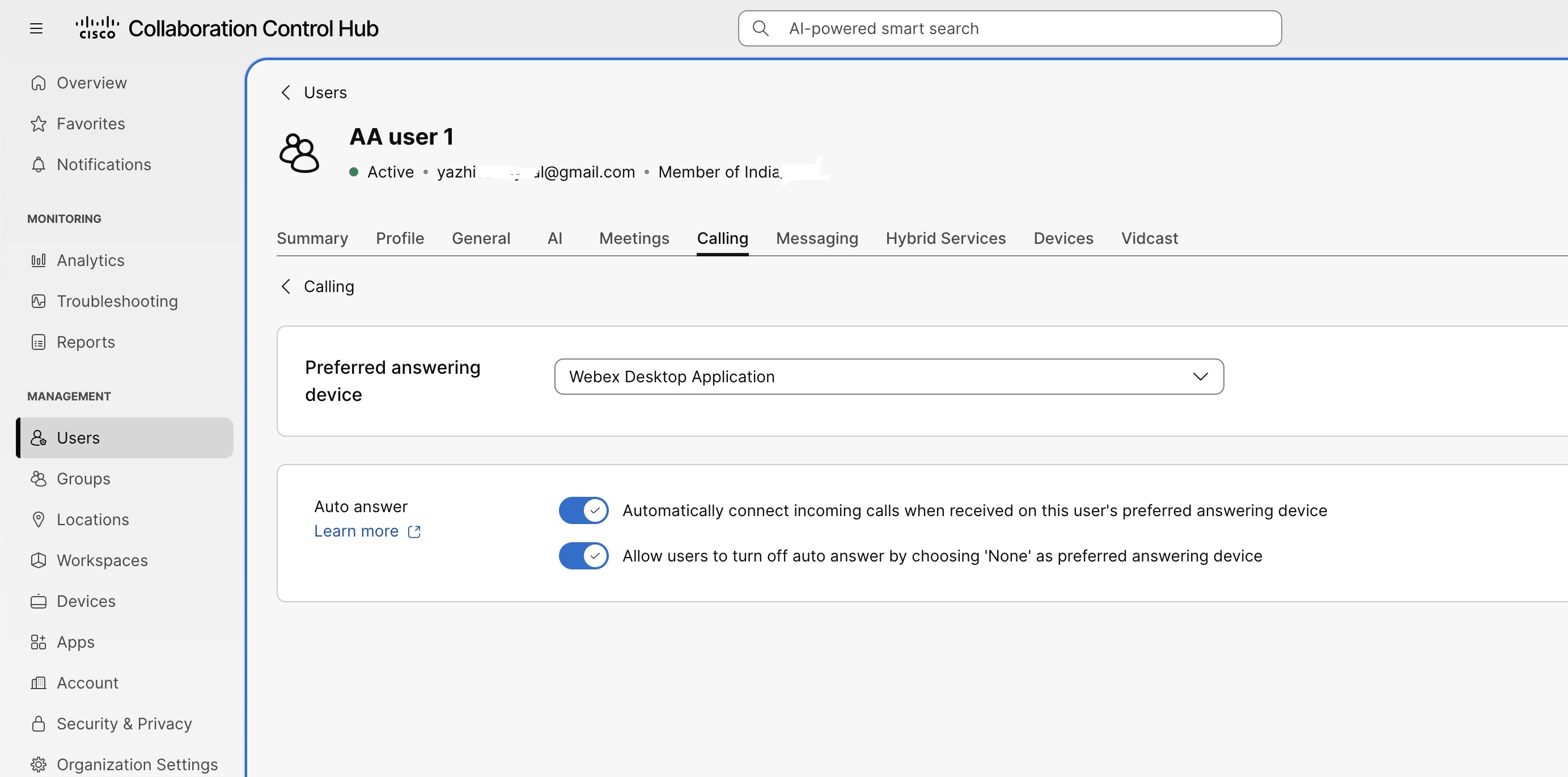
|
| 5 |
Standardmäßig ist der bevorzugte Anrufbeantworter auf Kein gesetzt. Verwenden Sie das Dropdownmenü, um ein Gerät für die automatische Antwort auszuwählen. Sie können die Webex-App für den Desktop oder das Cisco-Tischtelefon wählen. Wenn der bevorzugte Anrufbeantworter auf „Kein“ gesetzt ist, kann die automatische Antwort trotzdem ein geeignetes Gerät verwenden, wenn nur ein unterstütztes Gerät oder ein unterstützter Client verfügbar ist. Wenn mehrere berechtigte Geräte oder Clients verfügbar sind, wählen Sie ein bevorzugtes Anrufbeantworter aus, um die Anrufe automatisch anzunehmen. Wenn Automatische Antwort aktiviert ist und Bevorzugter Anrufbeantworter auf Keiner gesetzt ist, zeigt Control Hub eine der folgenden Nachrichten an:
|
| 6 |
Schalten Sie die automatische Antwort ein oder aus. Schalten Sie Automatische Antwort ein, um die Funktion zu aktivieren. Wählen Sie ein bevorzugtes Anrufbeantworter, um den Endpunkt anzugeben, der berechtigte eingehende Anrufe automatisch beantwortet. Webex-Anwendungszuweisungen sind nicht spezifisch für die automatische Benutzerantwort. Wenn das bevorzugte Anrufbeantworter auf Kein gesetzt ist, bewertet das System alle berechtigten Webex-Kunden, um die Verfügbarkeit von Auto Answer zu ermitteln:
|
| 7 |
Standardmäßig erlauben Sie Benutzern, die automatische Antwort auszuschalten, indem Sie „Keine“ wählen, da das bevorzugte Anrufbeantworter aktiviert ist. Wenn diese Option aktiviert ist, kann der Benutzer die automatische Antwort deaktivieren, indem er in der Webex-App oder im User Hub „Keine“ als bevorzugtes Anrufbeantworter auswählt. Schalten Sie diese Einstellung aus, um zu verhindern, dass der Benutzer Keine auswählt und Automatische Antwort ausschaltet. |
| 8 |
Klicken Sie auf Speichern. Control Hub bestätigt, dass die Einstellungen für automatische Antworten aktualisiert wurden. |
Automatische Antwort für virtuelle Leitungen konfigurieren
Konfigurieren Sie die automatische Anrufannahme für eine virtuelle Leitung und wählen Sie das zugewiesene Gerät aus, das eingehende Anrufe entgegennimmt.
| 1 | |
| 2 |
Gehen Sie zu . |
| 3 |
Klicken Sie auf Virtuelle Leitungen und wählen Sie eine virtuelle Leitung. |
| 4 |
Klicken Sie auf die Registerkarte Anrufen. |
| 5 |
Klicken Sie in der Anrufbearbeitung auf Antworteinstellungen. |
| 6 |
Standardmäßig ist der bevorzugte Anrufbeantworter auf Kein gesetzt. Verwenden Sie das Dropdownmenü, um ein Gerät für die automatische Antwort auszuwählen. Sie können die Webex-App für den Desktop oder das Cisco-Tischtelefon wählen. |
| 7 |
Schalten Sie die automatische Antwort ein oder aus. Schalten Sie Automatische Antwort ein, um die Funktion zu aktivieren. Wählen Sie ein bevorzugtes Anrufbeantworter, um den Endpunkt anzugeben, der berechtigte eingehende Anrufe automatisch beantwortet. Wenn der virtuellen Leitung kein Gerät zugewiesen ist, das Anrufe tätigen oder empfangen kann, öffnen Sie die Registerkarte Geräte und weisen Sie die virtuelle Leitung einem unterstützten Gerät zu, bevor Sie die automatische Antwort konfigurieren. Wenn mehrere unterstützte Geräte verfügbar sind, konfigurieren Sie einen bevorzugten Anrufbeantworter . |
| 8 |
Standardmäßig erlauben Sie Benutzern, die automatische Antwort auszuschalten, indem Sie „Keine“ wählen, da das bevorzugte Anrufbeantworter aktiviert ist. Wenn diese Option aktiviert ist, kann der Benutzer die automatische Antwort deaktivieren, indem er in der Webex-App oder im User Hub „Keine“ als bevorzugtes Anrufbeantworter auswählt. Schalten Sie diese Einstellung aus, um zu verhindern, dass der Benutzer Keine auswählt und Automatische Antwort ausschaltet. |
| 9 |
Klicken Sie auf Speichern. Control Hub bestätigt, dass die Einstellungen für automatische Antworten aktualisiert wurden. |
Sowohl für gemeinsam genutzte als auch nicht gemeinsam genutzte virtuelle Leitungen gilt: Wenn Auto Answer aktiviert ist und die Leitung nur einen kompatiblen Endpunkt hat, beantwortet das System automatisch eingehende Anrufe an diesen Endpunkt.
Automatische Antwort für Arbeitsbereiche konfigurieren
Konfigurieren Sie die automatische Antwort und den bevorzugten Anrufbeantworter für einen Webex Calling Workspace.
| 1 | |
| 2 |
Gehen Sie zu und wählen Sie einen Arbeitsbereich aus. |
| 3 |
Klicken Sie auf die Registerkarte Anrufen. |
| 4 |
Klicken Sie in der Anrufbearbeitung auf Antworteinstellungen. 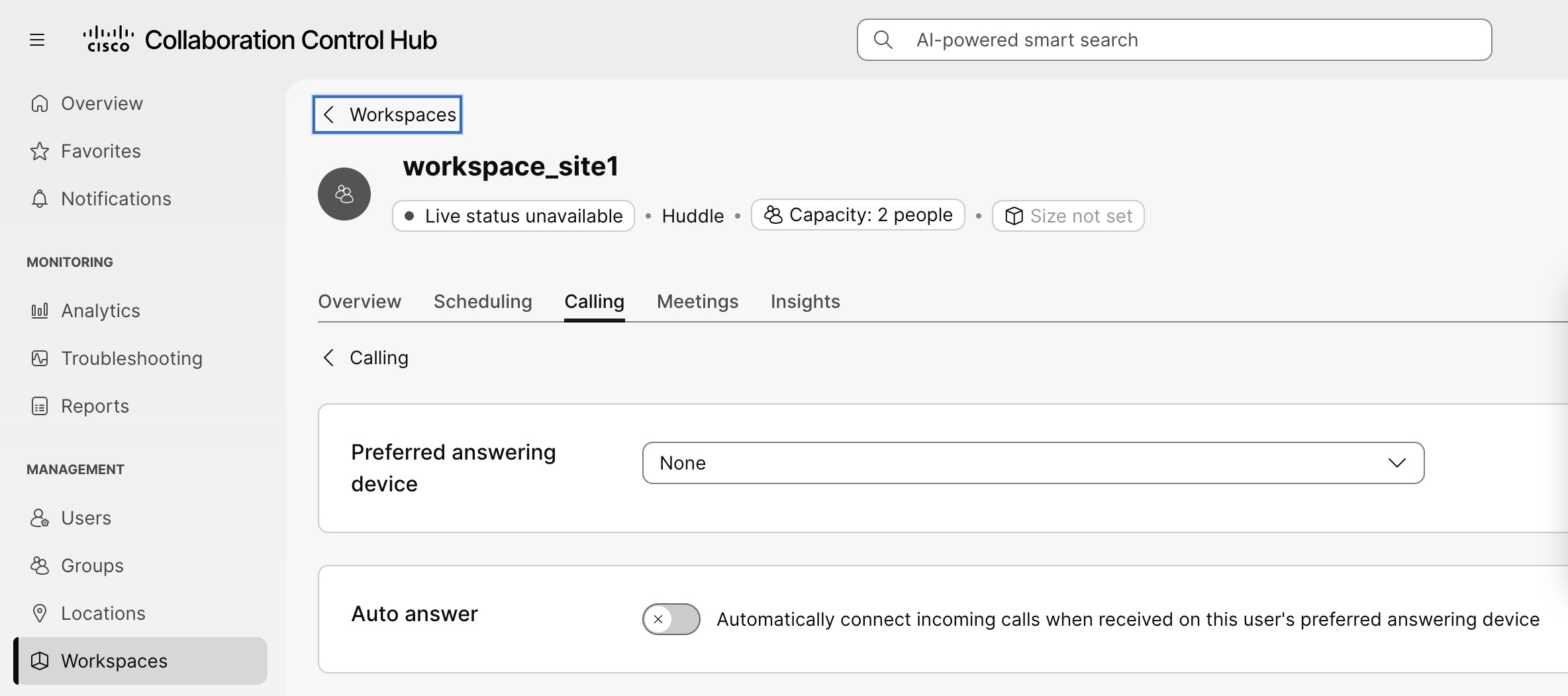
|
| 5 |
Standardmäßig ist der bevorzugte Anrufbeantworter auf Kein gesetzt. Verwenden Sie das Drop-down-Menü, um ein unterstütztes Cisco-Tischtelefon auszuwählen. |
| 6 |
Schalten Sie die automatische Antwort ein oder aus. Schalten Sie Automatische Antwort ein, um die Funktion zu aktivieren. Wählen Sie ein bevorzugtes Anrufbeantworter, um den Endpunkt anzugeben, der berechtigte eingehende Anrufe automatisch beantwortet. Wenn mehrere unterstützte Geräte verfügbar sind, konfigurieren Sie einen bevorzugten Anrufbeantworter . |
| 7 |
Klicken Sie auf Speichern. Control Hub bestätigt, dass die Einstellungen für automatische Antworten aktualisiert wurden. |
Automatische Anrufannahme mithilfe einer Anruf-Vorlage konfigurieren
Erstellen Sie eine Anruf-Vorlage, um konsistente Einstellungen für automatische Anrufannahme auf mehrere Benutzer anzuwenden.
| 1 | |
| 2 |
Gehen Sie zu . |
| 3 |
Klicken Sie auf Vorlage erstellen. |
| 4 |
Geben Sie unter Allgemein den Namen und die Beschreibung der Vorlage ein. |
| 5 |
Schalten Sie in den Antworteinstellungen die automatische Antwort ein. |
| 6 |
Wählen Sie, was für die Zielbenutzer priorisiert werden soll:
|
| 7 |
Standardmäßig erlauben Sie Benutzern, die automatische Antwort auszuschalten, indem Sie „Keine“ wählen, da das bevorzugte Anrufbeantworter aktiviert ist. Wenn diese Option aktiviert ist, kann der Benutzer die automatische Antwort deaktivieren, indem er in der Webex-App oder im User Hub „Keine“ als bevorzugtes Anrufbeantworter auswählt. Schalten Sie diese Einstellung aus, um zu verhindern, dass der Benutzer Keine auswählt und Automatische Antwort ausschaltet. |
| 8 |
Klicken Sie auf Vorlage erstellen und weiter. |
| 9 |
Suchen Sie nach den Gruppen oder Orten, auf die Sie die Vorlage anwenden möchten, und wählen Sie sie aus. |
| 10 |
Klicken Sie auf Fertig. |
Control Hub erstellt die Vorlage für Anrufe und wendet die Einstellungen für automatische Anrufannahme auf die ausgewählten Gruppen oder Standorte an.
Unterstützte Geräte für Auto Answer
Automatische Antwort erfordert ein registriertes Gerät, das automatische Antworten unterstützt.
Diese Geräte unterstützen Auto Answer:
-
Cisco Multiplattform-Telefone (MPP)
-
Cisco Tischtelefon 9841, 9851, 9861 und 9871
-
Webex-App für Desktop
-
Polycom-Geräte
-
Yealink-Geräte
-
Unterstützte AudioCodes-Telefone
-
Unterstützte SNOM-Telefone
Die Unterstützung von Auto Answer variiert je nach Gerätemodell. Die Funktion ist möglicherweise nicht für alle in diesem Abschnitt aufgeführten Modelle verfügbar.
Diese Geräte unterstützen keine automatische Antwort:
-
RoomOS-Benutzerendpunkte, wie Cisco Desk Pro
-
Webex-App für Mobilgeräte, Tablets und WebRTC
-
Analoge Telefone
-
DECT-Geräte
-
Vom Kunden und von Partnern verwaltete Geräte
Einschränkungen
-
Automatische Antwort funktioniert nicht, wenn das bevorzugte Gerät nicht registriert ist oder automatische Antwort nicht unterstützt. Eingehende Anrufe folgen dem normalen Klingelverhalten.
-
Die Einstellungen für die automatische Anrufannahme in Vorlagen werden übersprungen, wenn das priorisierte Gerät für den Benutzer nicht verfügbar ist.
-
Hotdesk und andere Geräte als primäre Geräte werden bei der Massenbereitstellung von Anrufvorlagen nicht als bevorzugte Anrufbeantworter unterstützt.
-
Automatische Antwort gilt nicht für Hunt Groups mit gleichzeitigem Klingeln, Benutzer- oder Executive Assistent-Szenarien, in denen die Geschäftsleitung und der Assistent gleichzeitig alarmiert werden. Diese Anrufe klingeln weiterhin normal.
-
Die automatische Benutzerantwort und die automatische Antwort der Kundendienst-Warteschlange werden separat konfiguriert. Die automatische Antwort der Kundendienst-Warteschlange hat Vorrang vor der automatischen Antwort auf Benutzerebene.
-
Automatische Anrufannahme wird für Anrufe, die auf Anrufe warten, nicht berücksichtigt.


