- Startseite
- /
- Artikel

Danke für Ihr Feedback.

 In diesem Artikel
 Feedback?
Als Administrator können Sie die Funktion „Bitte nicht stören“ für Benutzer und Arbeitsbereiche aktivieren. Wenn aktiviert, hören Anrufer die geschäftige Behandlung. Sie können auch eine Klingelerinnerung aktivieren, die einen kurzen Ton auf dem Tischtelefon des Benutzers und des Workspace abspielt, wenn sie einen eingehenden Anruf erhalten, während „Bitte nicht stören“ aktiviert ist.
„Bitte nicht stören“-Funktion für Benutzer aktivieren
| 1 |
Melden Sie sich bei Control Hub an und gehen Sie zu . |
| 2 |
Wählen Sie einen Benutzer aus, und klicken Sie auf die Registerkarte „Anrufe“. |
| 3 |
Gehen Sie zum Abschnitt Benutzeranruferlebnis und wählen Sie Nicht störenaus. |
| 4 |
Aktivieren Sie die Option Bitte nicht stören. |
| 5 |
Aktivieren Sie das Kontrollkästchen Erinnerungston auf Ihrem Cisco IP-Telefon aktivieren, um den Benutzer zu benachrichtigen, wenn ein Anruf eingeht. Ein Benutzer kann auch die „Bitte nicht stören“-Funktion im Benutzerportal selbst aktivieren. Weitere Informationen finden Sie unter: Nicht stören aktivieren. Alle vom Benutzer an diesen Einstellungen vorgenommenen Änderungen werden im Benutzerportal und in Control Hub angezeigt. Webex Go-Nutzer können die Einstellungen „ Nicht stören “ (DND) und „ Ruhezeiten “ überschreiben, um sicherzustellen, dass sie keine Anrufe verpassen. Weitere Informationen finden Sie unter Verwalten der Nicht-Stören-Funktion (DND) im Control Hub. |
Nächste Schritte
Wenn Sie Anrufe so einrichten möchten, dass sie direkt an die Voicemail weitergeleitet werden, wenn die „Bitte nicht stören“-Funktion aktiviert ist, müssen Sie die Anrufbehandlung Bei Besetztzeichen in den Voicemail-Einstellungen aktivieren. Weitere Informationen finden Sie unter Voicemail-Einstellungen konfigurieren und verwalten.
Aktivieren Sie den Modus „Nicht stören“ für Arbeitsbereiche.
Vorbereitungen
| 1 |
Melden Sie sich bei Control Hub an und gehen Sie zu . |
| 2 |
Wählen Sie einen Arbeitsbereich aus, und klicken Sie auf die Registerkarte „Anrufe“. |
| 3 |
Gehen Sie zum Abschnitt Anruferlebnis und wählen Sie Nicht störenaus. |
| 4 |
Aktivieren Sie die Option Bitte nicht stören. |
| 5 |
Aktivieren Sie das Kontrollkästchen Erinnerungston auf Ihrem Cisco IP-Telefon aktivieren, um den Benutzer zu benachrichtigen, wenn ein Anruf eingeht. |
Aktivieren Sie „Nicht stören“ für virtuelle Leitungen.
Virtuelle Leitungen können nur Benutzern und Arbeitsbereichen mit einer Webex Calling Professional-Lizenz zugewiesen werden. Weitere Informationen zu den je nach Lizenztyp verfügbaren Funktionen finden Sie unter Verfügbare Funktionen je Lizenztyp für Webex Calling.
| 1 |
Melden Sie sich bei Control Hub an und gehen Sie unter Services zu [ Calling [] . Die Anrufseite wird angezeigt. |
| 2 |
Klicken Sie auf die Registerkarte Virtuelle Leitungen und wählen Sie eine virtuelle Leitung aus. |
| 3 |
Klicken Sie auf die Registerkarte Anrufen. |
| 4 |
Scrollen Sie zum Abschnitt Benutzeranruferlebnis und wählen Sie Nicht störenaus. 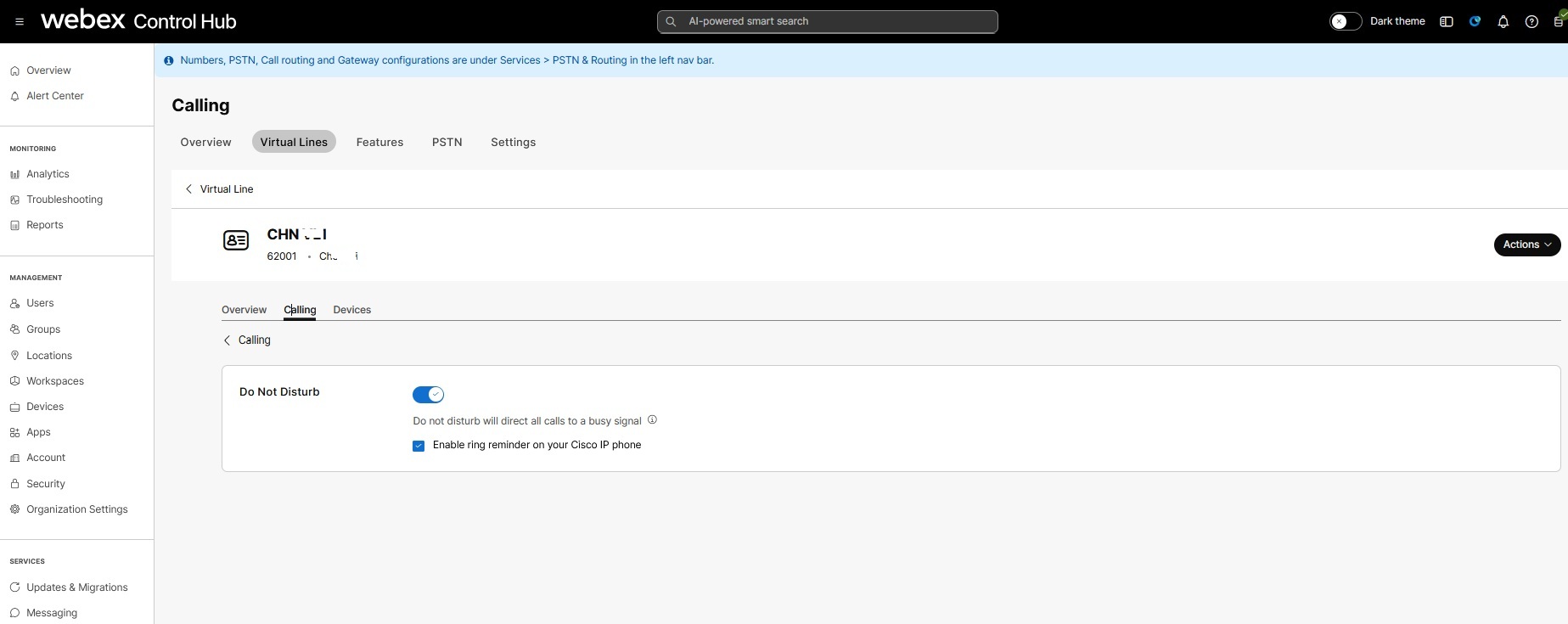
|
| 5 |
Aktivieren Sie die Option Bitte nicht stören. |
| 6 |
Aktivieren Sie das Kontrollkästchen Erinnerungston auf Ihrem Cisco IP-Telefon aktivieren, um den Benutzer zu benachrichtigen, wenn ein Anruf eingeht. |


