Gracias por sus comentarios.
 ¿Comentarios?
Cuando Webex Assistant está activado, el anfitrión y los participantes pueden capturar aspectos destacados, como elementos de acción, con un solo clic o un comando de voz, y mostrar subtítulos para que nadie se perda lo que se dice. Después de que finalice la reunión o el seminario web, los aspectos destacados se reciben por correo electrónico al anfitrión y están disponibles para ellos en su sitio de Webex. Los anfitriones pueden compartir los aspectos más destacados con cualquier persona que tenga una cuenta en su sitio de Webex, y también pueden enviar por correo electrónico los aspectos destacados seleccionados a otros.
El contenido del resumen de reuniones, incluidas grabaciones, aspectos destacados, transcripciones, elementos de acción y capítulos, solo está disponible para las personas de su organización cuando se comparte desde la aplicación Webex. Para compartir el contenido del resumen de reuniones con personas ajenas a su organización, use web.webex.com o su sitio. Webex Meetings
Grabe la reunión o el seminario web para obtener una transcripción posterior a la reunión.
-
Webex Assistantestá disponible en Reuniones y Webex Webinars (disponible solo para anfitriones en seminarios web en vista de webcast).
-
Además de reuniones y seminarios web, también Webex Assistant está disponible para la aplicación Webex. Las reuniones iniciadas o a las que se unió desde un espacio no son compatiblesWebex Assistant.
-
Webex para el gobierno no apoyaWebex Assistant.
-
Esta función requiere la versión 2.0 de la plataforma de video Webex con la posibilidad de unirse a reuniones desde sistemas de video habilitados. Encuentre su número de Webex Meetings versión.
-
Los anfitriones pueden Webex Assistant activar o desactivar durante la reunión o el seminario web. Los anfitriones pueden activarse automáticamente Webex Assistant cada vez que inicie una reunión.
-
Los subtítulos no están activados de forma predeterminada para los anfitriones o participantes cuando Webex Assistant los anfitriones los activan. Webex recuerda si usó subtítulos automatizados o no en su reunión anterior o seminario web. Los subtítulos se activan o desactivan automáticamente para su próximo, dependiendo de su último uso.
-
Los administradores del sitio Webex pueden desactivar los correos electrónicos automáticos posteriores a la reunión para evitar el desorden en las bandejas de entrada. Para activar o desactivar los correos electrónicos posteriores a la reunión, comuníquese con el administrador del sitio de Webex.
-
Puede generar los siguientes tipos de transcripciones:
- Una transcripción incrustada con la grabación de video. Esta transcripción solo admite la transcripción en inglés.
- Una transcripción que esté disponible en la página del sitio posterior a la reunión durante el tiempo que la grabación esté en AND Webex Assistant o los subtítulos cerrados estén activados. Esta transcripción y todos los Webex Assistant aspectos destacados apoyan la transcripción en todos los idiomas hablados (consulte Mostrar
traducción y transcripción en tiempo real en reuniones y seminarios web para ver qué idiomas
están disponibles para usted).
Para acceder a esta transcripción, acceda a su cuenta de Webex, haga clic en Calendario y, a continuación, seleccione Revisar.
| 1 |
Seleccione Preferencias en la barra de navegación izquierda. |
| 2 |
Seleccione la ficha Programación. |
| 3 |
Marque la casilla de verificación Compartir automáticamente los aspectos destacados, la grabación y la transcripción de la reunión con los participantes e invitados de la reunión y permitirles realizar modificaciones. Si habilitó Webex Assistant y grabó la reunión, todos sus invitados internos de su organización recibirían los aspectos más destacados de la reunión o del seminario web, la grabación y la transcripción. Solo los invitados internos reciben un correo electrónico con un enlace a la grabación y la contraseña. Este enlace también muestra una transcripción asociada a la grabación.
Si no grabó la reunión, los usuarios internos aún podrían acceder a los aspectos destacados y las transcripciones. Estas transcripciones estarán disponibles en el sitio después de que finalizara la reunión o el seminario web. Sin embargo, en este caso, solo los invitados internos podrían acceder al contenido. |
| 1 |
Seleccione Calendario en la barra de navegación izquierda y, a continuación, haga clic en la ficha Completado. 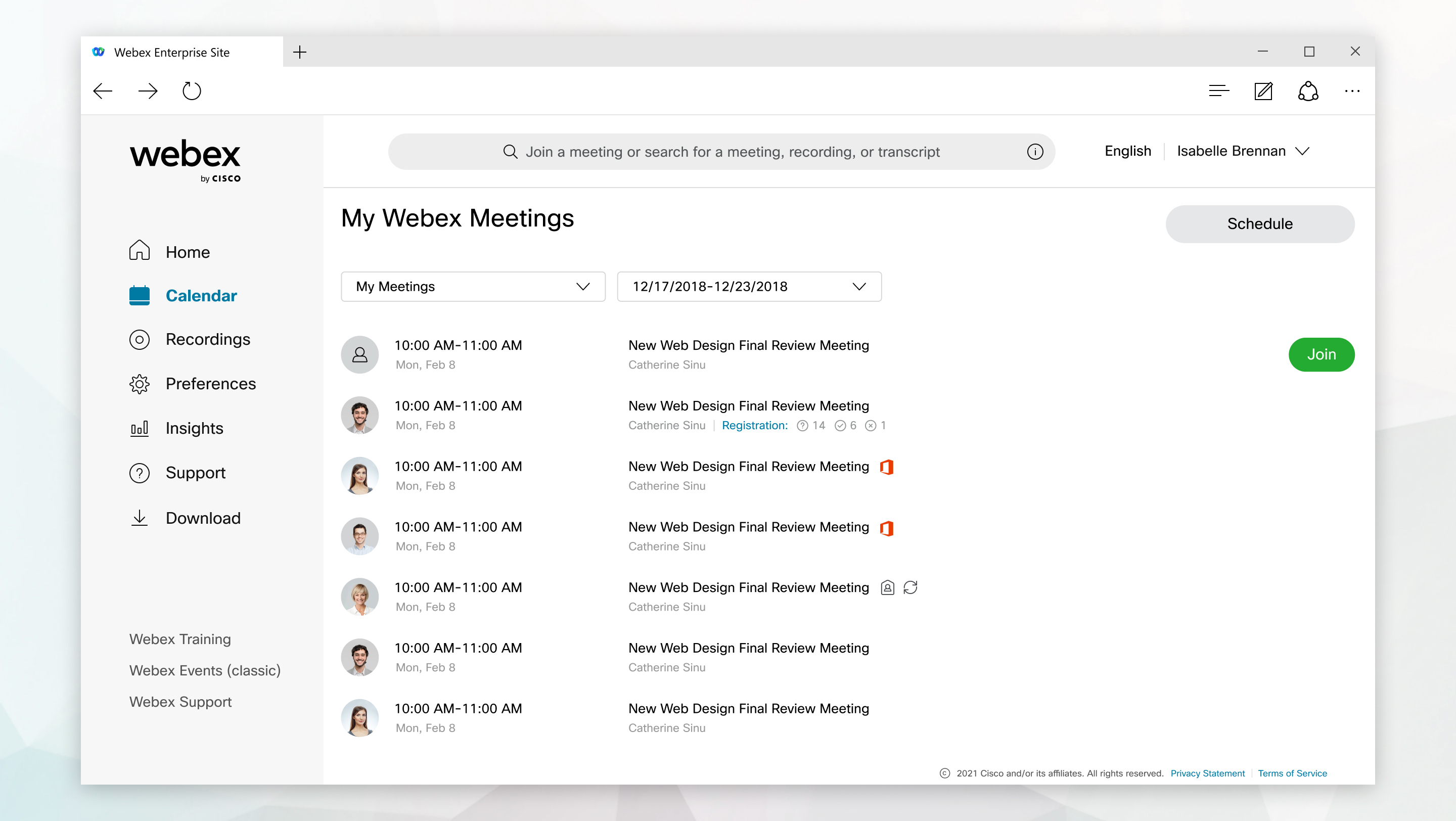 |
| 2 |
Localice y seleccione la reunión o el seminario web. Si desea cambiar el nombre de la reunión o seminario web y el nombre de la grabación a algo más descriptivo antes de compartirlo, haga clic en Editar la reunión, realice los cambios y |
| 3 |
Seleccione las casillas de verificación junto a los aspectos destacados que desea compartir. |
| 4 |
Seleccione Compartir aspectos destacados, |
| 5 |
Seleccione la casilla de verificación situada junto a cada persona con la que desee compartir el contenido de la reunión o del seminario web y, a continuación, haga clic en Seleccionar. |
| 6 |
Haga clic en Compartir. |
 y luego haga clic en
 | 1 |
Seleccione Calendario en la barra de navegación izquierda y, a continuación, seleccione la ficha Completado. |
| 2 |
Localice y seleccione la reunión o el seminario web. Si desea cambiar el nombre de la reunión o el seminario web y el nombre de la grabación a algo más descriptivo antes de compartirlo, haga clic en Editar la reunión |
| 3 |
Junto al tema de la reunión o del seminario web, haga clic en Compartir la reunión |
| 4 |
Escriba los nombres o direcciones de correo electrónico de las personas con las que desea compartir el contenido. |
| 5 |
Haga clic en Permisos y, a continuación, seleccione Visor o Editor para especificar si cada persona puede ver o editar el contenido. |
| 6 |
Haga clic en Atrás. |
| 7 |
(Opcional) Escriba un mensaje introductorio para incluirlo en el correo electrónico. |
| 8 |
Haga clic en Compartir. |
 , y seleccione
 | 1 |
Seleccione Calendario en la barra de navegación izquierda y, a continuación, seleccione la ficha Completado. |
| 2 |
Localice y seleccione la reunión o el seminario web. Si desea cambiar el nombre de la reunión o seminario web y la grabación a algo más descriptivo antes de compartirlo, haga clic en Editar la reunión
 , haga sus cambios y luego seleccione Guardar sus cambios , haga sus cambios y luego seleccione Guardar sus cambios . Asegúrese de que la casilla de verificación Hacer que el tema de grabación coincida con el nuevo tema de la reunión esté seleccionada y, a continuación, haga clic en Sí. . Asegúrese de que la casilla de verificación Hacer que el tema de grabación coincida con el nuevo tema de la reunión esté seleccionada y, a continuación, haga clic en Sí. |
| 3 |
Junto al tema de la reunión o del seminario web, haga clic en Compartir la reunión |
| 4 |
Escriba el nombre del espacio en el que desea compartir contenido de reuniones o seminarios web en la barra de búsqueda, seleccione el espacio y haga clic en Compartir. |
| 1 |
Vaya a Reuniones en la barra de navegación izquierda y, a continuación, seleccione la pestaña Completado. |
| 2 |
Localice y seleccione la reunión o el seminario web. Si desea cambiar el nombre de la reunión o seminario web y el nombre de la grabación a algo más descriptivo antes de compartirlo, haga clic en Editar la reunión
, haga sus cambios y luego seleccione Guardar sus cambios. Asegúrese de que la casilla de verificación Hacer que el tema de grabación coincida con el nuevo tema de la reunión esté seleccionada y, a continuación, haga clic en Sí. |
| 3 |
Junto al tema de la reunión o seminario web, haga clic en Editar la reunión |
| 4 |
Comience a escribir en la barra de búsqueda y seleccione Crear un espacio. |
| 5 |
Nombre el espacio y añada gente a él. Puede hacer clic en Seleccionar personas de los participantes e invitados para agregar asistentes a reuniones o seminarios web al nuevo espacio. |
| 6 |
Seleccione Compartir. |
| 1 |
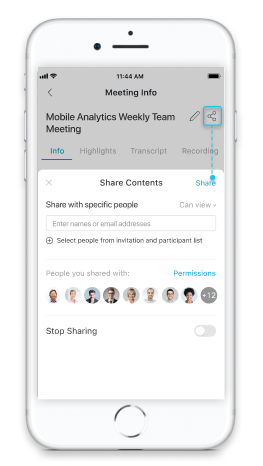
En la página Información de la reunión, toque Para navegar a la página Información de la reunión, consulte Ver contenido de reuniones y seminarios web creado por el Webex Assistant.
Si desea cambiar el nombre de la reunión o seminario web y el nombre de la grabación a algo más descriptivo antes de compartirlo, toque |
| 2 |
Escriba o seleccione los nombres o direcciones de correo electrónico de las personas con las que desea compartir el contenido de la reunión o del seminario web y, a continuación, toque Compartir. Para dejar de compartir contenido con alguien, toque Para dejar de compartir contenido de reuniones o seminarios web con todos, toque Dejar de compartir. Todas las personas con las que compartió contenido ya no podrán acceder al contenido de la reunión o del seminario web. |
 .
.