Obrigado pelos seus comentários.
 Comentários?
Quando Webex Assistant está ativado, o anfitrião e os participantes podem capturar destaques, como itens de ação, com um clique ou um comando de voz, e mostrar legendas para que ninguém perca o que está sendo dito. Após o término da reunião ou do webinar, os destaques são enviados por e-mail para o anfitrião e estão disponíveis para ele no site Webex. Os anfitriões podem compartilhar os destaques com qualquer pessoa que tenha uma conta em seu site Webex e também podem enviar por e-mail os destaques selecionados para outras pessoas.
O conteúdo do resumo da reunião, incluindo gravações, destaques, transcrições, itens de ação e capítulos, está disponível somente para pessoas em sua organização quando compartilhado no aplicativo Webex. Para compartilhar o conteúdo do Meeting Recap com pessoas de fora da sua organização, use web.webex.com ou seu site. Webex Meetings
Grave a reunião ou o webinar para obter uma transcrição após a reunião.
-
Webex Assistantestá disponível em Reuniões e Webex Webinars (disponível para anfitriões somente em webinars na visualização de webcast).
-
Além de reuniões e webinars, também Webex Assistant está disponível para o aplicativo Webex. Reuniões iniciadas ou realizadas a partir de um espaço não são compatíveisWebex Assistant.
-
O Webex for Government não oferece suporte. Webex Assistant
-
Esse recurso requer a versão 2.0 da plataforma de vídeo Webex com a participação em reuniões a partir de sistemas de vídeo ativados. Encontre o número da sua Webex Meetings versão.
-
Os anfitriões podem Webex Assistant ativar ou desativar durante a reunião ou o webinar. Os anfitriões podem ser ativados automaticamente Webex Assistant sempre que você inicia uma reunião.
-
As legendas ocultas não são ativadas por padrão para os anfitriões ou participantes quando Webex Assistant são ativadas pelos anfitriões. O Webex lembra se você usou legendas automatizadas ou não em sua reunião ou webinar anterior. As legendas ocultas são ativadas ou desativadas automaticamente na próxima, dependendo do seu último uso.
-
Os administradores do site Webex podem desativar os e-mails automáticos após a reunião para evitar bagunçar as caixas de entrada. Para ativar ou desativar os e-mails após a reunião, entre em contato com o administrador do site Webex.
-
Você pode gerar os seguintes tipos de transcrições:
- Uma transcrição incorporada à gravação do vídeo. Esta transcrição suporta apenas a transcrição em inglês.
- Uma transcrição que está disponível na página do site após a reunião enquanto a gravação estiver em AND Webex Assistant ou quando as legendas ocultas estiverem ativadas. Essa transcrição e todos os Webex Assistant destaques suportam a transcrição em todos os idiomas falados (consulte Mostrar
tradução e transcrição em tempo real em reuniões e webinars para ver quais idiomas
estão disponíveis para você).
Para acessar essa transcrição, entre na sua conta Webex, clique em Calendário e selecione Revisar.
| 1 |
Selecione Preferências na barra de navegação à esquerda. |
| 2 |
Selecione a guia Agendamento. |
| 3 |
Marque a caixa de seleção Compartilhar automaticamente os destaques, a gravação e a transcrição da reunião com os participantes e convidados da reunião e permitir que eles façam edições. Se você ativasse Webex Assistant e gravasse a reunião, todos os convidados internos da sua organização receberiam os destaques, a gravação e a transcrição da reunião ou do webinar. Somente convidados internos recebem um e-mail com um link para a gravação e a senha. Esse link também mostra uma transcrição associada à gravação.
Se você não gravou a reunião, os usuários internos ainda poderão acessar os destaques e as transcrições. Essas transcrições estariam disponíveis no site após o término da reunião ou do webinar. No entanto, nesse caso, somente convidados internos poderiam acessar o conteúdo. |
| 1 |
Selecione Calendário na barra de navegação esquerda e clique na guia Concluído. 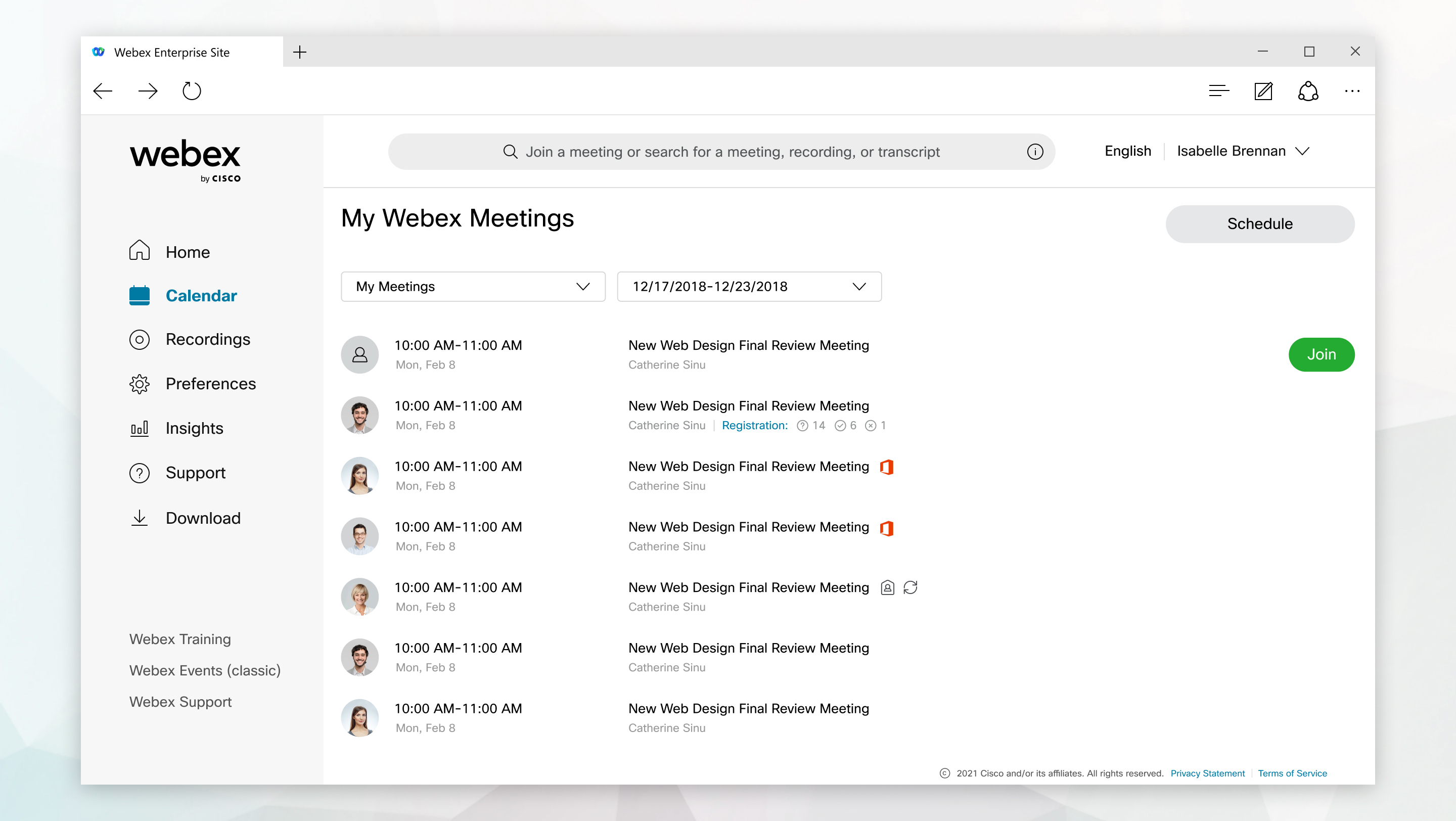 |
| 2 |
Localize e selecione a reunião ou o webinar. Se você quiser alterar o nome da reunião ou webinar e o nome da gravação para algo mais descritivo antes de compartilhá-la, clique em Editar a reunião |
| 3 |
Marque as caixas de seleção ao lado dos destaques que você deseja compartilhar. |
| 4 |
Selecione Compartilhar destaques, |
| 5 |
Marque a caixa de seleção ao lado de cada pessoa com quem você deseja compartilhar o conteúdo da reunião ou do webinar e clique em Selecionar. |
| 6 |
Clique em Compartilhar. |
 e clique em
 | 1 |
Selecione Calendário na barra de navegação esquerda e, em seguida, selecione a guia Concluído. |
| 2 |
Localize e selecione a reunião ou o webinar. Se você quiser alterar o nome da reunião ou webinar e o nome da gravação para algo mais descritivo antes de compartilhá-la, clique em Editar a reunião |
| 3 |
Ao lado do tópico da reunião ou do webinar, clique em Compartilhar a reunião |
| 4 |
Insira os nomes ou endereços de e-mail das pessoas com quem você deseja compartilhar o conteúdo. |
| 5 |
Clique em Permissões e selecione Visualizador ou Editor para especificar se cada pessoa pode visualizar ou editar o conteúdo. |
| 6 |
Clique em Voltar. |
| 7 |
(Opcional) Insira uma mensagem introdutória para incluir no e-mail. |
| 8 |
Clique em Compartilhar. |
 e selecione
 | 1 |
Selecione Calendário na barra de navegação esquerda e, em seguida, selecione a guia Concluído. |
| 2 |
Localize e selecione a reunião ou o webinar. Se você quiser alterar o nome da reunião ou webinar e da gravação para algo mais descritivo antes de compartilhá-lo, clique em Editar a reunião.
 , faça suas alterações e selecione Salvar suas alterações , faça suas alterações e selecione Salvar suas alterações . Verifique se a caixa de seleção Fazer com que o tópico da gravação corresponda ao novo tópico da reunião esteja marcada e clique em Sim. . Verifique se a caixa de seleção Fazer com que o tópico da gravação corresponda ao novo tópico da reunião esteja marcada e clique em Sim. |
| 3 |
Ao lado do tópico da reunião ou do webinar, clique em Compartilhar a reunião |
| 4 |
Digite o nome do espaço no qual você deseja compartilhar o conteúdo da reunião ou do webinar na barra de pesquisa, selecione o espaço e clique em Compartilhar. |
| 1 |
Vá para Reuniões na barra de navegação à esquerda e selecione a guia Concluído. |
| 2 |
Localize e selecione a reunião ou o webinar. Se você quiser alterar o nome da reunião ou webinar e o nome da gravação para algo mais descritivo antes de compartilhá-la, clique em Editar a reunião.
, faça suas alterações e selecione Salvar suas alterações. Verifique se a caixa de seleção Fazer com que o tópico da gravação corresponda ao novo tópico da reunião esteja marcada e clique em Sim. |
| 3 |
Ao lado do tópico da reunião ou do webinar, clique em Editar a reunião |
| 4 |
Comece a digitar na barra de pesquisa e selecione Criar um espaço. |
| 5 |
Dê um nome ao espaço e adicione pessoas a ele. Você pode clicar em Selecionar pessoas entre participantes e convidados para adicionar participantes de reuniões ou webinars ao novo espaço. |
| 6 |
Selecione Compartilhar. |
| 1 |
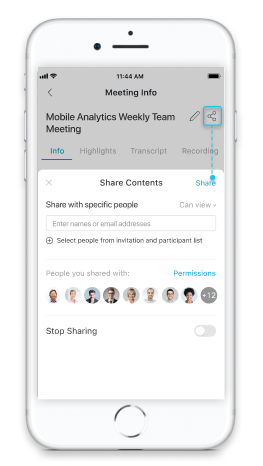
Na página Informações da reunião, toque em Para navegar até a página de informações da reunião, consulte Exibir conteúdo de reuniões e webinars criado pelo Webex Assistant.
Se você quiser alterar o nome da reunião ou webinar e o nome da gravação para algo mais descritivo antes de compartilhá-la, toque em |
| 2 |
Insira ou selecione os nomes ou endereços de e-mail das pessoas com quem você deseja compartilhar o conteúdo da reunião ou do webinar e toque em Compartilhar. Para parar de compartilhar conteúdo com alguém, toque em Para parar de compartilhar conteúdo de reuniões ou webinars com todos, toque em Parar de compartilhar. Todos com quem você compartilhou conteúdo não poderão mais acessar o conteúdo da reunião ou do webinar. |
 .
.