תודה על המשוב.
 משוב?
משוב?כאשר Webex Assistant מופעל, המארח והמשתתפים יכולים ללכוד נקודות עיקריות, כגון פריטי פעולה, בלחיצה אחת או בפקודה קולית, ולהציג כיתובים כך שאף אחד לא יחמיץ את הנאמר. לאחר סיום הפגישה או הסמינר המקוון, הדגשים נשלחים בדוא"ל למארח והם זמינים להם באתר Webex שלהם. מארחים יכולים לשתף את נקודות השיא עם כל מי שיש לו חשבון באתר Webex שלהם, והם יכולים גם לשלוח הודעות דגשים נבחרות בדוא"ל לאחרים.
תוכן סיכום פגישות, כולל הקלטות, הדגשים, תמלילים, פריטי פעולה ופרקים, זמין רק לאנשים בארגון שלך כאשר הם משותפים מאפליקציית Webex. כדי לשתף תוכן סיכום פגישות עם אנשים מחוץ לארגון שלך, השתמש ב- web.webex.com או באתר שלך. Webex Meetings
הקלט את הפגישה או הסמינר המקוון כדי לקבל תמליל לאחר הפגישה.
-
Webex Assistantזמין בפגישות ו- Webex Webinars (זמין למארחים רק בסמינרים מקוונים בתצוגת שידור אינטרנט).
-
בנוסף לפגישות וסמינרים מקוונים, Webex Assistant זמין גם עבור אפליקציית Webex. פגישות שהתחילו או הצטרפו ממרחב אינן תומכותWebex Assistant.
-
Webex לממשלה אינו תומ Webex Assistant ך.
-
תכונה זו דורשת פלטפורמת הווידאו Webex גרסה 2.0 עם הצטרפות לפגישות ממערכות וידאו מופעלת. מצא את מספר הגי Webex Meetings ר סה שלך.
-
מארחים יכולים Webex Assistant להפעיל או לכבות במהלך הפגישה או הסמינר המקוון. מארחים יכולים להפעיל באופן אוטומטי Webex Assistant בכל פעם שאתה מתחיל פגישה.
-
כיתובים סגורים אינם מו פעלים כברירת מחדל עבור המארחים או המשתתפים כאשר הם Webex Assistant מופעלים על ידי המארחים. Webex זוכר אם השתמשת בכיתובים אוטומטיים או לא בפגישה הקודמת או בס מינר המקוון שלך. כיתובים סגורים מופעלים או מכבים אוטומטית עבור הכיתוב הבא שלך, בהתאם לשימוש האחרון שלך .
-
מנהלי אתרים של Webex יכולים לכבות הודעות דוא"ל אוטומטיות לאחר הפגישה כדי למנוע עומס בתיבות דואר נכנס. כדי להפעיל או לכבות הודעות דוא"ל לאחר הפגישה, פ נה למנהל האתר שלך ב- Webex.
-
ניתן ליצור את הסוגים הבאים של תמלילים:
- תמליל מוטבע עם הקלטת הווידאו. תמליל זה תומך בתמלול ב אנגלית בלבד.
- תמליל הזמין בדף האתר שלאחר הפגישה למשך הזמן שבו ההקלטה מופעלת Webex Assistant או כתוביות סגורות מופעלות. תמליל זה וכל הדג Webex Assistant שים תומכים בתמלול בכל השפות המדוברות (ראה הצגת
תרגום ותמלול בזמן אמת בפגישות וסמינרים מקוונים כדי לראות
אילו שפות זמינות עבורך).
כדי לגשת לתמליל זה, היכנס לחשבון Webex שלך, לחץ על לוח שנה ולאחר מכן בחר סקירה.
| 1 |
בחר העדפות בסרגל הניווט השמאלי. |
| 2 |
בחר בכרטיסייה תזמון. |
| 3 |
סמן את תיבת הסי מון שתף אוטומטית את הדגשים, ההקלטה והתמליל של הפגישה עם משתתפי פגישה ומוזמנים ואפשר להם לבצע עריכות. אם הפעלת Webex Assistant והקלטת את הפגישה, כל המוזמנים הפנימיים שלך מהארגון שלך יקבלו את הדגשים, ההקלטה והתמליל של הפגישה או הסמינר המקוון. רק מוזמנים פנימיים מקבלים דוא"ל עם קישור להקלטה ולסיסמה. קישור זה מציג גם תמליל הקשור להקלטה.
אם לא הקלטת את הפגישה, משתמשים פנימיים עדיין יוכלו לגשת לדגשים ולתמלילים. תמלילים אלה יהיו זמינים באתר לאחר סיום הפגישה או הסמינר המקוון. עם זאת, במקרה זה, רק מוזמנים פנימיים יוכלו לגשת לתוכן. |
| 1 |
בחר לוח שנה בסרגל הניווט השמאלי ולאחר מכן לחץ על הכרטיסייה הו שלמה. 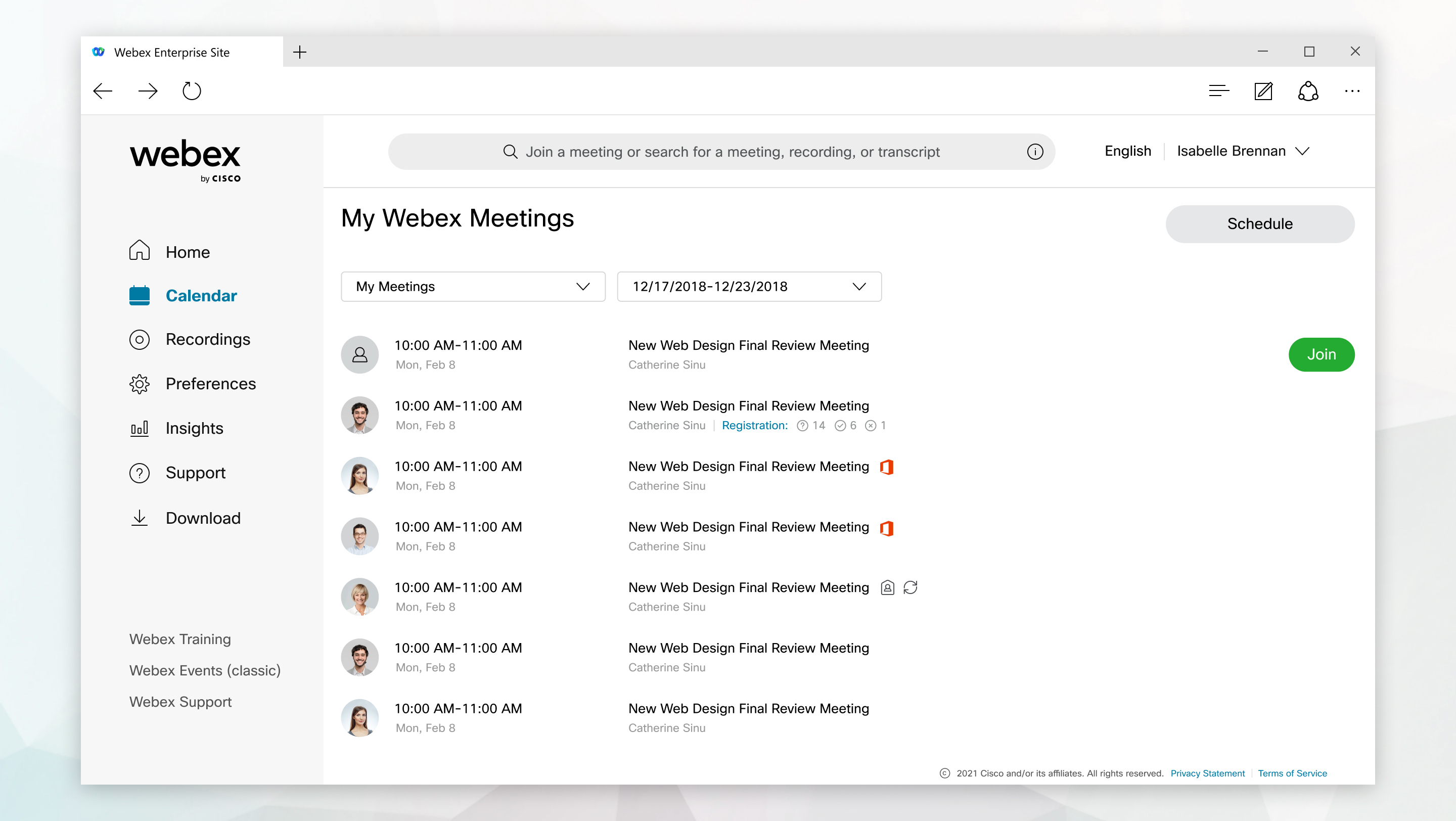 |
| 2 |
אתר ובחר את הפגישה או הסמינר המקוון. אם ברצונך לשנות את שם הפגישה או הסמינר המקוון ואת שם ההקלטה לתיאור יותר לפני שתשתף אותה, לחץ על ערוך את הפגישה |
| 3 |
בחר את תיבות הסימון שליד הדגשים שברצונך לשתף. |
| 4 |
בחר שתף נקודות עיקריות, |
| 5 |
בחר בתיבת הסימון לצד כל אדם שאיתו ברצונך לשתף את תוכן הפגישה או הסמינר המקוון ולאחר מכן לחץ על בחר. |
| 6 |
לחץ על שתף. |
 ולאחר מכן לחץ על
 | 1 |
בחר לוח שנה בסרגל הניווט השמאלי ולאחר מכן בחר בכרטיסייה הו שלמה. |
| 2 |
אתר ובחר את הפגישה או הסמינר המקוון. אם ברצונך לשנות את שם הפגישה או הסמינר המקוון ואת שם ההקלטה לתיאור יותר לפני שתשתף אותה, לחץ על ערוך את הפגישה |
| 3 |
לצד נושא הפגישה או הסמינר המקוון, לחץ על שתף את הפגישה |
| 4 |
הזן את השמות או כתובות הדוא"ל של האנשים שאיתם ברצונך לשתף את התוכן. |
| 5 |
לחץ על הרשאות ולאחר מכן בחר מציג או עורך כדי לציין אם כל אדם יכול להציג או לערוך את התוכן. |
| 6 |
לחץ על חזרה. |
| 7 |
(אופציונלי) הזן הודעת היכרות שתכלול בדוא"ל. |
| 8 |
לחץ על שתף. |
 , ובחר דוא
 | 1 |
בחר לוח שנה בסרגל הניווט השמאלי ולאחר מכן בחר בכרטיסייה הו שלמה. |
| 2 |
אתר ובחר את הפגישה או הסמינר המקוון. אם ברצונך לשנות את שם הפגישה או הסמינר המקוון וההקלטה למשהו יותר תיאורי לפני שתשתף אותו, לחץ על ערוך את הפגישה
 , בצע את השינויים ולאחר מכן בחר ש מור את השינויים , בצע את השינויים ולאחר מכן בחר ש מור את השינויים . ודא שתיבת הסימון הפוך את נושא ההקלטה להתאים לנושא פגישה חדש נבחרה ולאחר מכן לחץ על כן. . ודא שתיבת הסימון הפוך את נושא ההקלטה להתאים לנושא פגישה חדש נבחרה ולאחר מכן לחץ על כן. |
| 3 |
לצד נושא הפגישה או הסמינר המקוון, לחץ על שתף את הפגישה |
| 4 |
הקלד את שם המרחב שאליו ברצונך לשתף תוכן פגישה או סמינר מקוון בסרגל החיפוש, בחר את החלל ולחץ על שת ף. |
| 1 |
עבור אל פ גישות בס רגל הניווט השמאלי ולאחר מכן בחר בכרטיסייה הו שלמה. |
| 2 |
אתר ובחר את הפגישה או הסמינר המקוון. אם ברצונך לשנות את שם הפגישה או הסמינר המקוון ואת שם ההקלטה לתיאור יותר לפני שתשתף אותה, לחץ על ערוך את הפגישה
, בצע את השינויים ולאחר מכן בחר ש מור את השינויים. ודא שתיבת הסימון הפוך את נושא ההקלטה להתאים לנושא פגישה חדש נבחרה ולאחר מכן לחץ על כן. |
| 3 |
לצד נושא הפגישה או הסמינר המקוון, לחץ על ערוך את הפגישה |
| 4 |
התחל להקליד בסרגל החיפוש ובחר צור רווח. |
| 5 |
תן שם לחלל והוסף אליו אנשים. באפשרותך ללחוץ על בחר אנשים ממשתתפים ומוזמנים כדי להוסיף משת תפים בפגישה או בסמינר המקוון לחלל החדש. |
| 6 |
בחר שתף. |
| 1 |
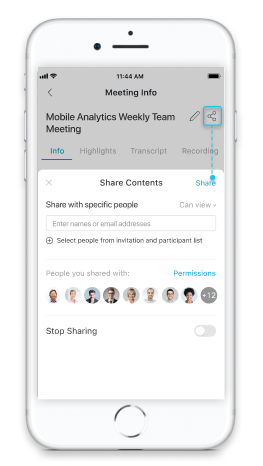
בדף פרטי פ גישה, הקש על כדי לנווט לדף פרטי פגישה, ראה הצ גת תוכן פגישות וסמינר מקוון שנוצר על ידי Webex Assistant.
אם ברצונך לשנות את שם הפגישה או הסמינר המקוון ואת שם ההקלטה לתיאור יותר לפני שתשתף אותה, הקש על |
| 2 |
הזן או בחר את השמות או את כתובות הדוא"ל של האנשים שאיתם ברצונך לשתף את תוכן הפגישה או הסמינר המקוון ולאחר מכן הקש על שתף. כדי להפסיק לשתף תוכן עם מישהו, הקש כדי להפסיק לשתף תוכן של פגישה או סמינר מקוון עם כולם, הקש על הפסק שיתוף. כל מי שאיתו שיתפת תוכן לא יוכל עוד לגשת לתוכן הפגישה או הסמינר המקוון. |
 .
.