Danke für Ihr Feedback.
 Feedback?
Wenn der Webex-Assistent aktiviert ist, können Gastgeber und Teilnehmer Highlights wie Aktionspunkte mit einem Klick oder einem Sprachbefehl erfassen und Untertitel anzeigen, damit niemand verpasst, was gesagt wird. Nach Dem Ende des Meeting oder Webinars werden die Highlights per E-Mail an den Gastgeber gesendet und stehen ihnen auf deren Webex-Site. Gastgeber können die Highlights mit jedem teilen, der ein Konto auf ihrer Webex-Site hat, und sie können ausgewählte Highlights auch per E-Mail an andere senden.
Inhalte der Besprechungszusammenfassung, einschließlich Aufzeichnungen, Höhepunkte, Transkripte, Aktionspunkte und Kapitel, sind nur für Personen in Ihrer Organisation verfügbar, wenn sie über die Webex-App geteilt werden. Um Inhalte der Besprechungszusammenfassung mit Personen außerhalb Ihrer Organisation zu teilen, verwenden Sie web.webex.com oder Ihre Website. Webex Meetings
Zeichnen Sie das Meeting oder Webinar auf, um eine Abschrift des Treffens zu erhalten.
-
Webex Assistant ist in Meetings und Webex Webinars verfügbar (nur für Gastgeber in Webinaren in der Webcast-Ansicht verfügbar).
-
Zusätzlich zu Meetings und Webinaren ist Webex Assistant auch für die Webex-App verfügbar. Meetings, die von einem Bereich aus gestartet oder ihnen beigetreten sind, unterstützen diese Webex-Assistent.
-
Webex for Government unterstützt keine Webex-Assistent.
-
Für diese Funktion ist die Webex-Videoplattform Version 2.0 mit aktivierter Teilnahme an Meetings über Videosysteme erforderlich. Finden Sie Ihre Webex Meetings-Versionsnummer.
-
Gastgeber können den Webex-Assistenten während des Meetings oder Webinars ein- oder ausschalten. Gastgeber können Webex Assistant automatisch aktivieren, wenn Sie ein Meeting starten.
-
Untertitel sind für Gastgeber oder Teilnehmer nicht standardmäßig aktiviert , wenn der Webex Assistant von den Gastgebern aktiviert wird. Webex merkt sich, ob Sie in Ihrem vorherigen Meeting oder Webinar automatische Untertitel verwendet haben oder nicht. Untertitel werden je nach Ihrer letzten Verwendung automatisch für die nächste aktiviert oder deaktiviert.
-
Webex-Site-Administratoren können automatische E-Mails nach dem Meeting deaktivieren, um eine Überfüllung der Posteingänge zu verhindern. Um E-Mails nach dem Meeting ein- oder auszuschalten, wenden Sie sich an Ihren Webex-Site-Administrator.
-
Sie können die folgenden Arten von Transkripten generieren:
- Eine Abschrift, die in die Videoaufzeichnung eingebettet ist. Diese Abschrift unterstützt nur englische Abschriften.
- Ein Transkript, das auf der Site-Seite nach dem Meeting für die Dauer der Aufzeichnung UND der Aktivierung von Webex Assistant oder Untertiteln verfügbar ist. Dieses Transkript und alle Webex Assistant-Hervorhebungen unterstützen die Transkription in allen gesprochenen Sprachen (siehe Echtzeitübersetzung und -transkription in Meetings und Webinaren anzeigen, um zu sehen, welche Sprachen Ihnen zur Verfügung stehen).
Um auf diese Abschrift zuzugreifen, melden Sie sich bei Ihrem Webex-Konto an, klicken Sie auf Kalender und wählen Sie dann Überprüfen .
| 1 |
Wählen Sie Einstellungen in der linken Navigationsleiste. |
| 2 |
Wählen Sie die Registerkarte Terminplanung aus. |
| 3 |
Aktivieren Sie das Kontrollkästchen Meeting-Highlights, Aufzeichnung und Abschrift automatisch mit Meeting-Teilnehmern und Eingeladenen teilen und ihnen ermöglichen, Änderungen zu machen. Wenn Sie Webex Assistant aktiviert und das Meeting aufgezeichnet haben, erhalten alle internen Teilnehmer Ihrer Organisation die Highlights, die Aufzeichnung und das Transkript des Meetings oder Webinars. Externe Teilnehmer erhalten eine E-Mail mit einem Link zur Aufzeichnung und einem Passwort. Unter diesem Link wird auch ein zur Aufnahme gehörendes Transkript angezeigt.
Wenn Sie das Meeting nicht aufgezeichnet haben, können interne Benutzer trotzdem auf die Highlights und Transkripte zugreifen. Diese Transkripte stehen nach Abschluss des Meetings oder Webinars auf der Site zur Verfügung. In diesem Fall hätten externe Teilnehmer jedoch keinen Zugriff auf die Inhalte. |
| 1 |
WählenSie links im Fenster Navigationsleiste Kalender aus, und klicken Sie dann auf die Registerkarte Abgeschlossen . 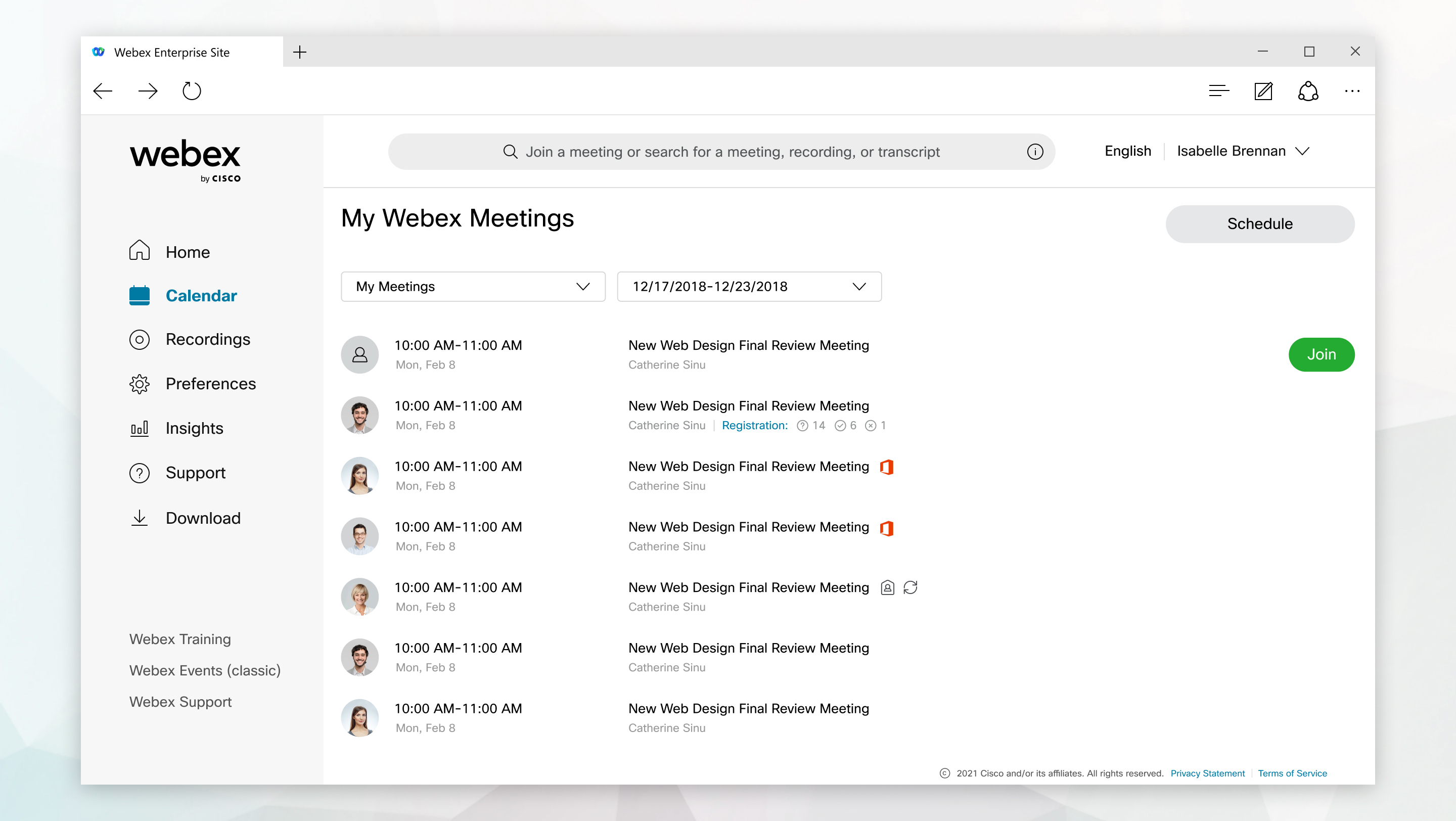 |
| 2 |
Suchen Sie das Meeting oder Webinar und wählen Sie es aus. Wenn Sie den Namen des Meeting oder Webinars und den Namen der Aufzeichnung aussagekräftiger ändern möchten, bevor Sie es freigeben, |
| 3 |
Aktivieren Sie die Kontrollkästchen neben den Highlights, die Sie teilen möchten. |
| 4 |
Wählen Sie Highlights teilen, |
| 5 |
Aktivieren Sie das Kontrollkästchen neben jeder Person, mit der Sie die Meeting- oder Webinar-Inhalte teilen möchten, und klicken Sie dann auf Auswählen. |
| 6 |
Klicken Sie auf Freigeben. |
 und klicken Sie dann auf
 | 1 |
Wählen Sie in der linken Navigationsleiste Kalender und dann die Registerkarte Abgeschlossen aus. |
| 2 |
Suchen Sie das Meeting oder Webinar und wählen Sie es aus. Wenn Sie den Namen des Meeting- oder Webinars und den Namen der Aufzeichnung aussagekräftiger ändern möchten, bevor Sie es freigeben, |
| 3 |
Klicken Sie neben dem Meeting- oder Webinar-Thema auf Das Meeting freigeben |
| 4 |
Geben Sie die Namen oder E-Mail-Adressen der Personen ein, mit denen Sie die Inhalte teilen möchten. |
| 5 |
Klicken Sie auf Berechtigungen, und wählen Sie dann Betrachter oder Editor aus, um anzugeben, ob jede Person den Inhalt anzeigen oder bearbeiten kann. |
| 6 |
Klicken Sie auf Zurück. |
| 7 |
(Optional) Geben Sie eine Einleitende Nachricht zum Einfingen der E-Mail ein. |
| 8 |
Klicken Sie auf Freigeben. |
 , und wählen Sie E-Mail
 | 1 |
Wählen Sie links im Fenster Navigationsleiste Kalender und anschließend die Registerkarte Abgeschlossen aus. |
| 2 |
Suchen Sie das Meeting oder Webinar und wählen Sie es aus. Wenn Sie den Namen des Meeting- oder Webinars und die Aufzeichnung aussagekräftiger ändern möchten, bevor Sie es freigeben,
 klicken Sie auf Meeting bearbeiten, nehmen Sie Ihre Änderungen vor und wählen Sie Änderungen speichern aus. klicken Sie auf Meeting bearbeiten, nehmen Sie Ihre Änderungen vor und wählen Sie Änderungen speichern aus. Stellen Sie sicher, dass das Kontrollkästchen Aufzeichnungsthema mit neuem Meeting-Thema übereinstimmen aktiviert ist, und klicken Sie auf Ja. Stellen Sie sicher, dass das Kontrollkästchen Aufzeichnungsthema mit neuem Meeting-Thema übereinstimmen aktiviert ist, und klicken Sie auf Ja. |
| 3 |
Klicken Sie neben dem Meeting- oder Webinar-Thema auf Das Meeting freigeben |
| 4 |
Geben Sie den Namen des Space, dem Sie Meeting- oder Webinar-Inhalte teilen möchten, in der Suchleiste ein, wählen Sie den Bereich aus und klicken Sie auf Freigeben. |
| 1 |
Gehen Sie zu Meetings in der Navigationsleiste, und wählen Sie dann die Registerkarte Abgeschlossen aus. |
| 2 |
Suchen Sie das Meeting oder Webinar und wählen Sie es aus. Wenn Sie den Namen des Meeting- oder Webinars und den Namen der Aufzeichnung aussagekräftiger ändern möchten, bevor Sie es freigeben,
klicken Sie auf Meeting bearbeiten, nehmen Sie Ihre Änderungen vor und wählen Sie Änderungen speichern aus.aus. Stellen Sie sicher, dass das Kontrollkästchen Aufzeichnungsthema mit neuem Meeting-Thema übereinstimmen aktivieren und auf Ja klicken. |
| 3 |
Klicken Sie neben dem Meeting- oder Webinar-Thema auf Meeting bearbeiten |
| 4 |
Beginnen Sie mit der Eingabe in die Suchleiste und wählen Sie Einen Bereich erstellen. |
| 5 |
Benennen Sie den Bereich und fügen Sie Personen hinzu. Sie können auf Personen aus den Teilnehmern und Eingeladenen auswählen klicken , um Meeting- oder Webinar-Teilnehmer zum neuen Bereich hinzuzufügen. |
| 6 |
Wählen Sie Teilen aus. |
| 1 |
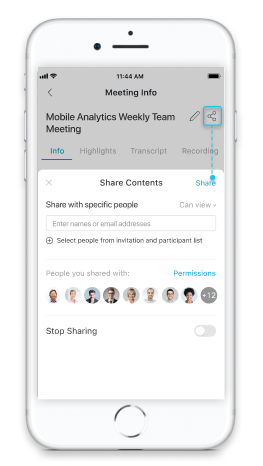
Tippen Sie auf der Seite Meeting-Informationen auf Informationen zum Navigieren zur Seite Meeting-Informationen finden Sie unter Vom Webex-Assistenten erstellte Meeting- und Webinar-Inhalte anzeigen.
Wenn Sie den Namen des Meeting- oder Webinars und den Namen der Aufzeichnung aussagekräftiger ändern möchten, bevor Sie es freigeben, tippen Sie auf , nehmen Sie Ihre Änderungen vor |
| 2 |
Geben Sie die Namen oder E-Mail-Adressen der Personen ein, mit denen Sie das Meeting oder die Webinar-Inhalte teilen möchten, bzw. wählen Sie sie aus, und tippen Sie dann auf Teilen. Um die Freigabe von Inhalten mit jemandem zu beenden, tippen Um die Freigabe von Meeting- oder Webinar-Inhalten für alle Teilnehmer zu beenden, tippen Sie auf Freigabe beenden. Alle Teilnehmer, mit denen Sie Inhalte geteilt haben, werden keinen Zugriff mehr auf die Inhalte des Meeting oder Webinars haben. |
 .
.