感謝您的意見回饋。
 意見回饋?
意見回饋?當 Webex Assistant 開啟時,主持人和參與者可以透過點擊或語音指令捕捉重點內容(例如行動項目),並顯示字幕,這樣就不會有人錯過所說的內容。會議或網路研討會結束後,會將重點以電子郵件方式傳送給主持人並在 Webex 網站上提供給他們使用。主持人可以與在其 Webex 網站上擁有帳戶的任何人分享精彩內容,也可以透過電子郵件將選定的精彩內容發送給其他人。
會議回顧內容,包括錄製、重點、成績記錄、動作項目和章節,只有您組織中的人員可以在從 Webex 應用程式共用時使用。 若要與組織外的人分享會議回顧內容,請使用 web.webex.com 或您的網站。Webex Meetings
錄製會議或網路研討會以取得會議後副本。
-
Webex Assistant在 Meetings 和Webex Webinars中可用(僅適用於網路廣播視圖中的網路研討會的主持人)。
-
除了會議和網路研討會之外,Webex Assistant 還可用於 Webex App。從某一空間開始或加入的會議則不支援 Webex Assistant。
-
政府版 Webex 不支援 Webex Assistant。
-
此功能需要 Webex 視訊平台 2.0 版並啟用從視訊系統加入會議的功能。尋找您的 Webex Meetings 版本號。
-
主持人可以在會議或網路研討會期間開啟或關閉 Webex 助理。無論何時開始會議, 主持人都可以自動開啟 Webex 助理。
-
隱藏式輔助字幕不依預設開啟 當主持人開啟Webex Assistant時,為主持人或參加者提供資訊。Webex會記住您在先前的會議或網路研討會中是否使用了自動字幕。根據您的最後一次使用情況,下一次隱藏式輔助字幕會自動開啟或關閉。
-
Webex 網站管理員可以關閉自動會議後電子郵件,以防止收件匣混亂。若要開啟或關閉會議後電子郵件, 請聯絡您的 Webex 網站管理員。
-
您可以生成以下類型的轉錄文字:
- 隨視訊錄製檔內嵌的副本。此轉錄文字僅支援英文轉錄文字。
- 在錄製開啟且 Webex Assistant 或隱藏式字幕開啟的期間,會議後站點頁面上會提供記錄。此記錄和任何 Webex Assistant 重點支援所有口語語言的轉錄(請參閱 在會議和網路研討會中顯示即時翻譯和轉錄 以了解您可以使用哪些語言)。
若要存取此轉錄文字,請登入您的Webex帳戶,按一下行事歷,然後選取檢閱。
| 1 |
在左側導覽列中選擇首選項 。 |
| 2 |
選取排定標籤。 |
| 3 |
勾選自動與會議參加者和受邀者共用會議的要點、錄製檔和副本,並允許他們進行編輯勾選方塊。 如果您啟用了 Webex Assistant 並錄製了會議,則您組織的所有內部與會者都將收到會議或網路研討會的精彩內容、錄音和文字記錄。外部與會者將收到一封電子郵件,其中包含錄音連結和密碼。此連結還顯示了與錄音相關的文字記錄。
如果您沒有記錄會議,內部使用者仍然可以存取重點內容和記錄。會議或網路研討會結束後,這些記錄將在網站上提供。但是,在這種情況下,外部與會者將無法存取內容。 |
| 1 |
在左側導覽列中選擇日曆 ,然後按一下 已完成 標籤。 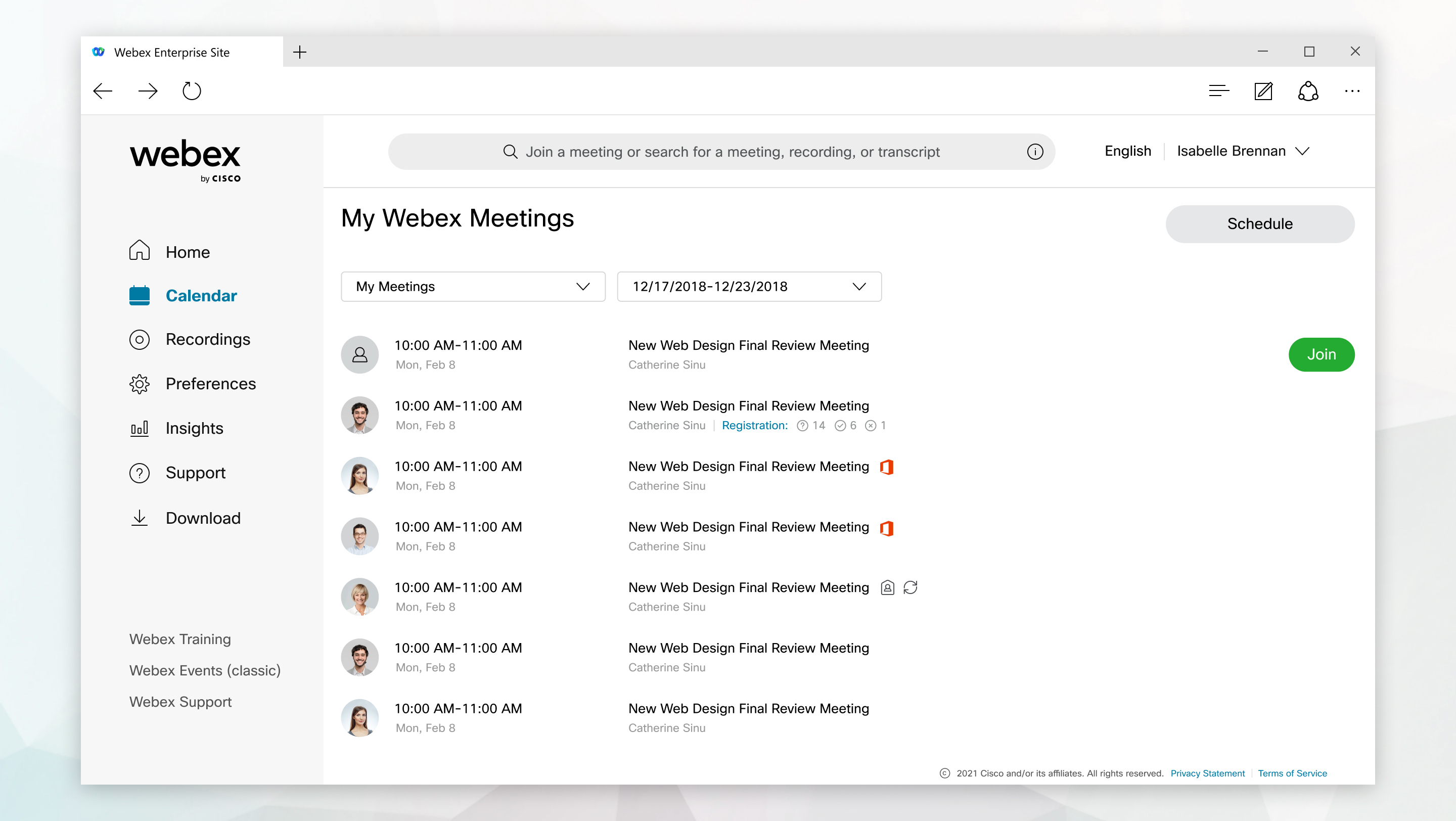 |
| 2 |
找出並選取會議或網路研討會。 如果您想在共享之前將會議或網路研討會的名稱以及錄音的名稱更改為更具描述性的名稱,請按一下 編輯會議 |
| 3 |
選取您要共用的要點旁的勾選方塊。 |
| 4 |
選擇 分享精彩內容, |
| 5 |
在要與之共用會議或網路研討會內容的每個人員旁選取勾選方塊,然後按一下選取。 |
| 6 |
按一下共用。 |
 然後點擊
然後點擊 | 1 |
在左側導覽列中選擇日曆 ,然後選擇 已完成 標籤。 |
| 2 |
找出並選取會議或網路研討會。 如果您想在共享之前將會議或網路研討會的名稱以及錄音的名稱更改為更具描述性的名稱,請按一下 編輯會議 |
| 3 |
在會議或網路研討會主題旁邊,按一下 共享會議 |
| 4 |
輸入您想要與其共用內容的人員的姓名或電子郵件地址。 |
| 5 |
按一下權限,然後選取檢視器或編輯器,以指定每個人是否可以檢視或編輯內容。 |
| 6 |
按一下上一步。 |
| 7 |
(可選)輸入要包含在電子郵件中的介紹訊息。 |
| 8 |
按一下共用。 |
 ,然後選擇
,然後選擇 | 1 |
選取 左側 面板中的導覽列,然後選取已完成 標籤 。 |
| 2 |
找出並選取會議或網路研討會。 如果您想在共享之前將會議或網路研討會和錄製內容的名稱更改為更具描述性的名稱,請按一下 編輯會議
 ,進行更改,然後選擇 儲存變更 ,進行更改,然後選擇 儲存變更 。請確保已選取讓錄製檔主題符合新的會議主題勾選方塊,然後按一下是。 。請確保已選取讓錄製檔主題符合新的會議主題勾選方塊,然後按一下是。 |
| 3 |
在會議或網路研討會主題旁邊,按一下 共享會議 |
| 4 |
在搜尋欄中鍵入您要在其中共用會議或網路研討會內容的空間名稱,選取該空間,然後按一下共用。 |
| 1 |
轉至左側導覽列中的會議,然後選取已完成標籤。 |
| 2 |
找出並選取會議或網路研討會。 如果您想在共享之前將會議或網路研討會的名稱以及錄音的名稱更改為更具描述性的名稱,請按一下 編輯會議
,進行更改,然後選擇 儲存變更。請務必勾選讓錄製檔主題符合新的會議主題方塊,然後按一下是。 |
| 3 |
在會議或網路研討會主題旁邊,按一下 編輯會議 |
| 4 |
開始在搜尋欄中輸入並選擇 建立空間。 |
| 5 |
給空間命名並在其中新增人員。 您可以按一下從參加者和受邀者中選取人員以將會議或網路研討會出席者新增至新空間。 |
| 6 |
選取共用。 |
| 1 |
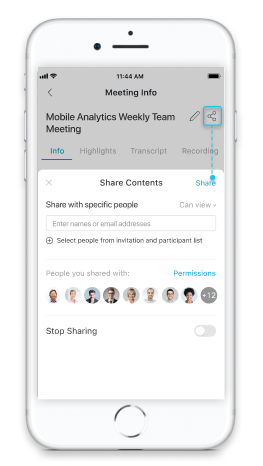
在會議資訊頁面中,點選 若要導覽至 會議資訊 頁面,請參閱 查看由 Webex 助理所建立的會議和網路研討會內容。
如果您想要將會議或網路研討會的名稱以及錄製檔的名稱變更為比您共用前更明確描述的名稱,請點選 |
| 2 |
輸入或選取您要與其共用會議或網路研討會內容的人員的姓名或電子郵件地址,然後點選共用。 若要停止與某人共用內容,請點選 若要停止與所有人共用會議或網路研討會內容,請點選停止共用。您與之共用內容的每個人都不再能夠存取會議或網路研討會內容。 |
 .
.