Hartelijk dank voor uw feedback
 Feedback?
Als deze optie Webex Assistant is ingeschakeld, kunnen de gastheer en de deelnemers hoogtepunten vastleggen, zoals actie-items, met één klik of een spraakopdracht, en ondertitels tonen, zodat niemand mist wat er gezegd wordt. Nadat de vergadering of het webinar is afgelopen, worden de hoogtepunten naar de host gemaild en zijn deze beschikbaar op hun Webex-site. Hosts kunnen de hoogtepunten delen met iedereen die een account heeft op hun Webex-site, en ze kunnen geselecteerde hoogtepunten ook naar anderen e-mailen.
Inhoud van de samenvatting van de vergadering, waaronder opnamen, hoogtepunten, transcripties, actiepunten en hoofdstukken, is alleen beschikbaar voor mensen in uw organisatie wanneer deze via de Webex-app wordt gedeeld. Om de inhoud van Meeting Recap te delen met mensen buiten uw organisatie, gebruikt u web.webex.com of uw website. Webex Meetings
Neem de vergadering of het webinar op om een transcript na de vergadering te krijgen.
-
Webex Assistantis beschikbaar in Vergaderingen en Webex Webinars (alleen beschikbaar voor hosts in webinars in webcast-weergave).
-
Naast vergaderingen en webinars Webex Assistant is deze ook beschikbaar voor de Webex-app. Vergaderingen die vanuit een ruimte zijn gestart of waaraan wordt deelgenomen, worden niet ondersteundWebex Assistant.
-
Webex for Government biedt geen ondersteuningWebex Assistant.
-
Voor deze functie is Webex videoplatform versie 2.0 vereist, waarbij deelname aan vergaderingen vanaf videosystemen is ingeschakeld. Zoek uw Webex Meetings versienummer.
-
Gastheren kunnen tijdens de vergadering of het webinar in- of uitschakelen. Webex Assistant Gastheren kunnen automatisch worden ingeschakeld Webex Assistant wanneer u een vergadering start.
-
Ondertitels voor ondertiteling zijn standaard niet ingeschakeld voor de gastheren of deelnemers wanneer Webex Assistant dit door de gastheren is ingeschakeld. Webex onthoudt of u tijdens uw vorige vergadering of webinar al dan niet geautomatiseerde ondertitels hebt gebruikt. Ondertitels voor ondertiteling worden automatisch in- of uitgeschakeld voor uw volgende ondertiteling, afhankelijk van uw laatste gebruik.
-
Websitebeheerders van Webex kunnen automatische e-mails na de vergadering uitschakelen om te voorkomen dat de inboxen overvol raken. Neem contact op met de beheerder van uw Webex-site om e-mails na de vergadering in of uit te schakelen.
-
U kunt de volgende soorten transcripties genereren:
- Een transcript dat bij de video-opname is gevoegd. Dit transcript ondersteunt alleen Engelse transcriptie.
- Een transcript dat beschikbaar is op de pagina van de site na de vergadering voor zolang de opname is ingeschakeld EN Webex Assistant of ondertitels zijn ingeschakeld. Dit transcript en eventuele Webex Assistant hoogtepunten ondersteunen transcriptie in alle gesproken talen (zie Realtime
vertaling en transcriptie tonen tijdens vergaderingen en webinars om te zien welke talen voor u beschikbaar
zijn).
Om toegang te krijgen tot dit transcript, logt u in op uw Webex-account, klikt u op Agenda en selecteert u vervolgens Controleren.
| 1 |
Selecteer Voorkeuren in de linkernavigatiebalk. |
| 2 |
Selecteer het tabblad Planning. |
| 3 |
Vink het selectievakje Hoogtepunten, opname en transcriptie van de vergadering automatisch delen met de deelnemers en genodigden aan en hen toestemming geven om wijzigingen aan te brengen aan. Als u de vergadering had ingeschakeld Webex Assistant en opgenomen, zouden al uw interne genodigden van uw organisatie de hoogtepunten van de vergadering of het webinar, de opname en het transcript ontvangen. Alleen interne genodigden ontvangen een e-mail met een link naar de opname en het wachtwoord. Deze link toont ook een transcript dat bij de opname hoort.
Als u de vergadering niet hebt opgenomen, hadden interne gebruikers nog steeds toegang tot de hoogtepunten en transcripties. Deze transcripties zouden na afloop van de vergadering of het webinar op de site beschikbaar zijn. In dit geval hebben echter alleen interne genodigden toegang tot de inhoud. |
| 1 |
Selecteer Agenda in de linkernavigatiebalk en klik vervolgens op het tabblad Voltooid. 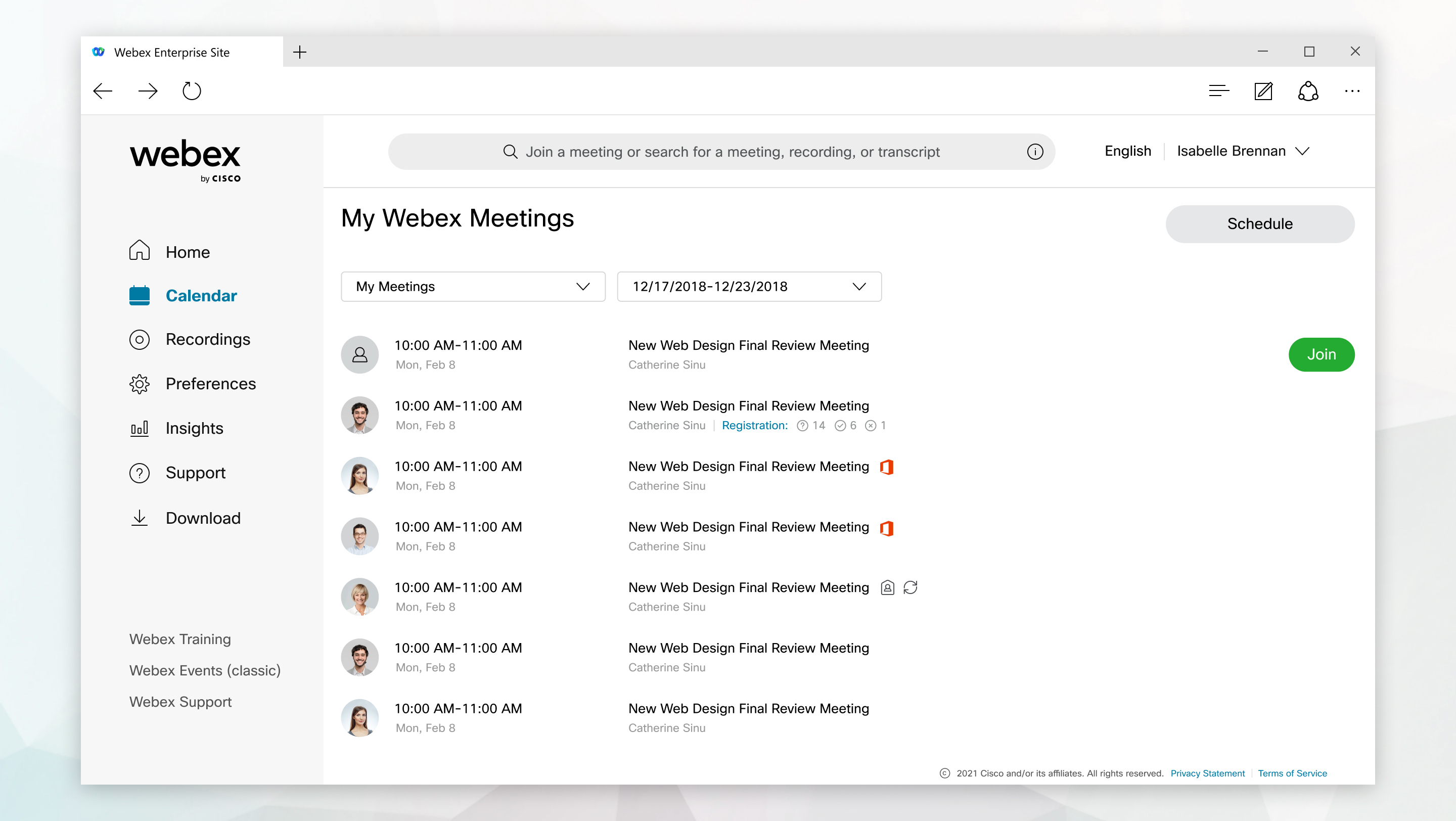 |
| 2 |
Zoek en selecteer de vergadering of het webinar. Als u de naam van de vergadering of het webinar en de naam van de opname wilt wijzigen in iets meer beschrijvend voordat u deze deelt, klikt u op De vergadering |
| 3 |
Vink de selectievakjes aan naast de hoogtepunten die u wilt delen. |
| 4 |
Selecteer Hoogtepunten delen, |
| 5 |
Vink het selectievakje aan naast elke persoon met wie u de inhoud van de vergadering of het webinar wilt delen, en klik vervolgens op Selecteren. |
| 6 |
Klik op Delen. |
 en klik vervolgens op
 | 1 |
Selecteer Agenda in de linkernavigatiebalk en selecteer vervolgens het tabblad Voltooid. |
| 2 |
Zoek en selecteer de vergadering of het webinar. Als u de naam van de vergadering of het webinar en de naam van de opname wilt wijzigen in iets meer beschrijvend voordat u deze deelt, klikt u op De vergadering bewerken |
| 3 |
Klik naast het onderwerp van de vergadering of het webinar op De vergadering delen. |
| 4 |
Voer de namen of e-mailadressen in van de mensen met wie u de inhoud wilt delen. |
| 5 |
Klik op Machtigingen en selecteer vervolgens Viewer of Editor om aan te geven of iedereen de inhoud mag bekijken of bewerken. |
| 6 |
Klik op Terug. |
| 7 |
(Optioneel) Voer een inleidend bericht in dat u bij de e-mail wilt voegen. |
| 8 |
Klik op Delen. |
 en selecteer
 | 1 |
Selecteer Agenda in de linkernavigatiebalk en selecteer vervolgens het tabblad Voltooid. |
| 2 |
Zoek en selecteer de vergadering of het webinar. Als u de naam van de vergadering of het webinar en de opname wilt wijzigen in iets meer beschrijvend voordat u deze deelt, klikt u op De vergadering bewerken
 , voer uw wijzigingen door en selecteer vervolgens Uw wijzigingen opslaan , voer uw wijzigingen door en selecteer vervolgens Uw wijzigingen opslaan . Controleer of het selectievakje Opnameonderwerp aanpassen aan nieuw vergaderonderwerp is ingeschakeld en klik vervolgens op Ja. . Controleer of het selectievakje Opnameonderwerp aanpassen aan nieuw vergaderonderwerp is ingeschakeld en klik vervolgens op Ja. |
| 3 |
Klik naast het onderwerp van de vergadering of het webinar op De vergadering delen. |
| 4 |
Typ de naam van de ruimte waarin u de inhoud van een vergadering of webinar wilt delen in de zoekbalk, selecteer de ruimte en klik op Delen. |
| 1 |
Ga naar Vergaderingen in de linkernavigatiebalk en selecteer vervolgens het tabblad Voltooid. |
| 2 |
Zoek en selecteer de vergadering of het webinar. Als u de naam van de vergadering of het webinar en de naam van de opname wilt wijzigen in iets meer beschrijvend voordat u deze deelt, klikt u op De vergadering bewerken
, voer uw wijzigingen door en selecteer vervolgens Uw wijzigingen opslaan. Controleer of het selectievakje Opnameonderwerp aanpassen aan nieuw vergaderonderwerp is ingeschakeld en klik vervolgens op Ja. |
| 3 |
Klik naast het onderwerp van de vergadering of het webinar op De vergadering bewerken. |
| 4 |
Begin met typen in de zoekbalk en selecteer Een spatie aanmaken. |
| 5 |
Geef de ruimte een naam en voeg er mensen aan toe. U kunt op Personen selecteren uit deelnemers en genodigden klikken om deelnemers aan de vergadering of het webinar toe te voegen aan de nieuwe ruimte. |
| 6 |
Selecteer Delen. |
| 1 |
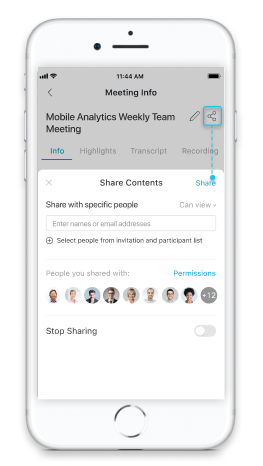
Tik op de informatiepagina van de vergadering op Om naar de pagina met vergaderinformatie te gaan, zie Inhoud van vergaderingen en webinars bekijken die is gemaakt door de Webex Assistant.
Als u de naam van de vergadering of het webinar en de naam van de opname wilt wijzigen in iets meer beschrijvend voordat u de vergadering of webinar deelt, tikt u op |
| 2 |
Voer de namen of e-mailadressen in of selecteer deze van de mensen met wie u de inhoud van de vergadering of het webinar wilt delen, en tik vervolgens op Delen. Om te stoppen met het delen van inhoud met iemand, tikt u op Om te stoppen met het delen van inhoud van vergaderingen of webinars met iedereen, tikt u op 'Stop delen'. Iedereen met wie u inhoud hebt gedeeld, heeft geen toegang meer tot de inhoud van de vergadering of het webinar. |
 .
.