コメントありがとうございます。
 フィードバックがある場合
をオンにするとWebex Assistant、主催者と参加者はアクションアイテムなどのハイライトをワンクリックまたは音声コマンドでキャプチャしたり、誰も言われていることを見逃さないようにキャプションを表示したりできます。 ミーティングまたはウェビナーが終了すると、ハイライトがホストに電子メールで送信され、ホストはWebexサイトで確認できます。 ホストは、自分の Webex サイトにアカウントを持っている人なら誰とでもハイライトを共有できます。また、選択したハイライトを他の人にメールで送信することもできます。
録画、ハイライト、トランスクリプト、アクションアイテム、チャプターなどの会議のまとめコンテンツは、Webex アプリから共有した場合、組織内のユーザーだけが利用できます。 会議総集のコンテンツを組織外の人と共有するには、web.webex.comまたはあなたのサイトを使用してください。Webex Meetings
会議やウェビナーを録画して、会議後の記録を入手してください。
-
Webex Assistantは会議で利用できWebex Webinars(主催者はウェブキャストビューのウェビナーでのみ利用可能)。
-
ミーティングやウェビナーに加えて、Webex Assistant Webex アプリでも利用できます。 スペースから開始または参加された会議はサポートされませんWebex Assistant。
-
政府向け Webex はサポートしていません。Webex Assistant
-
この機能には、ビデオシステムからの会議への参加が有効な Webex ビデオプラットフォームバージョン 2.0 が必要です。Webex Meetingsバージョン番号を調べてください。
-
主催者は会議やウェビナー中にオンとオフを切り替えることができますWebex Assistant。 ホストは、Webex Assistantあなたが会議を始めるたびに自動的に電源を入れることができます。
-
ホストがクローズドキャプションをオンにしても、Webex Assistantホストや参加者のクローズドキャプションはデフォルトでオンになっていません。 Webex は、 前回の会議やウェビナーで自動字幕を使用したかどうかを記憶しています。 クローズドキャプションは、 最後に使用した内容に応じて、次のキャプションで自動的にオンまたはオフになります。
-
Webexのサイト管理者は、受信トレイが散らかるのを防ぐために、会議後の自動メールをオフにすることができます。 会議後のメールをオンまたはオフにするには、Webex サイト管理者にお問い合わせください。
-
次の種類のトランスクリプトを生成できます。
- ビデオ録画に埋め込まれたトランスクリプト。 このトランスクリプトは英語のトランスクリプションのみをサポートしています。
- 録画中、Webex Assistantまたはクローズドキャプションがオンになっている間、会議後のサイトページに表示されるトランスクリプト。 Webex Assistantこのトランスクリプトとハイライトは、すべての話し言葉での文字起こしに対応しています(使用可能な言語を確認するには、「
会議やウェビナーでリアルタイムの翻訳と文字起こしを表示する」を参照してください)。
このトランスクリプトにアクセスするには、Webex アカウントにサインインし、[カレンダー] をクリックして、[レビュー] を選択します。
| 1 |
左側のナビゲーションバーで [設定] を選択します。 |
| 2 |
「スケジュール」タブを選択します。 |
| 3 |
「会議のハイライト、録音、トランスクリプトを会議の参加者や招待者に自動的に共有し、編集を許可する」チェックボックスをオンにします。 Webex Assistant会議を有効にして記録した場合、組織内の招待者全員に、会議やウェビナーのハイライト、録音、トランスクリプトが届きます。 社内の招待者のみに、録音へのリンクとパスワードが記載されたメールが届きます。 このリンクには、録音関連のトランスクリプトも表示されます。
会議を録画しなくても、社内のユーザーはハイライトやトランスクリプトにアクセスできました。 これらの記録は、会議またはウェビナーが終了した後にサイトで入手できます。 ただし、この場合、内部に招待された人だけがコンテンツにアクセスできます。 |
| 1 |
左側のナビゲーションバーで [カレンダー] を選択し、[ 完了] タブをクリックします。 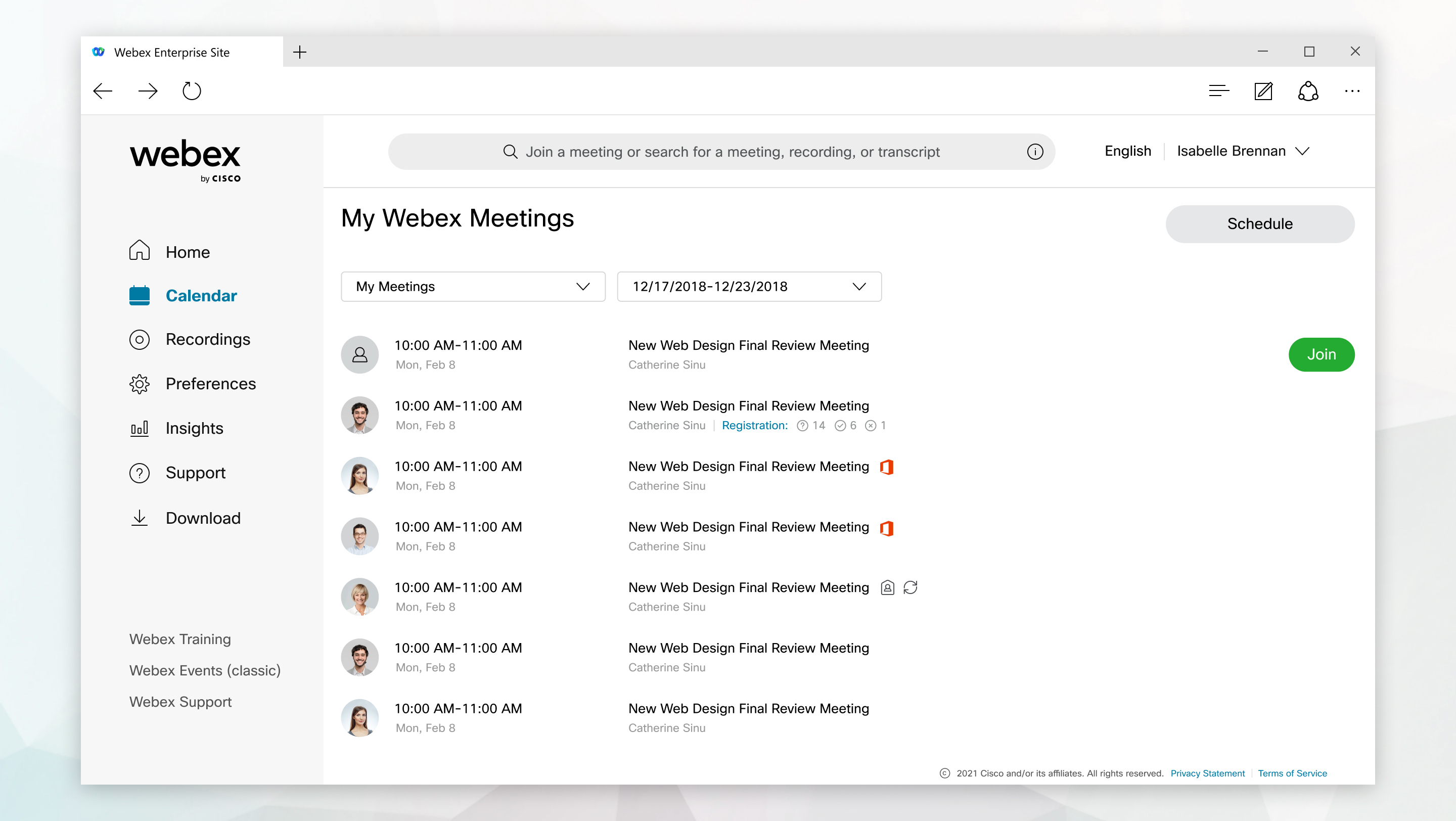 |
| 2 |
会議またはウェビナーを見つけて選択してください。 共有する前に、会議またはウェビナーの名前と録画の名前をよりわかりやすい名前に変更したい場合は、「会議を編集する」をクリックし、変更を加え |
| 3 |
共有したいハイライトの横にあるチェックボックスを選択してください。 |
| 4 |
シェアのハイライトを選択し、 |
| 5 |
会議やウェビナーのコンテンツを共有したい相手の横にあるチェックボックスを選択して、「選択」をクリックします。 |
| 6 |
「共有」をクリックします。 |
 そして、「
そして、「| 1 |
左側のナビゲーションバーで [カレンダー] を選択し、次に [完了] タブを選択します。 |
| 2 |
会議またはウェビナーを見つけて選択してください。 共有する前に、会議またはウェビナーの名前と録画の名前をよりわかりやすい名前に変更したい場合は、「会議を編集する」をクリックして変更を加え |
| 3 |
会議またはウェビナーのトピックの横にある「会議を共有する」をクリックします |
| 4 |
コンテンツを共有したい人の名前またはメールアドレスを入力してください。 |
| 5 |
「権限」をクリックし、「閲覧者」または「編集者」を選択して、各ユーザーがコンテンツを閲覧または編集できるかどうかを指定します。 |
| 6 |
「戻る」をクリックします。 |
| 7 |
(オプション)メールに含める紹介メッセージを入力します。 |
| 8 |
「共有」をクリックします。 |
 、そして「
、そして「| 1 |
左側のナビゲーションバーで [カレンダー] を選択し、次に [完了] タブを選択します。 |
| 2 |
会議またはウェビナーを見つけて選択してください。 共有する前に、会議またはウェビナーとレコーディングの名前をよりわかりやすい名前に変更したい場合は、「会議を編集する」をクリックしてください
 、変更を加え、[変更を保存する] を選択します 、変更を加え、[変更を保存する] を選択します 。「録音トピックを新しい会議のトピックと一致させる」チェックボックスがオンになっていることを確認して、「はい」をクリックしてください。 。「録音トピックを新しい会議のトピックと一致させる」チェックボックスがオンになっていることを確認して、「はい」をクリックしてください。 |
| 3 |
会議またはウェビナーのトピックの横にある「会議を共有する」をクリックします |
| 4 |
会議やウェビナーのコンテンツを共有したいスペースの名前を検索バーに入力し、スペースを選択して、「共有」をクリックします。 |
| 1 |
左側のナビゲーションバーの「ミーティング」に行き、「完了」タブを選択します。 |
| 2 |
会議またはウェビナーを見つけて選択してください。 共有する前に、会議またはウェビナーの名前と録画の名前をよりわかりやすい名前に変更したい場合は、「会議を編集する」をクリックしてください
、変更を加え、[変更を保存する] を選択します。「記録トピックを新しい会議のトピックと一致させる」チェックボックスがオンになっていることを確認し、「はい」をクリックします。 |
| 3 |
会議またはウェビナーのトピックの横にある「会議を編集する」をクリックします |
| 4 |
検索バーに入力し始め、[スペースを作成] を選択します。 |
| 5 |
スペースに名前を付けて、そこに人を追加します。 [参加者と招待者から人を選択する] をクリックすると、会議やウェビナーの参加者を新しいスペースに追加できます。 |
| 6 |
「シェア」を選択します。 |
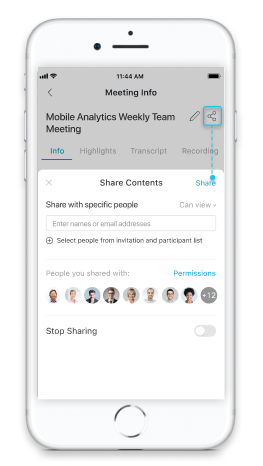
| 1 |
会議情報ページから、をタップします 会議情報ページに移動するには、「が作成した会議やウェビナーのコンテンツを表示する」を参照してください。Webex Assistant
共有する前に、会議やウェビナーの名前と録画の名前をよりわかりやすい名前に変更したい場合は、をタップして変更を加え |
| 2 |
会議やウェビナーのコンテンツを共有したい人の名前やメールアドレスを入力または選択して、「共有」をタップします。 誰かとのコンテンツの共有をやめるには、「権限」 会議やウェビナーのコンテンツを全員と共有するのをやめるには、「共有を停止」をタップします。 コンテンツを共有したすべての人が、会議やウェビナーのコンテンツにアクセスできなくなります。 |
 .
.