Grazie per il feedback.
 Feedback?
Quando Webex Assistant è acceso, l'organizzatore e i partecipanti possono catturare i momenti salienti, come le azioni, con un clic o un comando vocale, e mostrare i sottotitoli in modo che nessuno si perda ciò che viene detto. Al termine della riunione o del webinar, i momenti salienti vengono inviati via email all'organizzatore e sono disponibili sul sito Webex. Gli host possono condividere i momenti salienti con chiunque disponga di un account sul proprio sito Webex e possono anche inviare via e-mail i momenti salienti selezionati ad altri.
I contenuti del riepilogo delle riunioni, tra cui registrazioni, momenti salienti, trascrizioni, azioni e capitoli, sono disponibili solo per le persone della sua organizzazione se condivisi dall'app Webex. Per condividere i contenuti di Meeting Recap con persone esterne alla sua organizzazione, usi web.webex.com o il suo sito. Webex Meetings
Registri la riunione o il webinar per ottenere una trascrizione post-riunione.
-
Webex Assistantè disponibile in Riunioni e Webex Webinars (disponibile per gli organizzatori solo nei webinar in visualizzazione webcast).
-
Oltre alle riunioni e ai webinar, Webex Assistant è disponibile anche per l'app Webex. Le riunioni iniziate o a cui si è partecipato da uno spazio non supportanoWebex Assistant.
-
Webex for Government non supporta. Webex Assistant
-
Questa funzione richiede la piattaforma video Webex versione 2.0 con la partecipazione alle riunioni da sistemi video abilitati. Trovi il numero Webex Meetings della sua versione.
-
Gli ospitanti possono Webex Assistant attivare o disattivare durante la riunione o il webinar. Gli ospitanti possono attivarsi automaticamente Webex Assistant ogni volta che inizia una riunione.
-
I sottotitoli non sono attivati per impostazione predefinita per gli organizzatori o i partecipanti quando Webex Assistant sono attivati dagli organizzatori. Webex ricorda se Lei ha usato i sottotitoli automatici o meno nella sua riunione o webinar precedente. I sottotitoli codificati si attivano o si disattivano automaticamente per il successivo utilizzo, a seconda dell'ultimo utilizzo.
-
Gli amministratori del sito Webex possono disattivare le e-mail automatiche post-riunione per evitare di ingombrare le caselle di posta. Per attivare o disattivare le e-mail post-riunione, contatti l'amministratore del suo sito Webex.
-
Può generare i seguenti tipi di trascrizioni:
- Una trascrizione incorporata nella registrazione video. Questa trascrizione supporta solo la trascrizione in inglese.
- Una trascrizione disponibile nella pagina del sito dopo la riunione per la durata della registrazione in AND Webex Assistant o dei sottotitoli codificati. Questa trascrizione e tutti i Webex Assistant punti salienti supportano la trascrizione in tutte le lingue parlate (vedi Mostrare la
traduzione e la trascrizione in tempo reale nelle riunioni e nei webinar per vedere quali lingue sono disponibili per Lei).
Per accedere a questa trascrizione, acceda al suo account Webex, faccia clic su Calendario, quindi seleziona Revisione.
| 1 |
Seleziona Preferenze nella barra di navigazione a sinistra. |
| 2 |
Seleziona la scheda Pianificazione. |
| 3 |
Seleziona la casella di controllo Condividi automaticamente i momenti salienti, la registrazione e la trascrizione della riunione con i partecipanti e gli invitati alla riunione e consenti loro di apportare modifiche. Se ha abilitato Webex Assistant e registrato la riunione, tutti i suoi invitati interni della sua organizzazione riceveranno i momenti salienti, la registrazione e la trascrizione della riunione o del webinar. Solo gli invitati interni ricevono un'email con un link alla registrazione e la password. Questo link mostra anche una trascrizione associata alla registrazione.
Se non ha registrato la riunione, gli utenti interni potrebbero comunque accedere ai momenti salienti e alle trascrizioni. Queste trascrizioni saranno disponibili sul sito al termine della riunione o del webinar. Tuttavia, in questo caso, solo gli invitati interni sarebbero in grado di accedere ai contenuti. |
| 1 |
Seleziona Calendario nella barra di navigazione a sinistra, quindi faccia clic sulla scheda Completato. 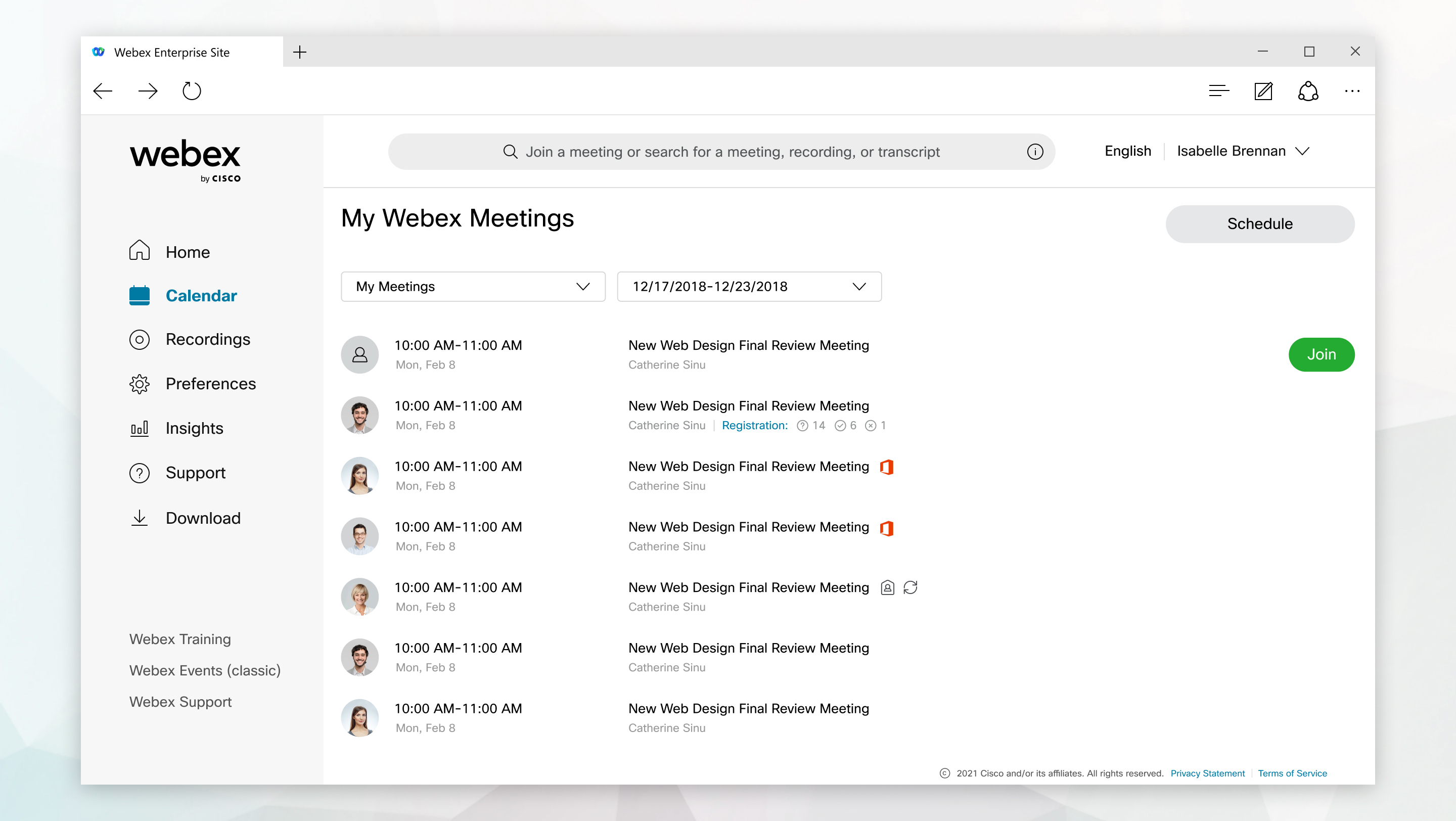 |
| 2 |
Individui e selezioni la riunione o il webinar. Se desidera cambiare il nome della riunione o del webinar e il nome della registrazione con qualcosa di più descrittivo prima di condividerlo, faccia clic su Modifica la riunione, apporti le modifiche |
| 3 |
Seleziona le caselle di controllo accanto ai momenti salienti che desidera condividere. |
| 4 |
Seleziona Condividi punti salienti, |
| 5 |
Seleziona la casella di controllo accanto a ogni persona con cui desidera condividere il contenuto della riunione o del webinar, quindi fai clic su Seleziona. |
| 6 |
Faccia clic su Condividi. |
 e poi fare clic su
 | 1 |
Seleziona Calendario nella barra di navigazione a sinistra, quindi seleziona la scheda Completato. |
| 2 |
Individui e selezioni la riunione o il webinar. Se desidera cambiare il nome della riunione o del webinar e il nome della registrazione con qualcosa di più descrittivo prima di condividerlo, faccia clic su Modifica la riunione, apporti le modifiche |
| 3 |
Accanto all'argomento della riunione o del webinar, faccia clic su Condividi la riunione |
| 4 |
Inserisca i nomi o gli indirizzi email delle persone con cui desidera condividere i contenuti. |
| 5 |
Fai clic su Autorizzazioni, quindi seleziona Visualizzatore o Editor per specificare se ogni persona può visualizzare o modificare il contenuto. |
| 6 |
Faccia clic su Indietro. |
| 7 |
(Facoltativo) Inserisca un messaggio introduttivo da includere nell'email. |
| 8 |
Faccia clic su Condividi. |
 e seleziona
 | 1 |
Seleziona Calendario nella barra di navigazione a sinistra, quindi seleziona la scheda Completato. |
| 2 |
Individui e selezioni la riunione o il webinar. Se desidera cambiare il nome della riunione o del webinar e la registrazione con qualcosa di più descrittivo prima di condividerlo, faccia clic su Modifica la riunione
 , apporti le modifiche, quindi selezioni Salva le sue modifiche , apporti le modifiche, quindi selezioni Salva le sue modifiche . Si assicuri che la casella di controllo Fai corrispondere l'argomento della registrazione al nuovo argomento della riunione, quindi faccia clic su Sì. . Si assicuri che la casella di controllo Fai corrispondere l'argomento della registrazione al nuovo argomento della riunione, quindi faccia clic su Sì. |
| 3 |
Accanto all'argomento della riunione o del webinar, faccia clic su Condividi la riunione |
| 4 |
Digiti il nome dello spazio in cui desidera condividere il contenuto della riunione o del webinar nella barra di ricerca, selezioni lo spazio e faccia clic su Condividi. |
| 1 |
Vai a Riunioni nella barra di navigazione a sinistra, quindi seleziona la scheda Completato. |
| 2 |
Individui e selezioni la riunione o il webinar. Se desidera cambiare il nome della riunione o del webinar e il nome della registrazione con qualcosa di più descrittivo prima di condividerlo, faccia clic su Modifica la riunione
, apporti le modifiche, quindi selezioni Salva le sue modifiche. Si assicuri che la casella di controllo Rendi l'argomento della registrazione corrisponda al nuovo argomento della riunione sia selezionata e quindi faccia clic su Sì. |
| 3 |
Accanto all'argomento della riunione o del webinar, faccia clic su Modifica la riunione |
| 4 |
Inizia a digitare nella barra di ricerca e seleziona Crea uno spazio. |
| 5 |
Assegna un nome allo spazio e aggiungici persone. Può fare clic su Seleziona persone tra partecipanti e invitati per aggiungere partecipanti alla riunione o al webinar al nuovo spazio. |
| 6 |
Seleziona Condividi. |
| 1 |
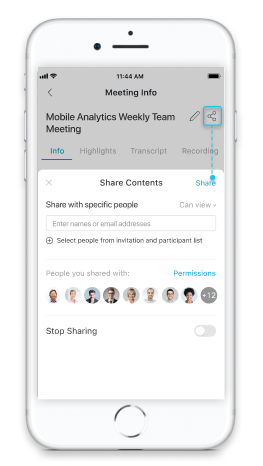
Dalla pagina Informazioni sulla riunione, tocca Per accedere alla pagina delle informazioni sulla riunione, vedere Visualizzare i contenuti delle riunioni e dei webinar creati da. Webex Assistant
Se desidera cambiare il nome della riunione o del webinar e il nome della registrazione con qualcosa di più descrittivo prima di condividerlo, tocchi |
| 2 |
Inserisci o seleziona i nomi o gli indirizzi email delle persone con cui desidera condividere il contenuto della riunione o del webinar, quindi tocca Condividi. Per interrompere la condivisione di contenuti con qualcuno, tocca Per interrompere la condivisione dei contenuti delle riunioni o dei webinar con tutti, tocchi Interrompi condivisione. Tutti quelli con cui ha condiviso i contenuti non saranno più in grado di accedere ai contenuti della riunione o del webinar. |
 .
.