Geri bildiriminiz için teşekkürler.
 Geri Bildirim?
Etkin Webex Assistant leştirildiğinde, ev sahibi ve katılımcılar tek bir tıklama veya sesli komutla eylem öğeleri gibi önemli anları yakalayabilir ve kimsenin söylenenleri kaçırmaması için altyazıları gösterebilir. Toplantı veya web semineri sona erdikten sonra, önemli noktalar ev sahibine e-postayla gönderilir ve Webex sitelerinde kullanılabilir. Ev sahipleri, önemli noktaları Webex sitelerinde hesabı olan herkesle paylaşabilir ve ayrıca seçili vurguları başkalarına e-posta ile gönderebilirler.
Kayıtlar, vurgular, transkriptler, eylem öğeleri ve bölümler dahil Toplantı Özeti içeriği, Webex Uygulamasından paylaşıldığında yalnızca kuruluşunuzdaki kişiler tarafından kullanılabilir. Toplantı Özeti içeriğini kuruluşunuz dışındaki kişilerle paylaşmak için web.webex.com'u veya sitenizi kullanın. Webex Meetings
Toplantı sonrası transkript almak için toplantıyı veya web seminerini kaydedin.
-
Webex AssistantToplantılarda mevcuttur ve Webex Webinars (yalnızca web yayını görünümündeki web seminerlerinde ev sahipleri için kullanılabilir).
-
Toplantılar ve Web Seminerlerine ek Webex Assistant olarak, Webex Uygulaması için de kullanılabilir. Bir alandan başlatılan veya katılılan toplantılar desteklenmiyorWebex Assistant.
-
Hükümet için Webex desteklem Webex Assistant iyor.
-
Bu özellik, video sistemlerinden toplantılara katılmanın etkinleştirilmiş Webex video platformu 2.0 sürümünü gerektirir. Webex MeetingsSürüm numaranızı bulun.
-
Toplantı veya Webex Assistant web semineri sırasında ev sahipleri açıp kapatabilir. Toplantıya başladığınızda ev Webex Assistant sahipleri otomatik olarak aç abilirler.
-
Ana bilgisayarlar tarafından etkinleştirildiğinde kapalı altyazılar, ev sahipleri veya katılımcılar için varsayılan olarak açık değildir. Webex Assistant Webex, önceki toplantınızda veya web seminerinizde otomatik altyazı kullanıp kullanmadığınızı hatırlar. Altyazılar, son kullanımınıza bağlı olarak bir sonrakiniz için otomatik olarak açılır veya kapanır.
-
Webex site yöneticileri, gelen kutularının dağınıklığını önlemek için otomatik toplantı sonrası e-postaları kapatabilir. Toplantı sonrası e-postaları açmak veya kapatmak için Webex site yöneticinizle iletişime geçin.
-
Aşağıdaki transkript türlerini oluşturabilirsiniz:
- Video kaydıyla birlikte gömülü bir transkript. Bu transkript yalnızca İngilizce transkripsiyonu destekler.
- Kaydın AND Webex Assistant veya altyazıların açık olduğu süre boyunca toplantı sonrası site sayfasında bulunan bir transkript. Bu transkript ve tüm önemli nok Webex Assistant talar, tüm konuşulan dillerde transkripsiyonu destekler (bkz. To plantılarda ve web seminerlerinde gerçek zamanlı
çeviri ve transkripsiyonu göster me).
Bu döküme erişmek için Webex hesabınızda oturum açın, Takvim'i tıklayın, ardından Göz den Geç ir'i seçin .
| 1 |
Sol gez in me çubuğunda Tercihler'i seçin. |
| 2 |
Zamanlama sek mesini seçin. |
| 3 |
Toplantı önemli noktalarını, kaydı ve transkriptini toplantı katılımcıları ve davetlilerle otomatik olarak paylaşın ve düzenleme yapmalarına izin ver onay kutusunu işaret leyin. Toplantıyı etkinleş Webex Assistant tirip kaydettiyseniz, kuruluşunuzdaki tüm dahili davetlileriniz toplantı veya web semineri önemli noktalarını, kaydı ve transkriptini alacaktır. Yalnızca dahili davetliler kayıt ve şifre bağlantısını içeren bir e-posta alır. Bu bağlantı ayrıca kayıtla ilişkili bir transkript gösterir.
Toplantıyı kaydetmediyseniz, dahili kullanıcılar önemli noktalara ve transkriptlere erişmeye devam edebilir. Bu transkriptler, toplantı veya web semineri sona erdikten sonra sitede mevcut olacaktır.. Ancak, bu durumda, içeriğe yalnızca dahili davetliler erişebilir. |
| 1 |
Sol gezinme çubuğunda Tak vim'i seçin ve ardından Tamam landı sekmesini tıklatın. 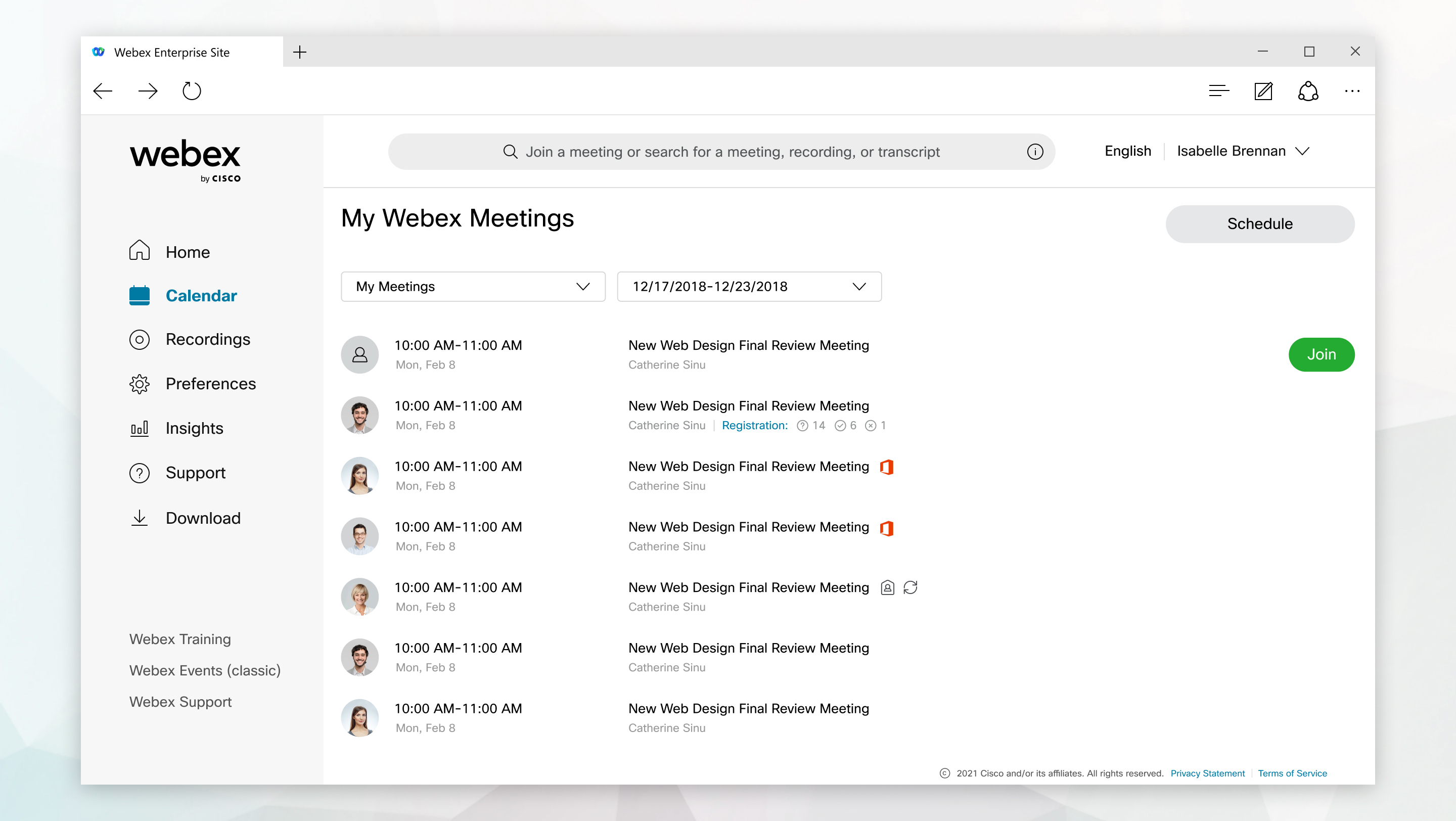 |
| 2 |
Toplantıyı veya web seminerini bulun ve seçin. Toplantının veya web seminerinin adını ve kaydın adını paylaşmadan önce daha açıklayıcı bir şekilde değiştirmek istiyorsanız To plant |
| 3 |
Paylaşmak istediğiniz vurguların yanındaki onay kutularını seçin. |
| 4 |
Öne çıkan özellikleri paylaş öğesini seçin, |
| 5 |
Toplantı veya web semineri içeriğini paylaşmak istediğiniz her kişinin yanındaki onay kutusunu işaretleyin ve ardından Seç'i tıkl atın. |
| 6 |
Paylaş'ı tıklayın. |
 ve ardından Katılımcılar ve dav
 | 1 |
Sol gezinme çubuğunda Tak vim'i seçin ve ardından Tamam landı sekmesini seçin. |
| 2 |
Toplantıyı veya web seminerini bulun ve seçin. Toplantının veya web seminerinin adını ve kaydın adını paylaşmadan önce daha açıklayıcı bir şekilde değiştirmek istiyorsanız To plant |
| 3 |
Toplantı veya web semineri konusunun yanındaki Toplantıyı pay laş seçeneğine tıklayın |
| 4 |
İçeriği paylaşmak istediğiniz kişilerin adlarını veya e-posta adreslerini girin. |
| 5 |
İz in ler'i tıklatın ve ardından her kişinin içeriği görüntü ley ip düzenleyemeyeceğini belirtmek için Görüntü leyici veya Düzenleyici'yi seçin. |
| 6 |
Geri Tıklayın. |
| 7 |
(İsteğe bağlı) E-postaya dahil edilecek bir tanıtım mesajı girin. |
| 8 |
Paylaş'ı tıklayın. |
 , ve
, ve | 1 |
Sol gezinme çubuğunda Tak vim'i seçin, ardından Tamam landı sekmesini seçin. |
| 2 |
Toplantıyı veya web seminerini bulun ve seçin. Toplantının veya web seminerinin adını ve kaydı paylaşmadan önce daha açıklayıcı bir şekilde değiştirmek istiyorsanız Toplantıyı düzenle'yi tıklatın
 , değişikliklerinizi yapın ve ardından Değişiklikler inizi kaydet'i seçin , değişikliklerinizi yapın ve ardından Değişiklikler inizi kaydet'i seçin . Kayıt konusunu yeni toplantı konusuyla eşleştir onay kutusunun seçili olduğundan emin olun, ardından Evet'i tıkl atın. . Kayıt konusunu yeni toplantı konusuyla eşleştir onay kutusunun seçili olduğundan emin olun, ardından Evet'i tıkl atın. |
| 3 |
Toplantı veya web semineri konusunun yanındaki Toplantıyı pay laş seçeneğine tıklayın |
| 4 |
Arama çubuğuna toplantı veya web semineri içeriğini paylaşmak istediğiniz alanın adını yazın, alanı seçin ve Paylaş'ı tıklayın. |
| 1 |
Sol gezin me çubuğundaki Toplantılar'a gidin, ardından Tamam landı sekmesini seçin. |
| 2 |
Toplantıyı veya web seminerini bulun ve seçin. Toplantının veya web seminerinin adını ve kaydın adını paylaşmadan önce daha açıklayıcı bir şekilde değiştirmek istiyorsanız Toplantıyı düzenle'yi tıklayın.
, değişikliklerinizi yapın ve ardından Değişiklikler inizi kaydet'i seçin. Kayıt konusunu yeni toplantı konusuyla eşleştir onay kutusunun seçili olduğundan emin olun ve ardından Evet'i tıkl atın. |
| 3 |
Toplantı veya web semineri konusunun yanındaki Toplantıyı düzenle'yi tıklayın |
| 4 |
Arama çubuğuna yazmaya başlayın ve Boş luk oluştur'u seçin. |
| 5 |
Alanı adlandırın ve ona kişi ekleyin. Yeni alana toplantı veya web semin eri katılımcıları eklemek için Katılımcılar ve davetliler arasından kişi seç 'i tıklayabilirsiniz. |
| 6 |
Paylaş'ı seçin. |
| 1 |
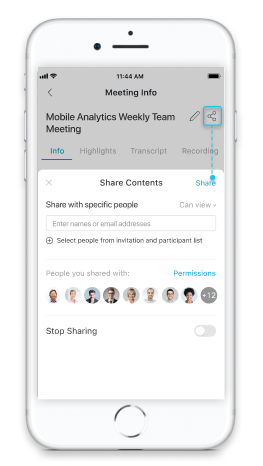
To plantı Bilgileri sayfasında sim gesine dokunun Toplantı Bilgileri sayfasına gitmek için, bkz. Tarafından oluşturulan toplantı ve web semineri içeriğini görüntüleme Webex Assistant.
Toplantının veya web seminerinin adını ve kaydın adını paylaşmadan önce daha açıklayıcı bir şekilde değiştirmek istiyorsanız, dokun |
| 2 |
Toplantı veya web semineri içeriğini paylaşmak istediğiniz kişilerin adlarını veya e-posta adreslerini girin veya seçin ve ardından Paylaş'a dokun un. Biriyle içerik paylaşmayı durdurmak için İzinler'e dokunun Toplantı veya web semineri içeriğini herkesle paylaşmayı durdurmak için Paylaşımı Dur dur'a dokunun. İçeriği paylaştığınız herkes artık toplantı veya web semineri içeriğine erişemez. |
 .
.