- Etusivu
- /
- Artikkeli

Kiitos palautteestasi.

 Tässä artikkelissa
 Onko sinulla palautetta?
Kun käyttäjä asettaa saapuvan puhelun odotustilaan, soittaja voi kuunnella valittua musiikkia. Soitettava musiikki on joko sijaintitasolla asetettu oletusmusiikki tai lataamasi mukautettu musiikki, jotka molemmat voidaan valita ilmoitusarkistosta.
Globaali soittolistojen hallinta Music-on-Hold -sovelluksessa
Music-on-hold -ominaisuuden avulla voit luoda soittolistoja käyttämällä sen arkiston tiedostoja. Voit myös sisällyttää soittolistoja ilmoitusarkistoon käytettäväksi äänilähteenä ja määrittää sitten nämä soittolistat tiettyihin sijainteihin. Voit valita olemassa olevan soittolistan, jota haluat käyttää ilmoitusarkistosta, tai luoda oman soittolistan. Kun soittaja asetetaan odotustilaan, uusi ilmoitus soittolistalta valitaan satunnaisesti ja toistetaan. Jos soittolista sisältää useamman kuin yhden tiedoston, uusi tiedosto valitaan ja toistetaan, kun nykyinen ilmoitus päättyy.
Voit luoda soittolistan organisaation tai globaalin tason tiedostojen avulla. Luotu soittolista tallennetaan kuitenkin aina globaalilla tasolla. Soittolistojen määrittäminen globaalilta tasolta ohittaa kaikki aikaisemmat tehtävät sijainti- tai organisaatiotasolla. Jos poistat soittolistan määrittämisen yleiseltä tasolta, sijainti palautuu oletusasetukseksi.
Sijainnin järjestelmänvalvojat voivat määrittää Music On Hold -toiminnon käyttävän soittol istaa sijainnissaan, mutta he eivät voi luoda, muokata tai poistaa soittolistoja.
Voit määrittää jopa 1000 soittolistaa ja asettaa musiikin odotussoittolistan kanssa tietyille paikoille. Voit luoda enintään 25 tiedostoa soittolistaa kohti. Ilmoitusarkiston koko kasvoi 5 Gt: iin. Yksittäisten sijaintien koko on kuitenkin 1 Gt.
Soittolistan luominen:
| 1 |
Kirjaudu Control Hubiin. |
| 2 |
Valitse . |
| 3 |
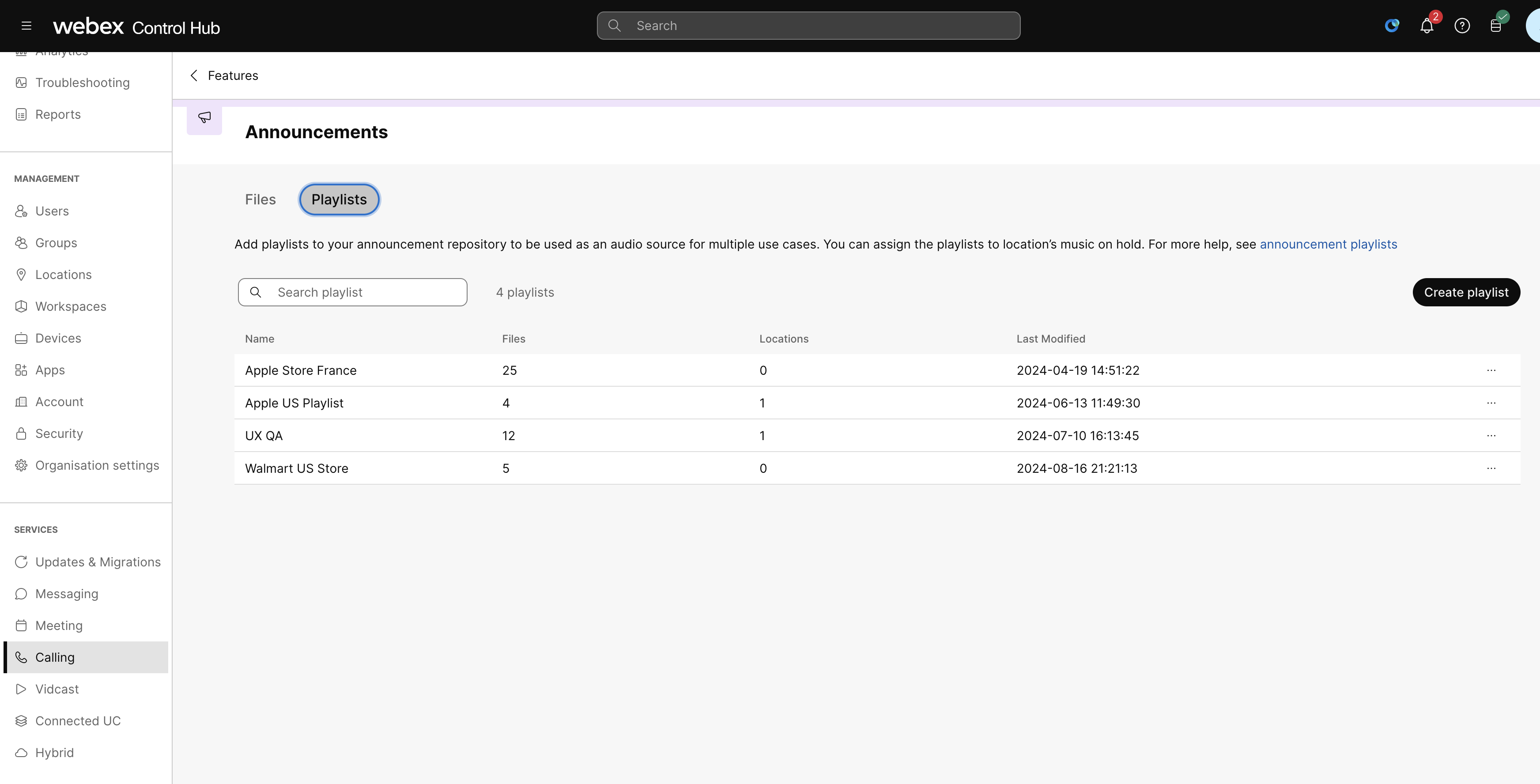
Siirry Ilmoitukset-ru utuun ja valitse at. Näet luettelon soittolistoista sekä tiedot, kuten tiedostojen lukumäärä, niihin
liittyvät sijainnit ja viimeksi muokattu päivämäärä ja kellonaika. |
| 4 |
Voit tarkastella soittolistan yksityiskohtaisia tietoja napsauttamalla sen nimeä luettelossa. Tämä näyttää kaikkien siihen viittaavien ominaisuusesiintymien esiintymän nimen, sijainnin ja tyypin. |
| 5 |
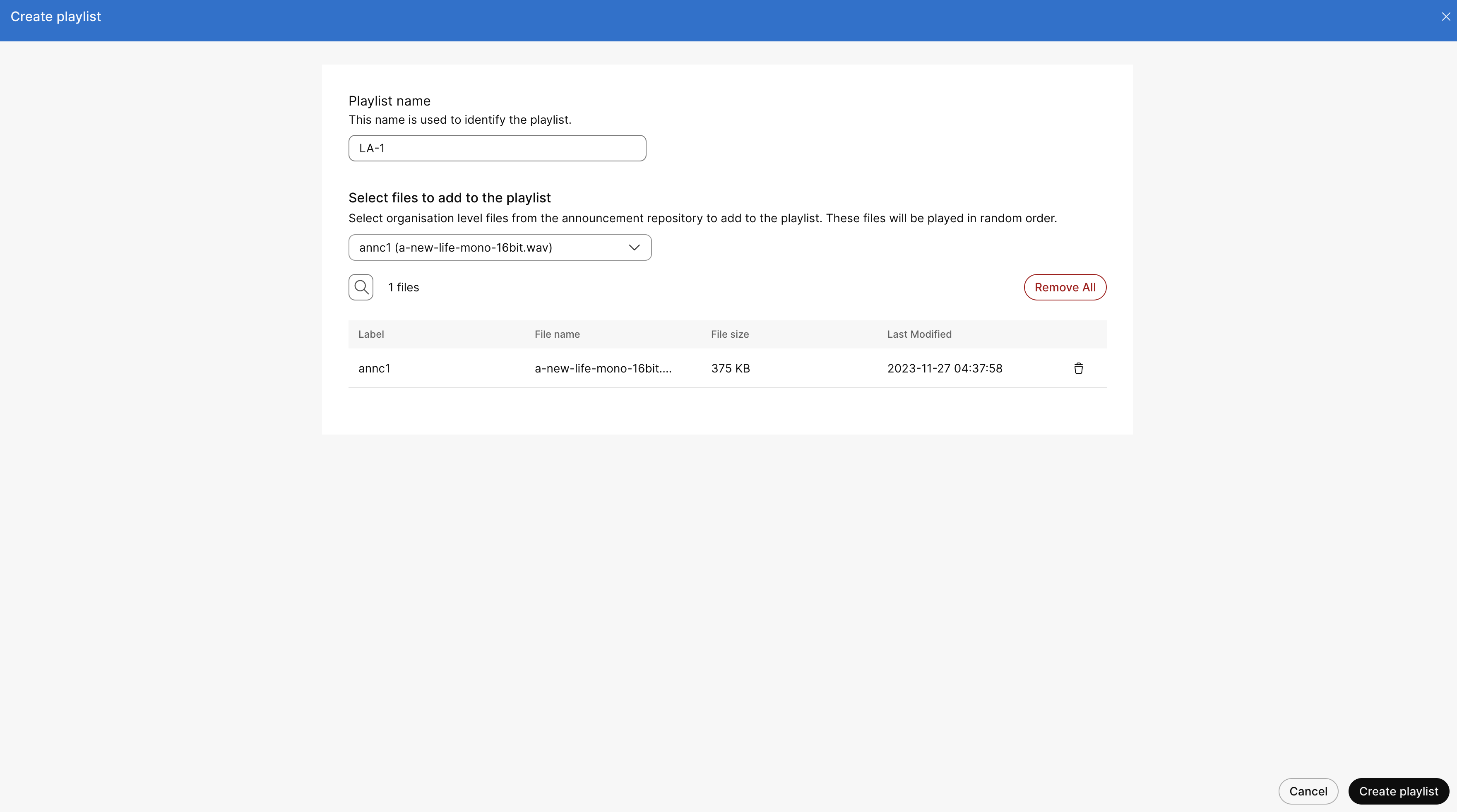
Napsauta Luo soittol ista ja anna soittolistan nimi ja valitse
lisättävä tiedosto avattavasta luettelosta. Voit valita kaikki organisaatiotason tiedostot
ilmoitusarkistosta tai valita useita tiedostoja tarpeen mukaan. Valitse Luo
soittolista. |
| 6 |
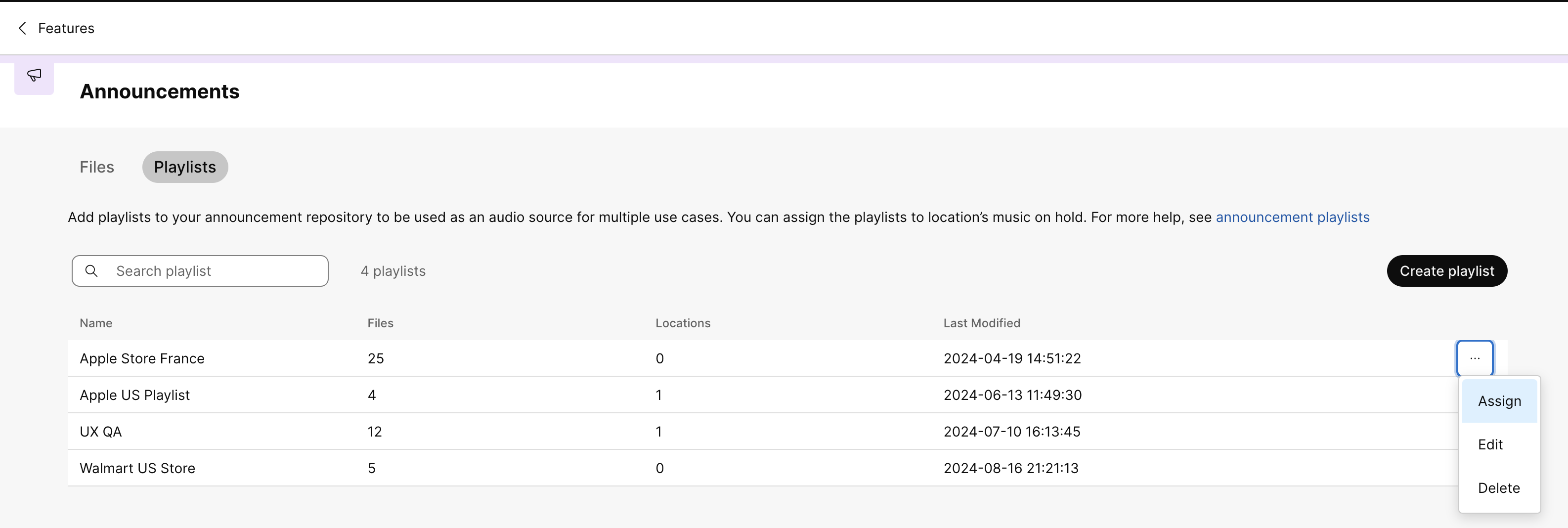
Voit myös määrittää, muokata tai poistaa tietyn soittolistan. Voit määrittää soittolistan
valitsemalla soittolistan ja napsauttamalla valitun soittolistan vieressä olevia kolmea pistettä ja valitsemalla
Määritä. |
| 7 |
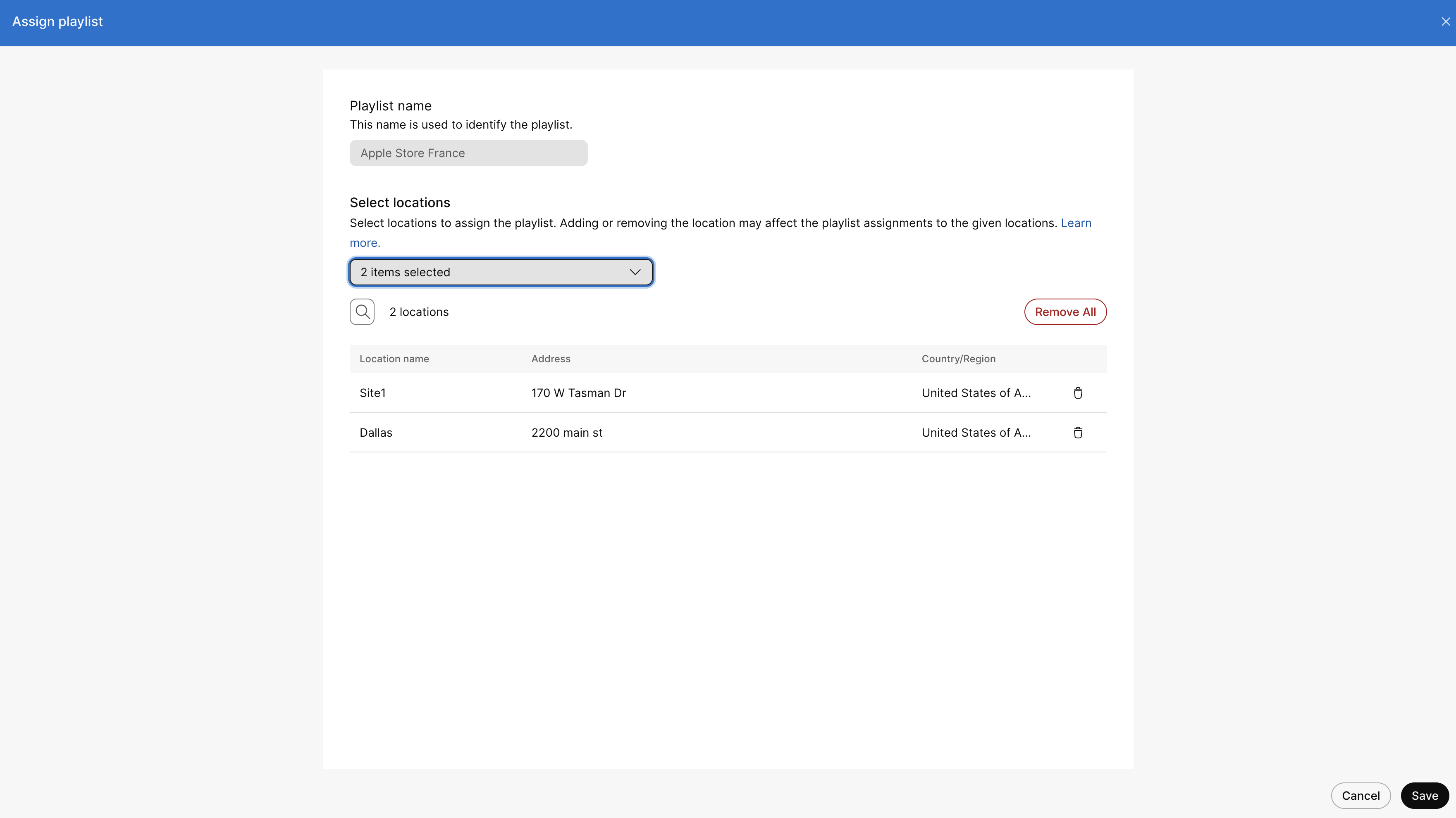
Valitse sijainti avattavasta luettelosta soittolistan määrittämiseksi. Voit lisätä kaikki tai
valita useita sijainteja tarpeen mukaan. Valitse Tallenna. |
Music on Hold -toiminnon määrittäminen
-
Kirjaudu Control Hubiin.
Control Hub -osa Vaiheet Käyttäjät - Siirry kohtaan Hallinta > Käyttäjät
- Valitse muokattava käyttäjä.
Käyttäjän tiedot näkyvät ikkunassa.
- Napsauta Puhelut- välileh teä ja siirry
Music on Hold -osioon.
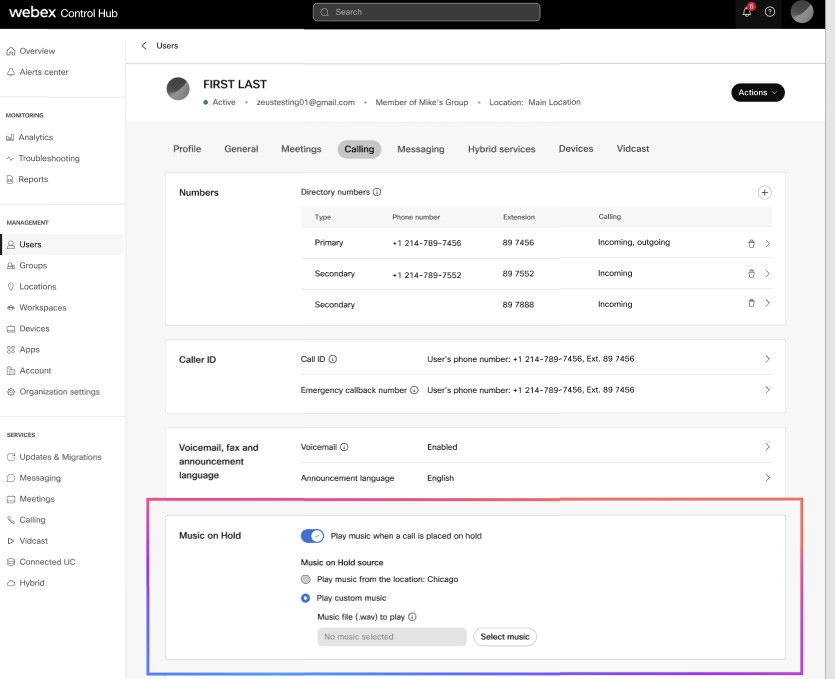
- Ota käyttöön To ista musiikkia, kun puhelu on keskeyt
etty.
Jos Music on Hold -osio on poistettu käytöstä, voit käyttää tätä ominaisuutta valitsemalla Ota musiikki käyttöön pito-tilassa sijaintiaset uksissa.
Työtilat - Siirry kohtaan Hallinta > Työtilat
- Valitse muokattava työtila.
- Napsauta Puhelut- välileh teä ja siirry
Music on Hold -osioon.
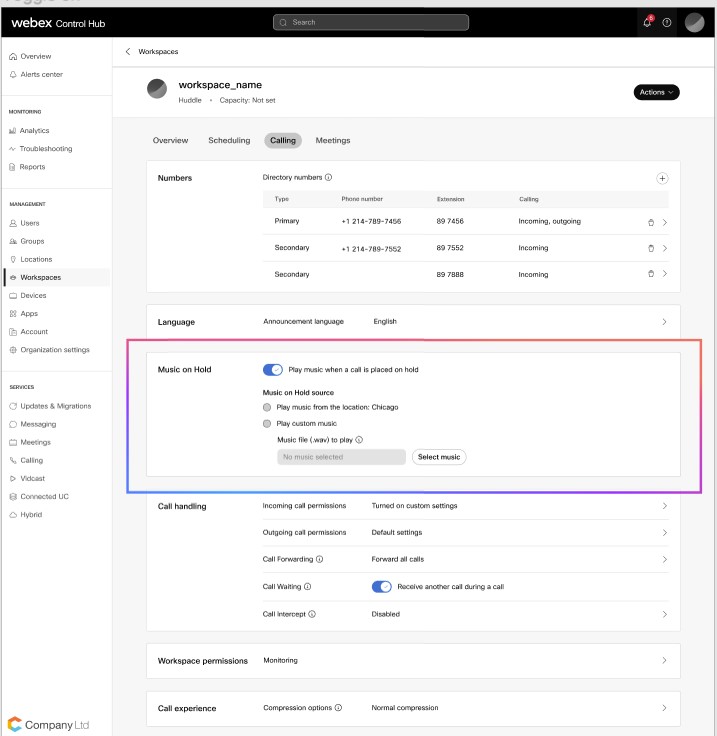
- Ota käyttöön To ista musiikkia, kun puhelu on keskeyt etty.
Virtuaalilinjat - Valitse Palvelut > Puhel ut > Virtuaalilinj at
- Valitse muokattava virtuaalinen linja ja napsauta Soit taminen.
- Vieritä alas Music on Hold -paneeli in.
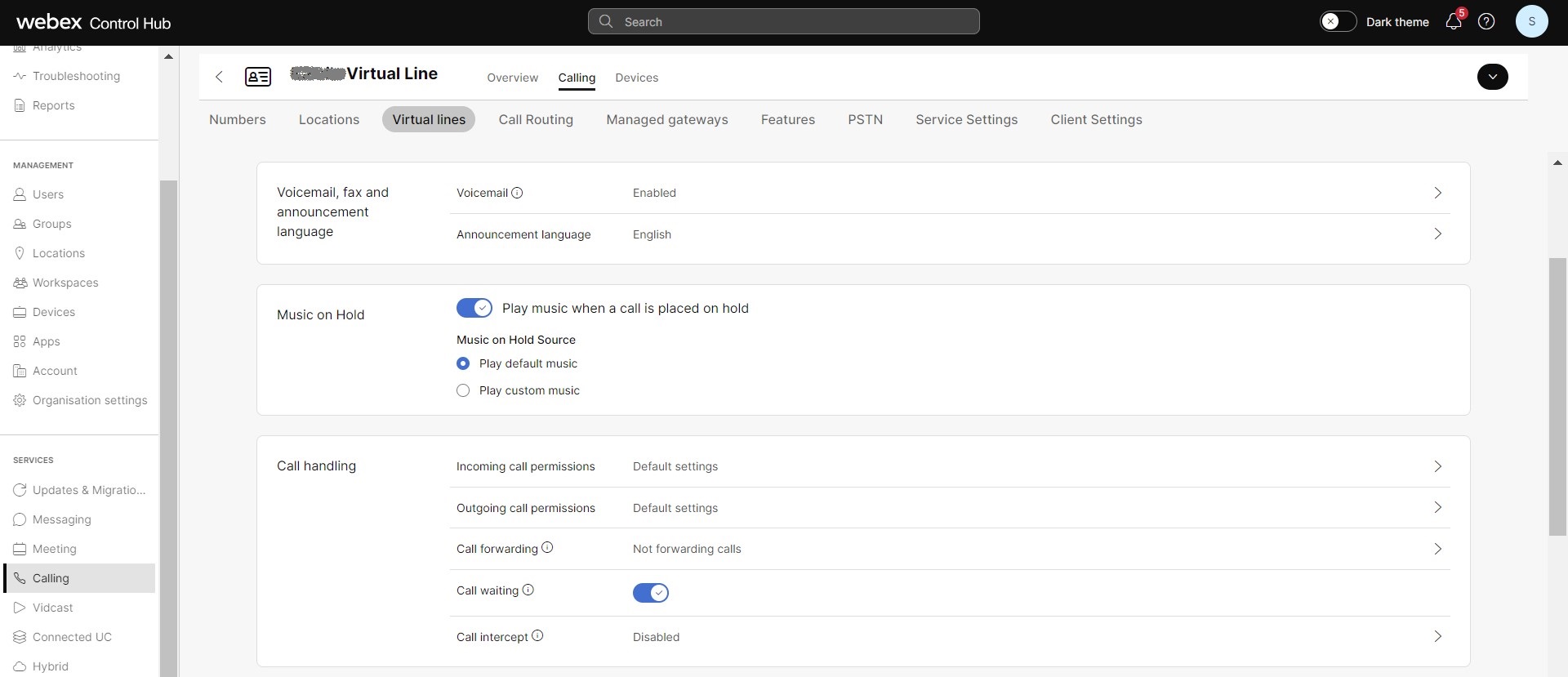
- Ota käyttöön Toista musiikkia -valintanäppäin, kun puhelu asetetaan odotus tilaan.
Sijainnit - Siirry kohtaan Hallinta > Sijainnit
- Valitse sijainti ja napsauta Puhelut-välileh te ä.
- Siirry Puhelujen käsittely - osioon ja valitse Musiikki odotustilassa tai pysäkö i.
- Valitse Puhelu on asetettu odotus tilaan tai Puhel u on pysäkö ity, jotta ääni voidaan käyttää.
Soittolistaa voidaan käyttää kohdasta .
- Valitse Music on Hold - lähde valitsemalla jokin seuraavista
vaihtoehdoista:
- Toista oletusmusiikkia - Valitse tämä vaihtoehto, jos haluat toistaa oletusmusiikin.
Music-on-hold -ominaisuuden avulla voit luoda soittolistoja käyttämällä sen arkiston tiedostoja. Voit myös määrittää jopa 1000 soittolistaa ja asettaa musiikin odotussoittolistan kanssa tietyille paikoille . Ilmoitusarkiston koko kasvoi 5 Gt: iin. Yksittäisten sijaintien koko on kuitenkin 1 Gt.
Rajoitukset:
-
Kun soittolista on käytössä, et voi poistaa sitä.
-
Et voi poistaa ilmoitusta arkistosta, jos se on parhaillaan käytössä.
-
Kun poistat soittolistan, sijaintisi siirtyy automaattisesti järjestelmän oletusarvoiseksi musiik kilähteeksi.
-
Soittolista-asetus toimii vain sijaintitasolla, eikä sitä tueta puhelujonoissa, käyttä jissä tai työ tiloissa.
Music-on-Hold -ohjelman joukkopäivityksen määrittäminen
- Kirjaudu Control Hubiin.
- Valitse .
- Vieritä alaspäin Hall innoi käyttäjän puhelujen dat apaneeliin ja napsauta Hallitse käyttäjän puhelutietoja.
- Valitse Lataa tiedot, josta voit valita tietyn käyttäjän soitto
palvelun ominaisuuden, jonka voit ladata.
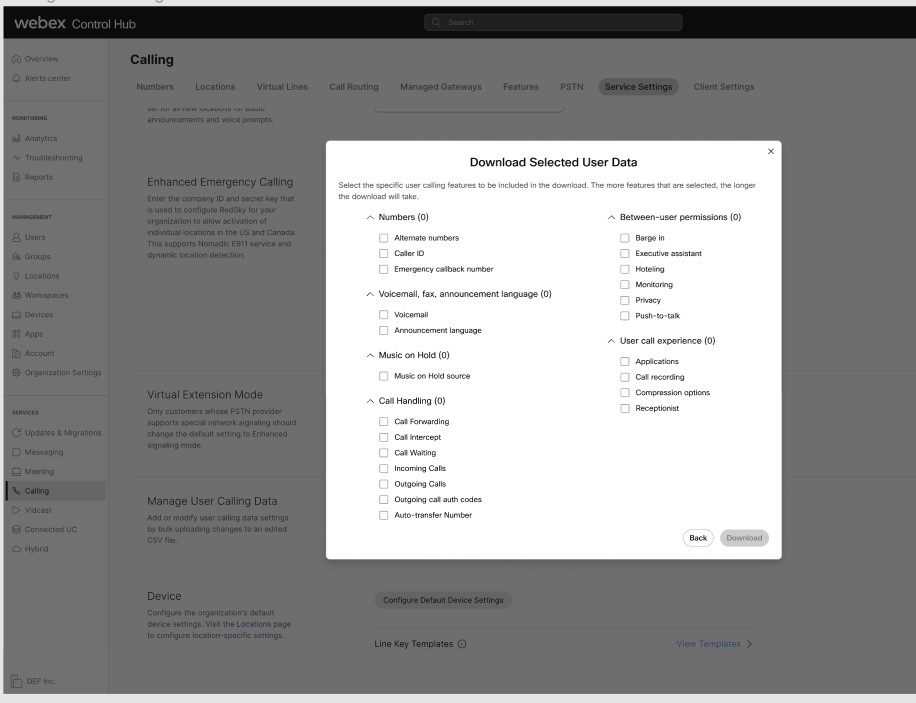
- Valitse Music on Hold Source -valin taruutu ja napsauta Lataa.
- Napsauta Näytä tuontihistoria/tehtävät, jos haluat tietää latauksen tilan
ja ladata käyttäjän .csv-tietueet, joissa on musiikin pito-sarakkeet, joissa on taulukossa luetellut MOH-määritteet. Voit muokata määritteitä ja ladata .csv-tiedoston muuttaaksesi käyttä
järyhmän mukautettuja asetuksia.
Attribuutti Arvo MOH Aktiivinen Totta tai Väärää MOH-ilmoituksen tyyppi CUSTOM tai DEFAULT MOH: n ilmoitustaso ORGANISAATIO tai SIJAINTI
Music-on-Hold -sovelluksen oletusmusiikki
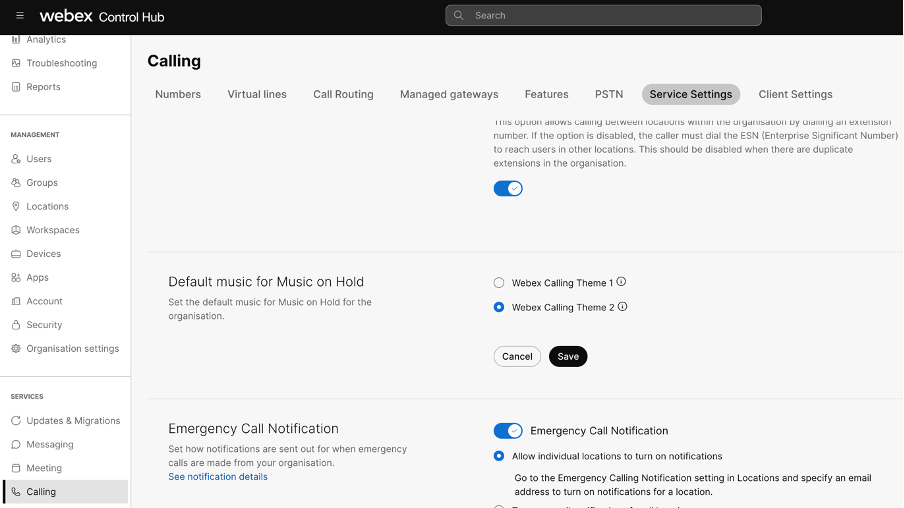
Järjestelmänvalvojana voit valita Te Webex Callingeman 1 tai 2 oletusarvoiseksi MOH: ksi Webex Calling organisaatiotasolla. Te Webex Callingema 1 on alkuperäinen MOH-musiikki ja Webex Callingteema 2 on Opus No. 1, suosittu Cisco Unified Communications Manage -musiikki MOH: lle. Uudet asiakkaat näkev Webex Callingät Teeman 2 MOH-oletusmusiikkina, ja nykyiset asiakkaat voivat muuttaa organisa ationsa oletusmusiikkia Ohjauskeskuksessa.
Oletusmusiikin asettaminen pidätettyyn musiikkiin seuraavasti:
| 1 |
Kirjaudu Control Hubiin. |
| 2 |
Valitse . |
| 3 |
Napsauta Palveluasetukset- välilehteä ja siirry Music-on-hold -
oletusmusiik ki -osioon. |
| 4 |
Valitse MOH-teema ja napsauta Tall enna. Te Webex Callingema 2 tiedosto on rajoitettu vain sisäänrakennettuun käyttöön, eikä se ole ladattavissa. |