- Početak
- /
- Članak

Hvala na povratnim informacijama.

 U ovom članku
 Povratne informacije?
Kada korisnik stavi dolazni poziv na čekanje, pozivatelj može slušati odabranu muziku. Muzika koja se reprodukuje je ili podrazumevana muzika koja je postavljena na nivou lokacije ili prilagođena muzika koju otpremite, a obe se mogu izabrati iz spremišta najava.
Globalno upravljanje plejlistama za Music-on-Hold
Funkcija muzike na zadržavanju omogućava vam da kreirate liste pesama koristeći datoteke iz njegovog spremišta. Takođe imate mogućnost da uključite plejliste u spremište najava za upotrebu kao izvor zvuka, a zatim dodelite ove liste reprodukcije određenim lokacijama. Možete da izaberete postojeću listu za reprodukciju koju želite da koristite iz spremišta najava ili da napravite sopstvenu listu za reprodukciju. Kada je pozivatelj stavljen na čekanje, nova najava sa liste pesama se nasumično bira i reprodukuje. Ako lista za reprodukciju sadrži više datoteka, nova datoteka se bira i reprodukuje kada se trenutna najava završi.
Možete da kreirate listu za reprodukciju koristeći datoteke organizacije ili datoteke globalnog nivoa. Međutim, kreirana lista za reprodukciju uvek se čuva na globalnom nivou. Dodeljivanje plejlista sa globalnog nivoa nadjačava sve prethodne zadatke na nivou lokacije ili organizacije. Ako poništite dodeljivanje liste pesama sa globalnog nivoa, lokacija se vraća na podrazumevano podešavanje.
Administratori lokacija mogu da konfigurišu Music On Hold da koristi listu za reprodukciju na svojim lokacijama, ali ne mogu da kreiraju, uređuju ili brišu nijednu listu reprodukcije.
Možete da konfigurišete do 1000 lista za reprodukciju i podesite muziku na čekanju sa listom za reprodukciju za određene lokacije. Možete da kreirate najviše 25 datoteka po listi za reprodukciju. Veličina spremišta najava povećana je na 5 GB. Međutim, veličina za pojedinačne lokacije ostaje na 1 GB.
Da biste kreirali listu za reprodukciju:
| 1 |
Prijavite se u Control Hub. |
| 2 |
Idite na U . |
| 3 |
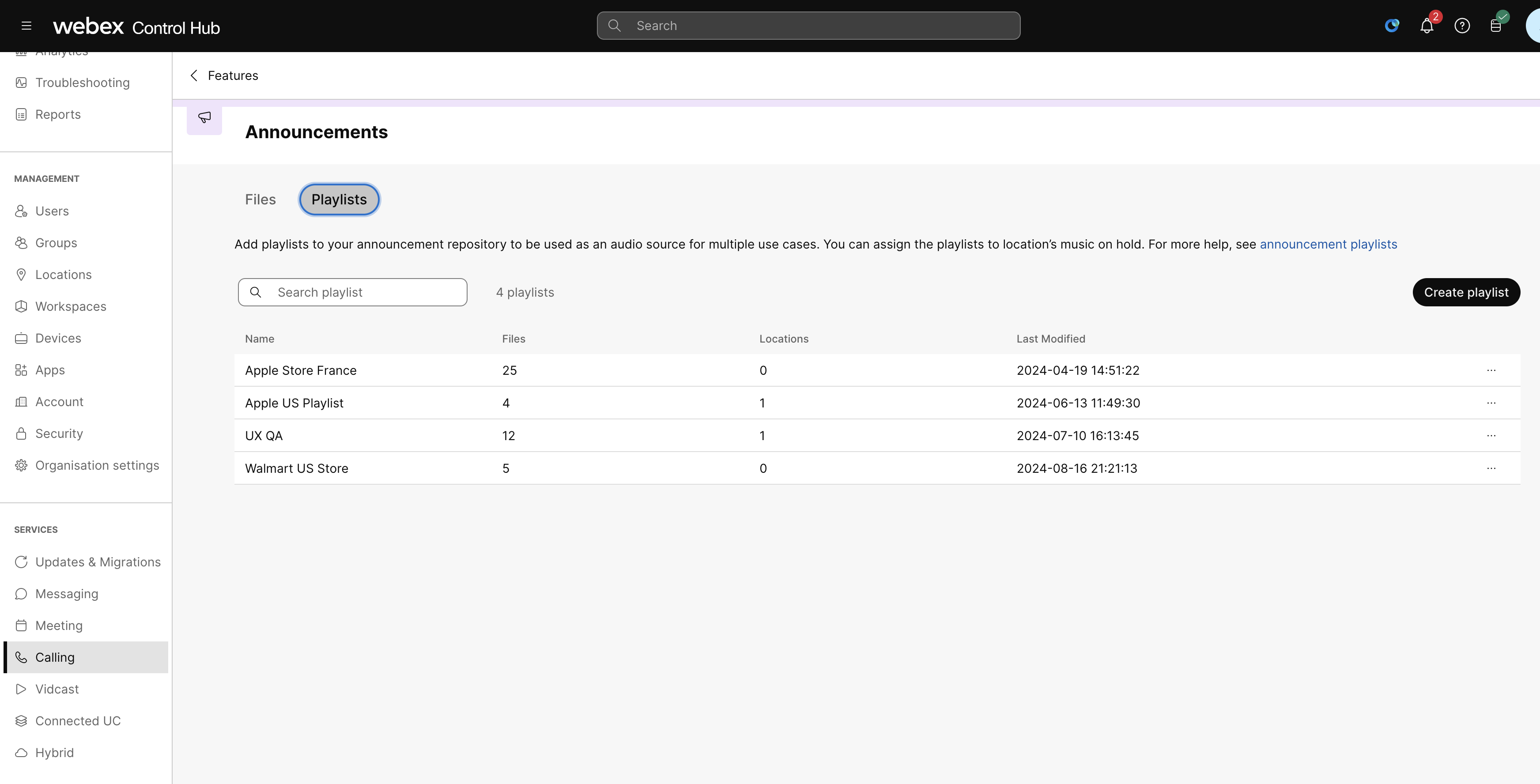
Idite na ploč icu Ob aveštenja i kliknite na . Možete videti listu lista za reprodukciju zajedno sa detaljima kao što su broj datoteka,
povezane lokacije i poslednji izmenjeni datum i vreme. |
| 4 |
Da biste videli detaljne informacije o listi za reprodukciju, kliknite na njeno ime na listi. Ovo prikazuje ime instance, lokaciju i tip svih instanci funkcija koje se odnose na nju. |
| 5 |
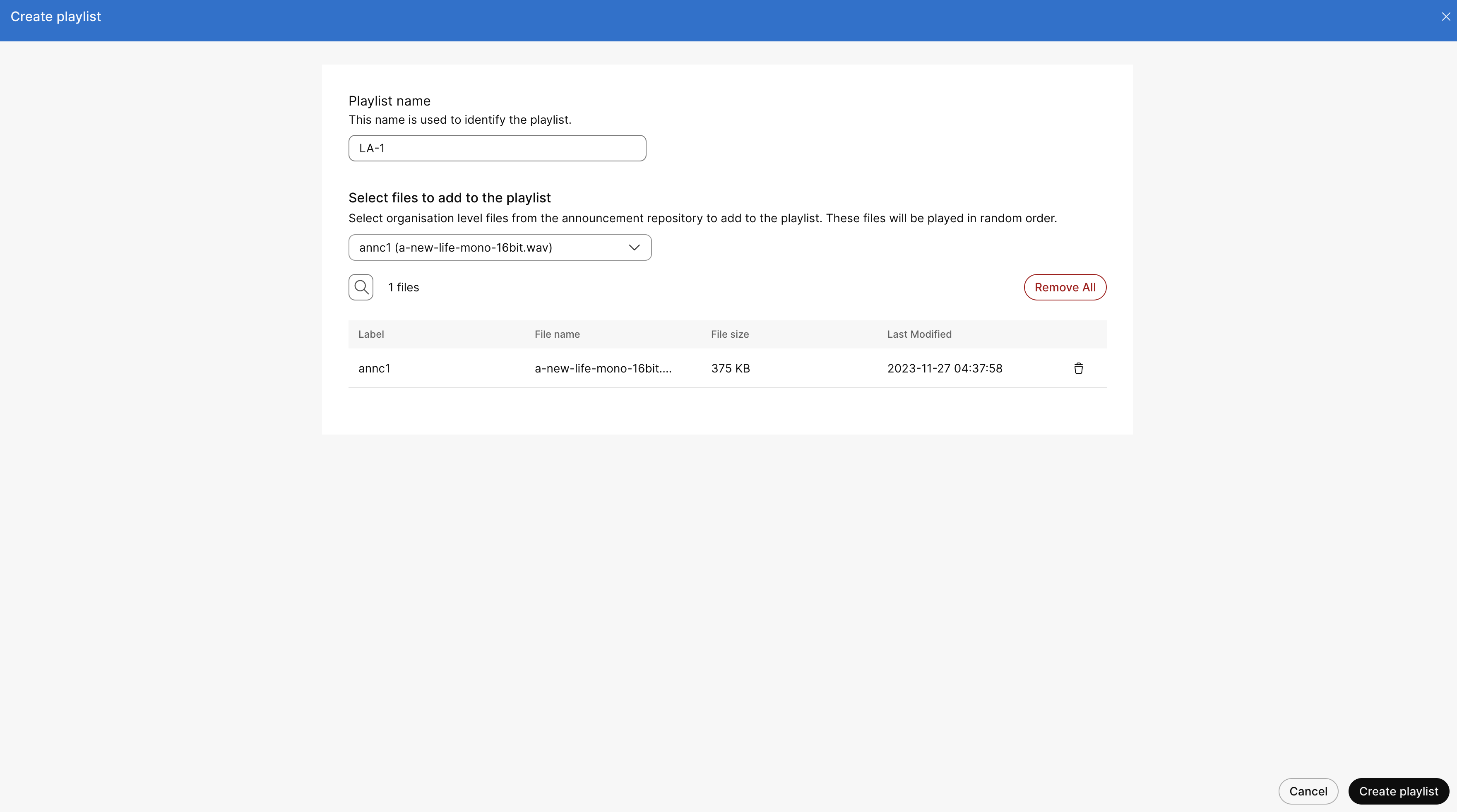
Kliknite na K reiraj listu za reprodukci ju i navedite ime liste za reprodukciju i izaberite
datoteku sa padajuće liste koju želite dodati. Možete da izaberete sve datoteke na nivou organizacije iz spre
mišta najava ili možete odabrati više datoteka po potrebi. Kliknite na K reiraj listu
za reprodukci ju. |
| 6 |
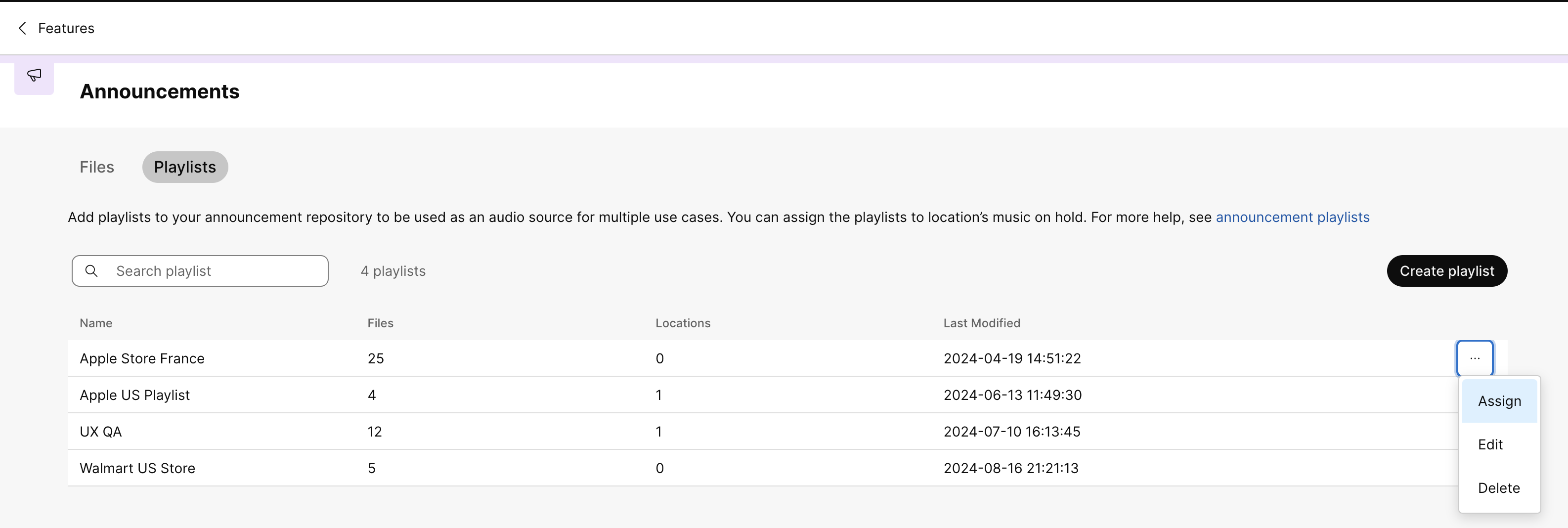
Takođe možete dodeliti, urediti ili izbrisati određenu listu za reprodukciju. Da biste dodelili listu za reprodukciju,
izaberite listu za reprodukciju i kliknite na tri tačke odmah pored izabrane liste za reprodukciju i kliknite na dugme
Dodeli. |
| 7 |
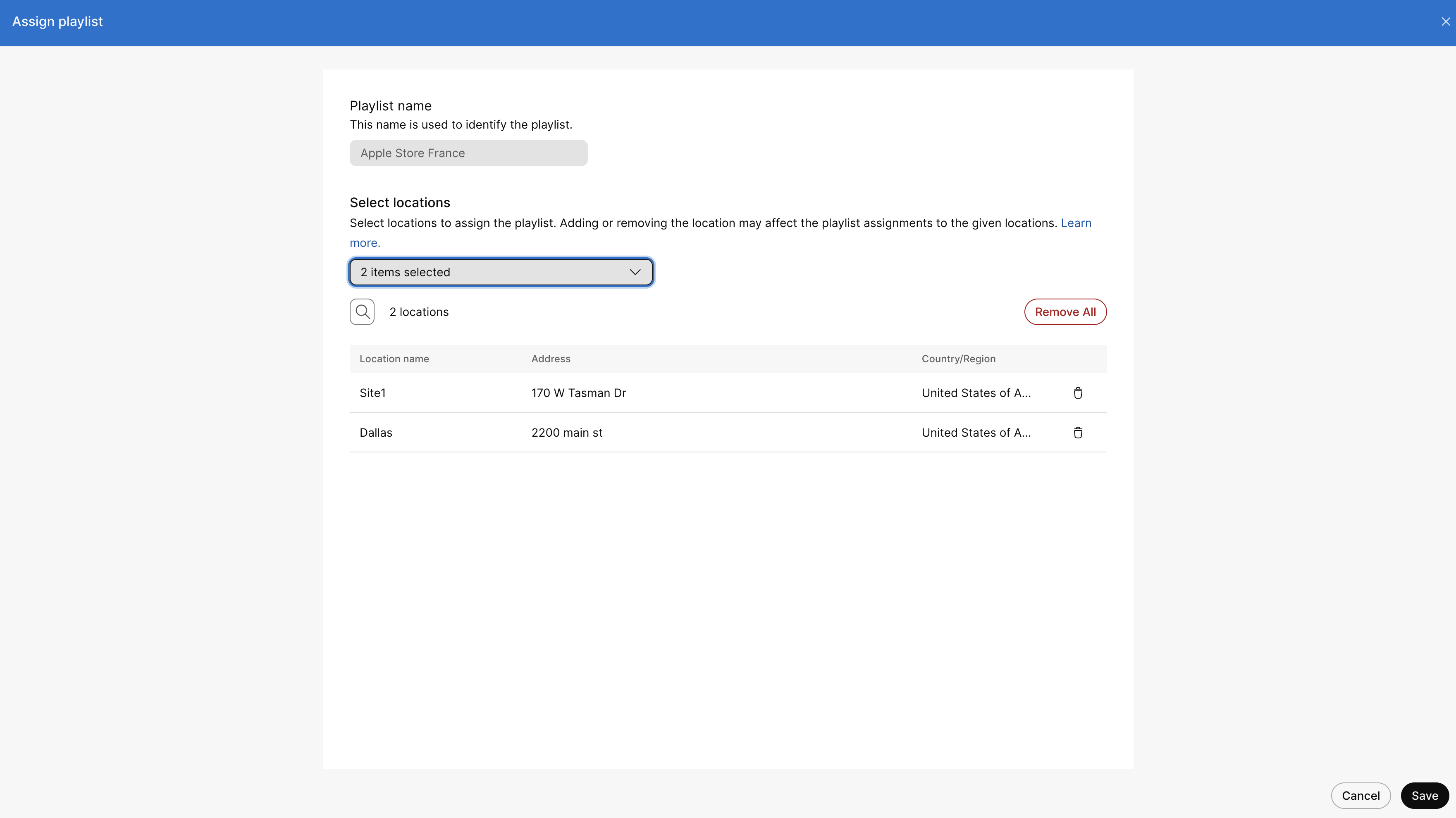
Izaberite lokaciju sa padajuće liste da biste dodelili listu za reprodukciju. Možete dodati sve ili
odabrati više lokacija po potrebi. Kliknite na dugme Sačuvaj. |
Konfigurišite muziku na držanju
-
Prijavite se u Control Hub.
Odeljak Control Hub Koraci Korisnici - Idite na U pravljanje > Korisnici
- Izaberite korisnika za uređivanje.
Detalji korisnika pojavljuju se u pro zoru.
- Kliknite karticu Pozi vanje i idite do odeljka
Muzika na čekanju.
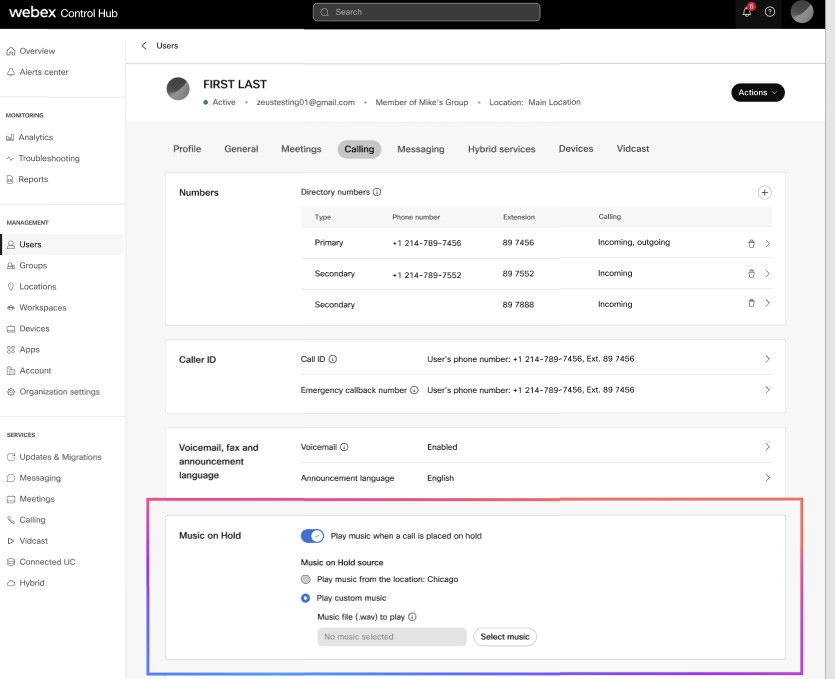
- Omogućite prekidač Re produkujte muziku kada je poziv stavljen na čekanje
.
Ako je odeljak Muzika na ček anju onemogućen, kliknite na O mogući muziku na čekanju u podešavanjima lokacije da biste koristili ovu funkciju.
Radni prostori - Idite na U pravljanje > Radni prostori
- Izaberite radni prostor za uređivanje.
- Kliknite karticu Pozi vanje i idite do odeljka
Muzika na čekanju.
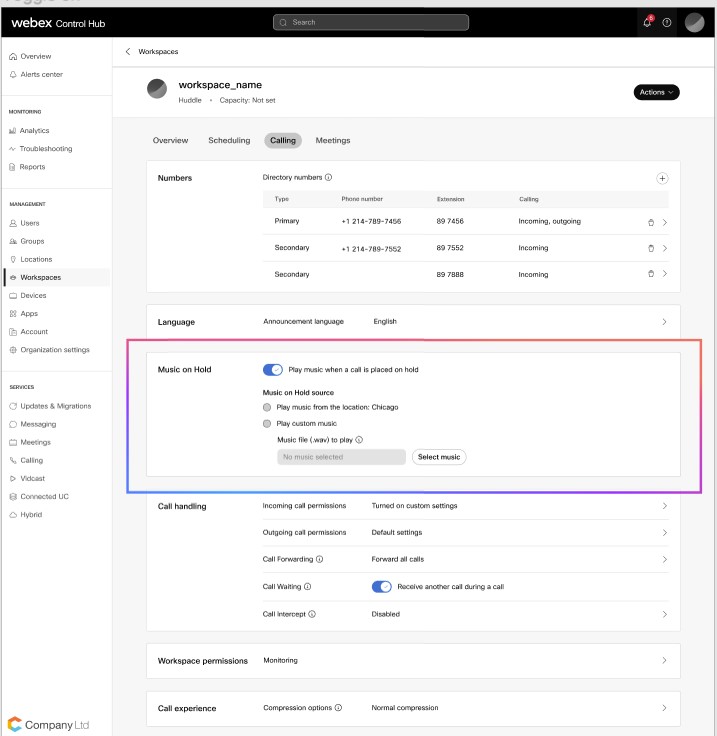
- Omogućite prekidač Re produkujte muziku kada je poziv stavljen na čekanje .
Virtuelne linije - Idite na U sluge > Pozivanje > Virtuelne linije
- Izaberite virtuelnu liniju za uređivanje i kliknite na pozivanje.
- Pomerite se nadole do panela Music on Hold.
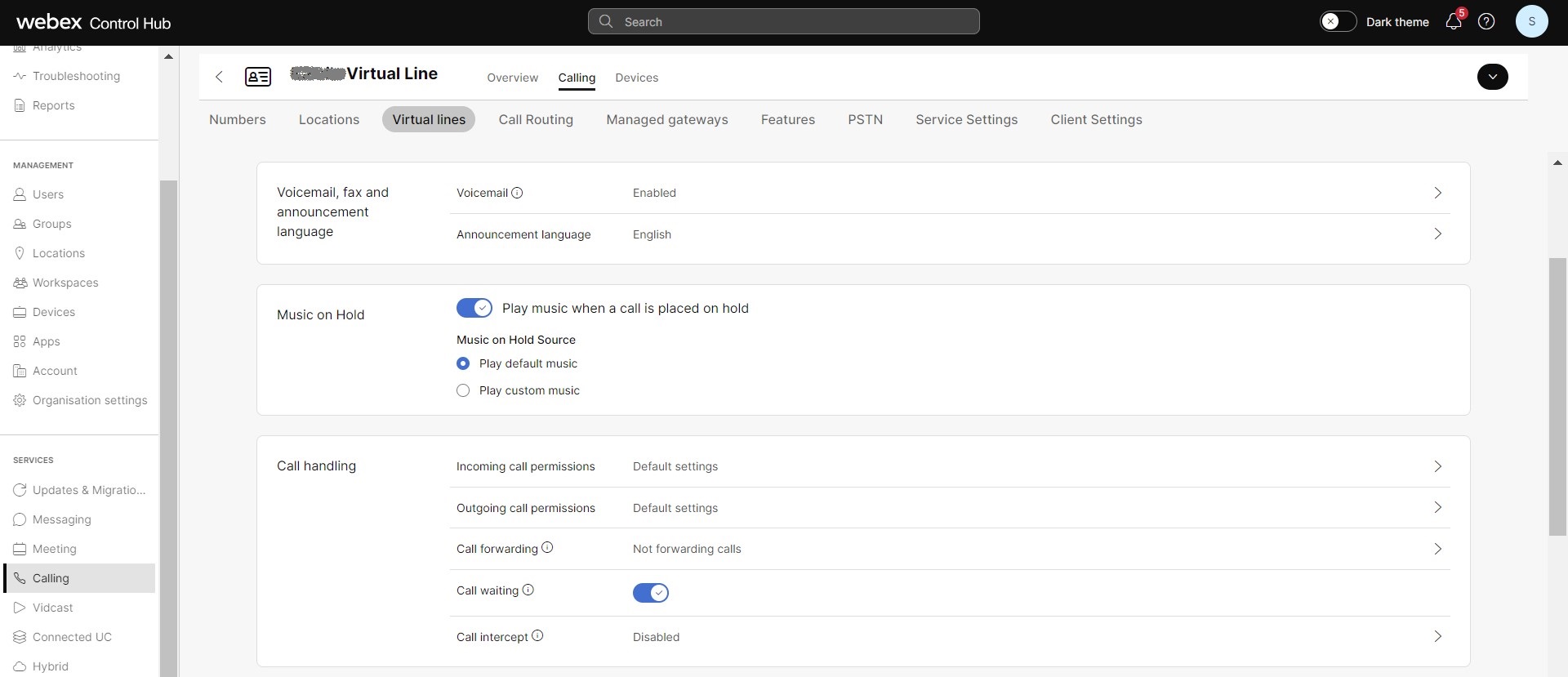
- Omogućite dugme za prebacivanje za reprodukciju muzike kada je poziv stavljen na čekanje .
Lokacije - Idite na U pravljanje > Lokacije
- Izaberite lokaciju i kliknite na karticu Pozi vanje.
- Idite na odeljak Rukovanje pozi vima i izaberite Muzika na čekanju ili parkiranje.
- Izaberite Poziv se stavlja na čekanje ili Poziv je parkiran da bi se zvuk primenio.
Lista za reprodukciju se može primeniti u odelj .
- Izaberite izvor Music on Hold odabirom jedne od sledećih
opcija:
- Reprodukujte podrazumevanu muziku - Izaberite ovu opciju da biste reprodukovali podrazumevanu muziku.
Funkcija muzike na zadržavanju omogućava vam da kreirate liste pesama koristeći datoteke iz njegovog spremišta. Takođe možete da konfigurišete do 1000 lista za reprodukciju i podesite muziku na čekanju sa listom za reprodukciju za određene lokacije. Veličina spremišta najava povećana je na 5 GB. Međutim, veličina za pojedinačne lokacije ostaje na 1 GB.
Ograničenja:
-
Kada se lista za reprodukciju koristi, ne možete je izbrisati.
-
Ne možete izbrisati najavu iz spremišta ako je trenutno u upotrebi.
-
Kada uklonite listu za reprodukciju, vaša lokacija se automatski prebacuje na sistemski podrazumevani izvor muz ike na zadržavanju.
-
Opcija liste pesama radi samo na nivou lokacije i nije podržana za redove poziva, koris nike ili radne prostore.
Konfigurišite masovno ažuriranje Music-on-Hold
- Prijavite se u Control Hub.
- Idite na U .
- Pomerite se nadole do Upravljanje podacima o pozivima korisnika i kliknite na U pravljanje podacima o pozivima korisnika.
- Kliknite na Preuzmi podatke, gde možete da izaberete određenu funkciju
usluge pozivanja korisnika koju možete da preuzmete.
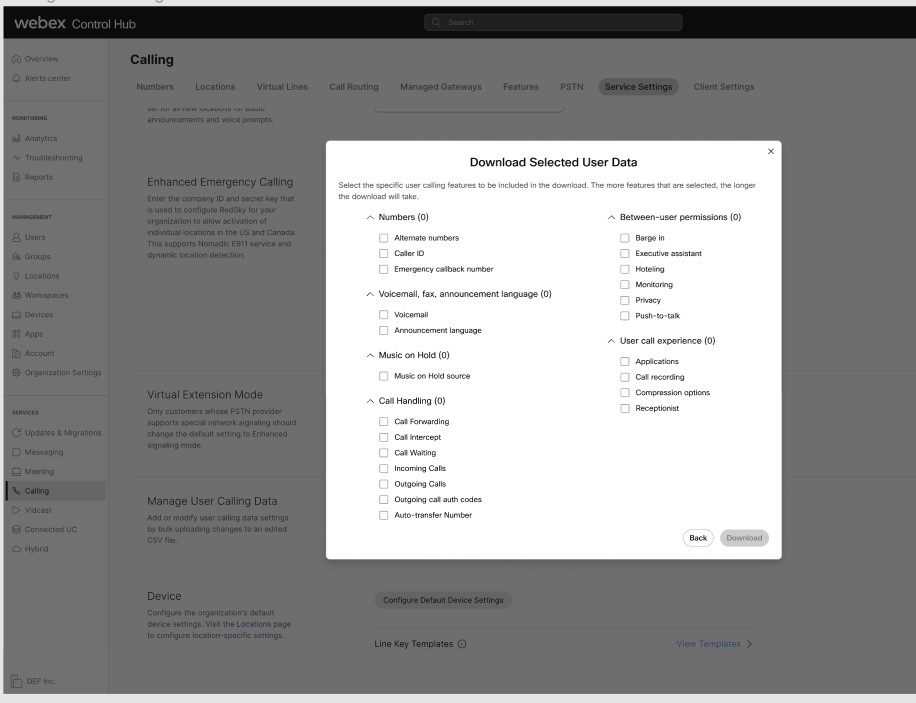
- Označite polje Music on Hold Source i kliknite na Preuzmi.
- Kliknite na Prikaži istoriju/zadatke uvo za da biste saznali status preuzimanja
i preuzeli korisnika.csv zapise sa kolonama muzike na čekanju sa atributima MOH navedenim u tabeli. Možete da uredite atribute i otpremite.csv datoteku da biste promen
ili prilagođena podešavanja za grupu korisnika.
Atribut Vrednost MOH Active Istina ili lažna Vrsta najave MOH PRILAGOĐENO ili PODRAZUMEVANO Nivo najave MOH ORGANIZACIJA ili LOKACIJA
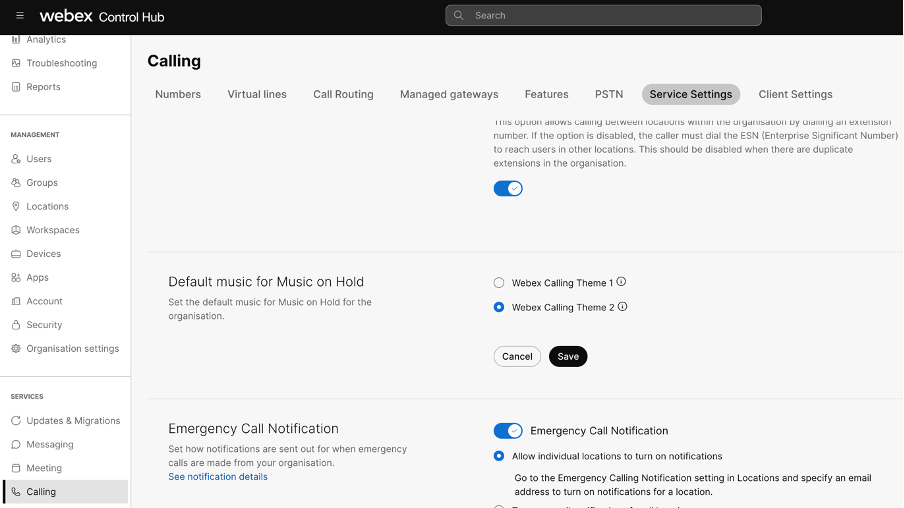
Podrazumevana muzika za Music-on-Hold
Kao administrator, možete odabrati Webex Callingtemu 1 ili 2 kao podrazumevani MOH Webex Calling za nivo organizacije. Webex CallingTema 1 je originalna muzika MOH, a Webex Callingtema 2 je Opus br. 1, popularna Cisco Unified Communications Manage muzika za MOH. Novi kupci vide Webex Callingtemu 2 kao podrazumevanu MOH muziku, a postojeći kupci mogu da promene podrazumevanu muziku za svoju organizaciju u kontrolnom čvorištu.
Da biste podesili podrazumevanu muziku za muziku na čekanju:
| 1 |
Prijavite se u Control Hub. |
| 2 |
Idite na U . |
| 3 |
Kliknite na karticu Po dešavanja usluge i idite do odeljka Podrazum
evana muzika za muziku na zadržavanju. |
| 4 |
Izaberite svoju MOH temu i kliknite na dugme Saču vaj. Dat Webex Callingoteka Tema 2 ograničena je samo na ugrađenu upotrebu i nije dostupna za preuzimanje. |