- Home
- /
- Articolo

Grazie per il feedback.

 In questo articolo
 Feedback?
Quando un utente mette in attesa una chiamata in arrivo, può ascoltare la musica selezionata. La musica riprodotta è la musica predefinita impostata a livello di località o la musica personalizzata che carica, entrambe possono essere selezionate dall'archivio degli annunci.
Gestione globale delle playlist per Music-on-Hold
La funzione musica in attesa Le consente di creare playlist utilizzando i file del suo archivio. Ha anche la possibilità di includere playlist nel suo archivio di annunci da utilizzare come fonte audio, quindi assegnare queste playlist a luoghi specifici. Può selezionare una playlist esistente che desidera utilizzare dall'archivio degli annunci o creare la sua playlist. Quando un chiamante viene messo in attesa, un nuovo annuncio dalla playlist viene selezionato e riprodotto casualmente. Se la playlist contiene più di un file, viene selezionato un nuovo file e riprodotto al termine dell'annuncio corrente.
Può creare una playlist utilizzando file di organizzazione o di livello globale. Tuttavia, una playlist creata viene sempre salvata a livello globale. L'assegnazione di playlist a livello globale sostituisce qualsiasi assegnazione precedente a livello di sede o organizzazione. Se annulla l'assegnazione di una playlist dal livello globale, la posizione torna all'impostazione predefinita.
Gli amministratori della posizione possono configurare Music On Hold per utilizzare una playlist nelle loro sedi, ma non possono creare, modificare o eliminare alcuna playlist.
Può configurare fino a 1000 playlist e impostare musica in attesa con una playlist per luoghi specifici. Può creare un massimo di 25 file per playlist. La dimensione dell'archivio degli annunci è aumentata a 5 GB. Tuttavia, la dimensione per le singole sedi rimane di 1 GB.
Per creare una playlist:
| 1 |
Accedi a Control Hub. |
| 2 |
Vai a . |
| 3 |
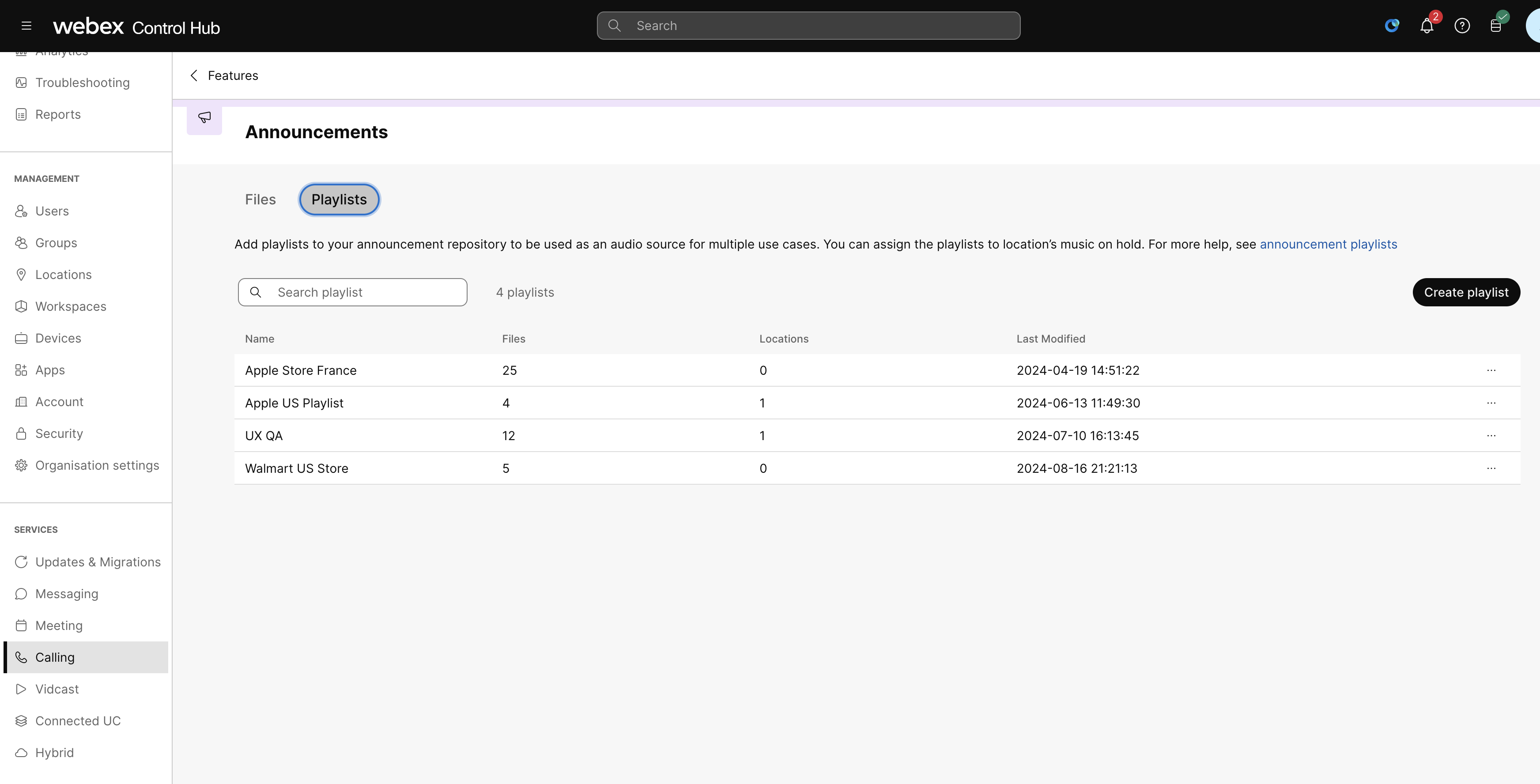
Vada al riquadro e faccia clic su Gestisci > Playlist. Può visualizzare un elenco di playlist insieme a dettagli come il numero di file, le posizioni
associate e la data e l'ora dell'ultima modifica. |
| 4 |
Per visualizzare informazioni dettagliate su una playlist, faccia clic sul suo nome nell'elenco. Visualizza il nome, la posizione e il tipo di istanza di tutte le istanze della feature che fanno riferimento ad essa. |
| 5 |
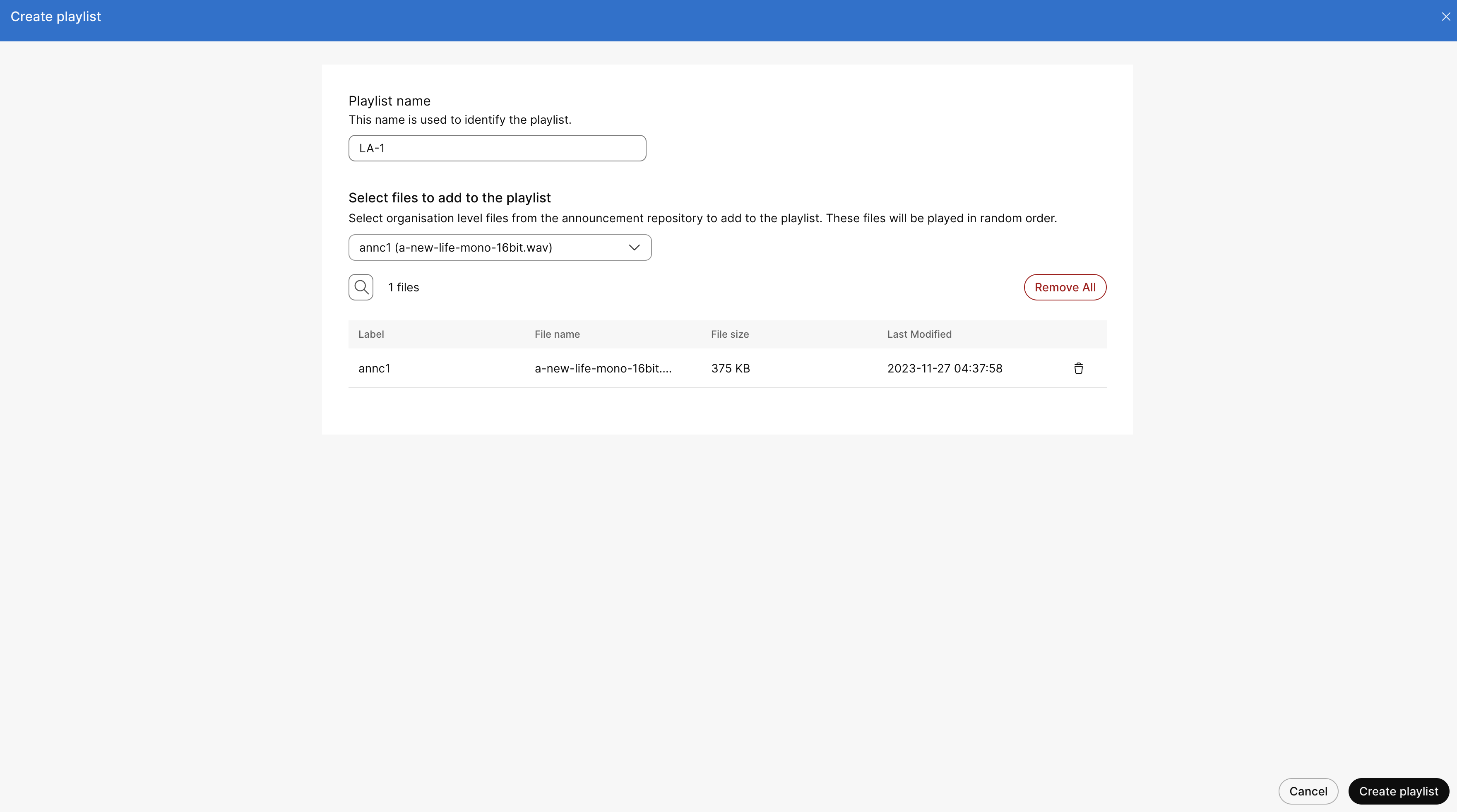
Faccia clic su Crea playlist e fornisca un nome per la playlist e selezioni un
file dall'elenco a discesa da aggiungere. Può selezionare tutti i file a livello di organizzazione dall'archivio degli
annunci o può scegliere più file secondo necessità. Faccia clic su Crea
playlist. |
| 6 |
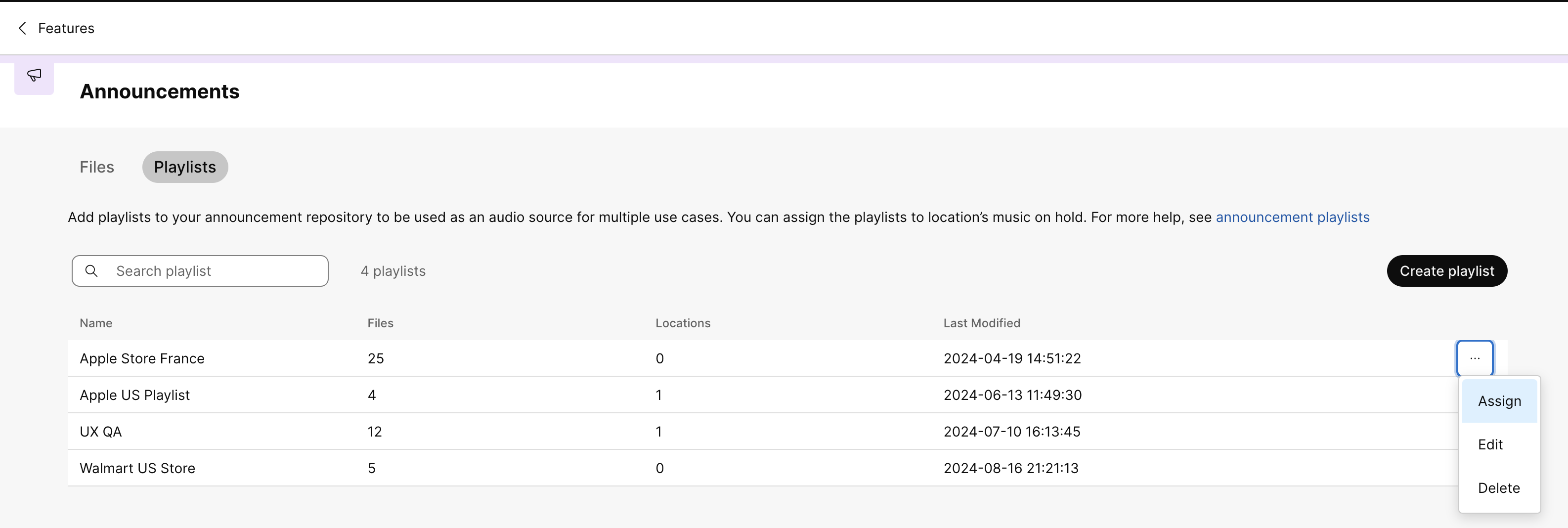
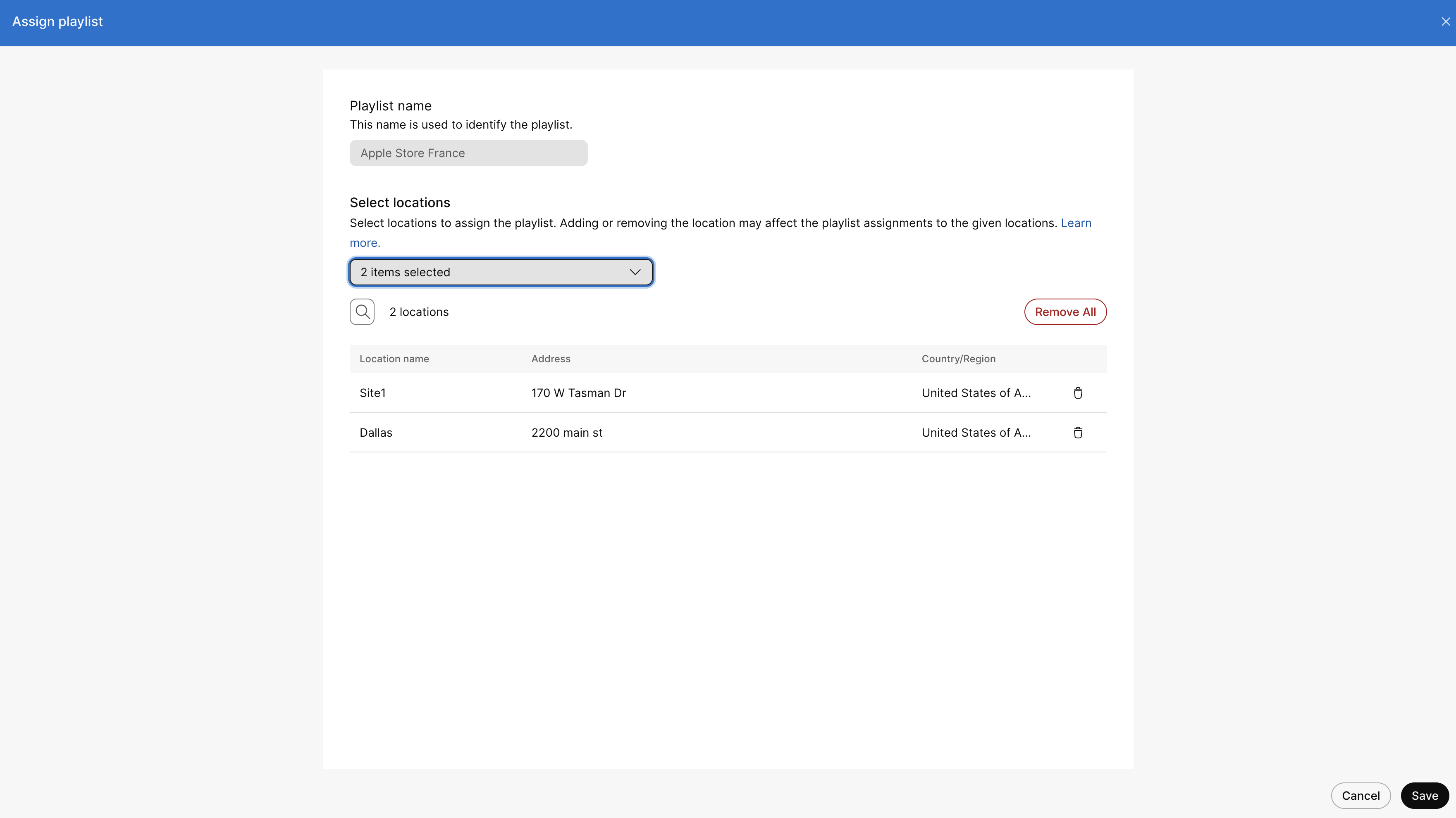
Può anche assegnare, modificare o eliminare una playlist particolare. Per assegnare una playlist,
selezioni la playlist e faccia clic sui tre puntini accanto alla playlist selezionata e faccia clic su
Assegna. |
| 7 |
Seleziona la località dall'elenco a discesa per assegnare la playlist. Può aggiungere tutte o
scegliere più sedi, se necessario. Faccia clic su Salva. |
Configurare Music-on-Hold
-
Accedi a Control Hub.
sezione Control Hub Gradini Utenti - Vai a Gestione > Utenti
- Seleziona l'utente da modificare.
I dati dell'utente vengono visualizzati nella finestra.
- Faccia clic sulla scheda Chiamate e acceda alla sezione
Musica in attesa.
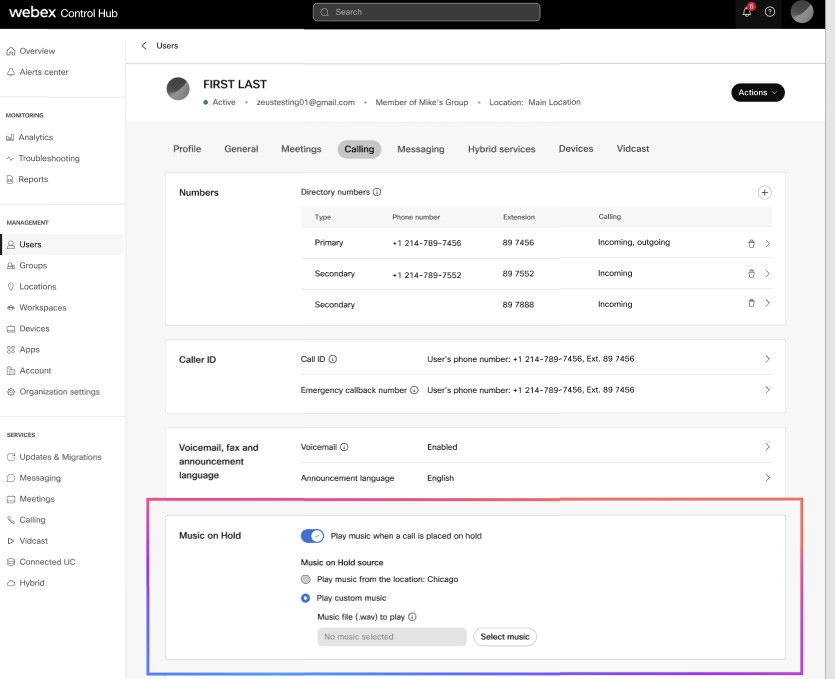
- Attiva l'interruttore Riproduci musica quando una chiamata viene messa in
attesa.
Se la sezione Musica in attesa è disattivata, faccia clic su Abilita musica in attesa nelle impostazioni relative alla posizione per utilizzare questa funzione.
Spazi di lavoro - Vai a Gestione > Aree di lavoro
- Seleziona l'area di lavoro da modificare.
- Faccia clic sulla scheda Chiamate e acceda alla sezione
Musica in attesa.
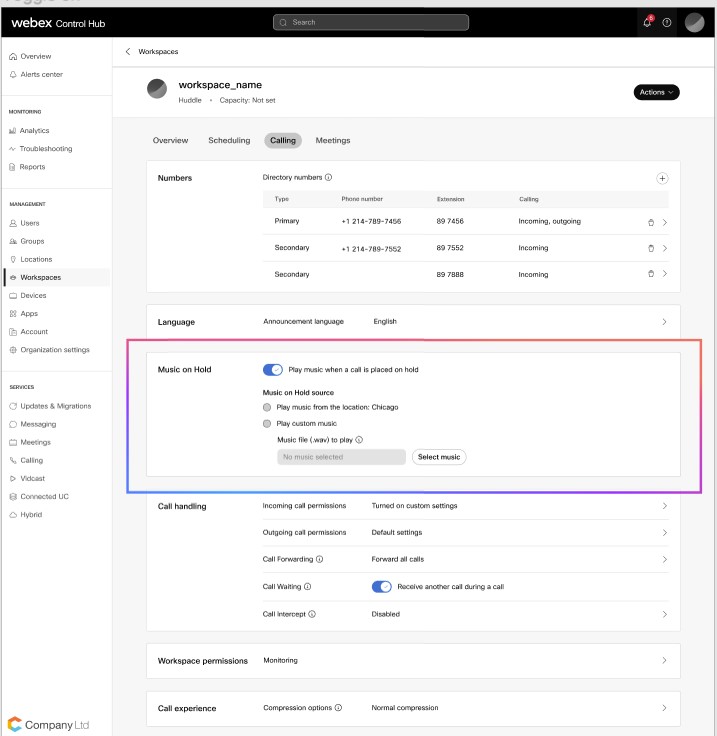
- Attiva l'interruttore Riproduci musica quando una chiamata viene messa in attesa.
Linee virtuali - Vai a Servizi > Chiamate > Linee virtuali
- Seleziona la linea virtuale da modificare e faccia clic su Chiamata.
- Scorra verso il basso fino al pannello Musica in attesa.
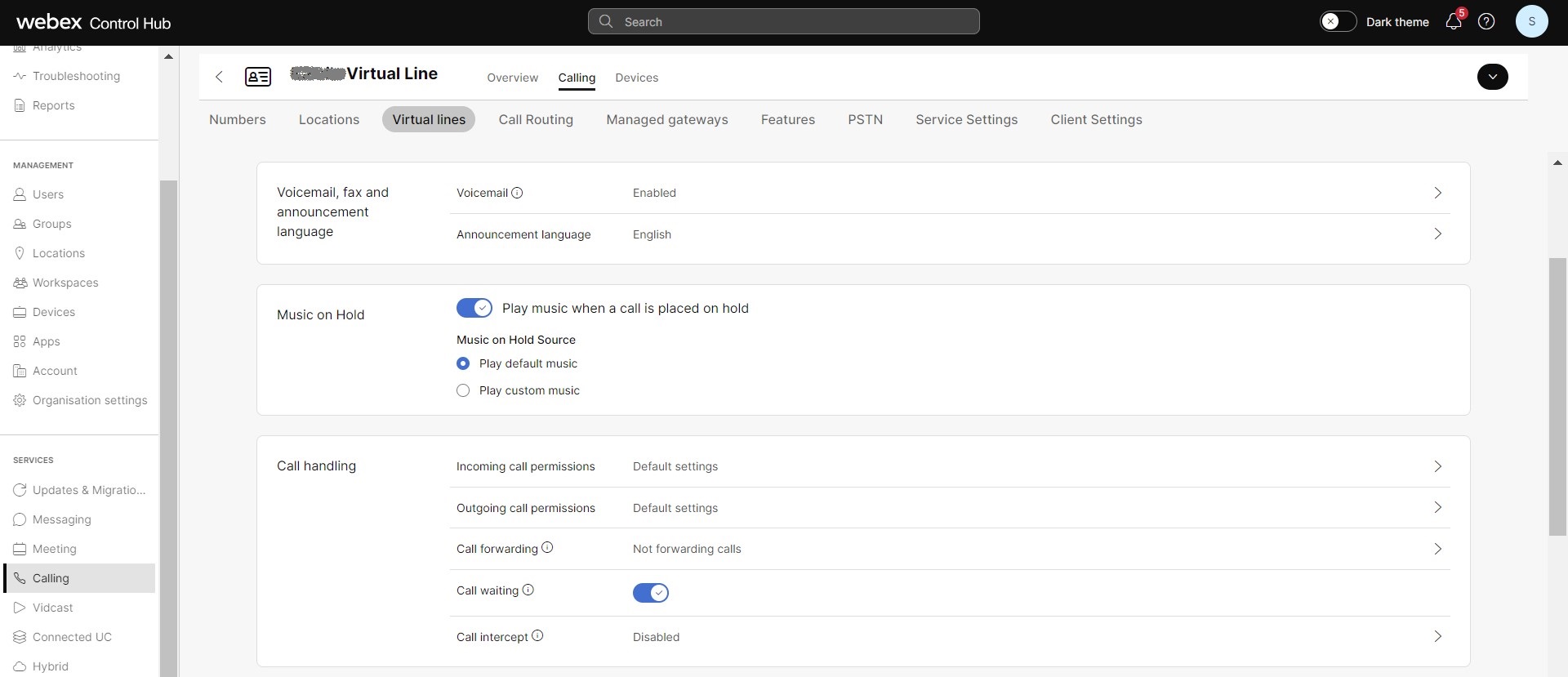
- Attiva l'interruttore per riprodurre musica quando una chiamata viene messa in attesa.
Sedi - Vai a Gestione > Sedi
- Scelga una sede e faccia clic sulla scheda Chiamate.
- Vada alla sezione Gestione delle chiamate e scelga Musica in attesa o Park.
- Seleziona La chiamata viene messa in attesa o La chiamata è parcheggiata perché l'audio venga applicato.
La playlist può essere applicata da .
- Seleziona la fonte Music on Hold scegliendo una delle seguenti
opzioni:
- Riproduci musica predefinita - Seleziona questa opzione per riprodurre la musica predefinita.
La funzione musica in attesa Le consente di creare playlist utilizzando i file del suo archivio. Può anche configurare fino a 1000 playlist e impostare musica in attesa con una playlist per luoghi specifici. La dimensione dell'archivio degli annunci è aumentata a 5 GB. Tuttavia, la dimensione per le singole sedi rimane di 1 GB.
Limitazioni:
-
Quando una playlist è in uso, non può eliminarla.
-
Non può eliminare un annuncio dall'archivio se è attualmente in uso.
-
Quando rimuove una playlist, la sua posizione passa automaticamente alla fonte Music-on-hold predefinita del sistema.
-
L'opzione playlist funziona solo a livello di posizione e non è supportata per code di chiamata, utenti o aree di lavoro.
Configurare l'aggiornamento in blocco di Music-on-Hold
- Accedi a Control Hub.
- Vai su .
- Scorra verso il basso fino al pannello Gestisci i dati delle chiamate degli utenti e fai clic su Gestisci i dati delle chiamate degli utenti.
- Faccia clic su Scarica dati, dove può selezionare la funzione specifica del
servizio di chiamata utente che può scaricare.
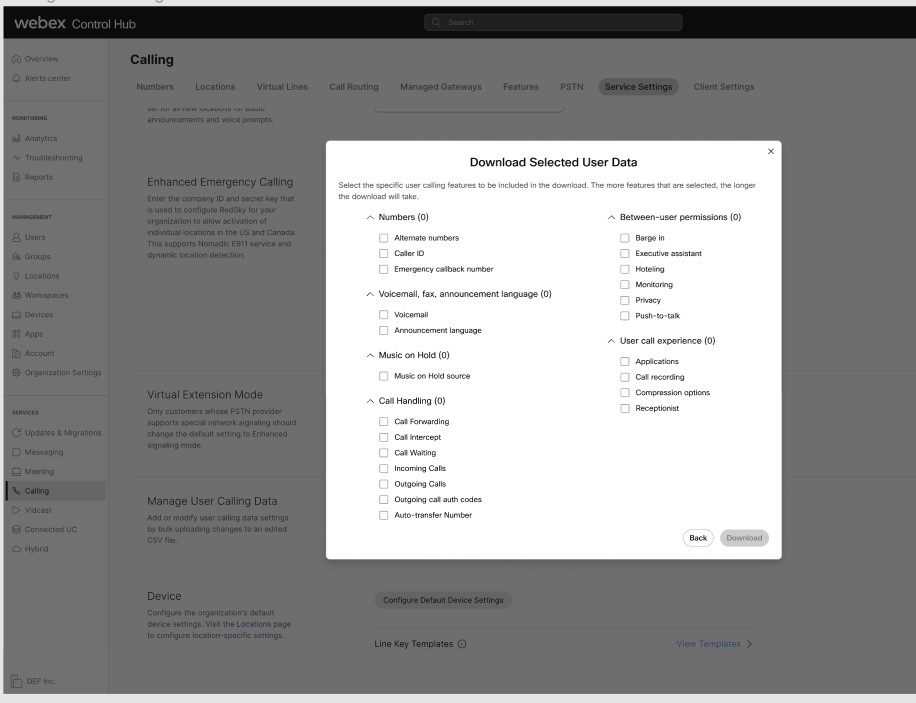
- Spunta la casella di controllo Music on Hold Source e faccia clic su Scarica.
- Fai clic su Visualizza cronologia/attività delle importazioni per conoscere lo stato del download
e scaricare i record .csv dell'utente con colonne musicali in attesa con gli attributi MOH elencati nella tabella. Può modificare gli attributi e caricare il file .csv per modificare le impostazioni
personalizzate per un gruppo di utenti.
Attributo Valore MOH attivo Vero o falso Tipo di annuncio MOH PERSONALIZZATO o PREDEFINITO Livello di annuncio MOH ORGANIZZAZIONE o SEDE
Musica predefinita per Music-on-Hold
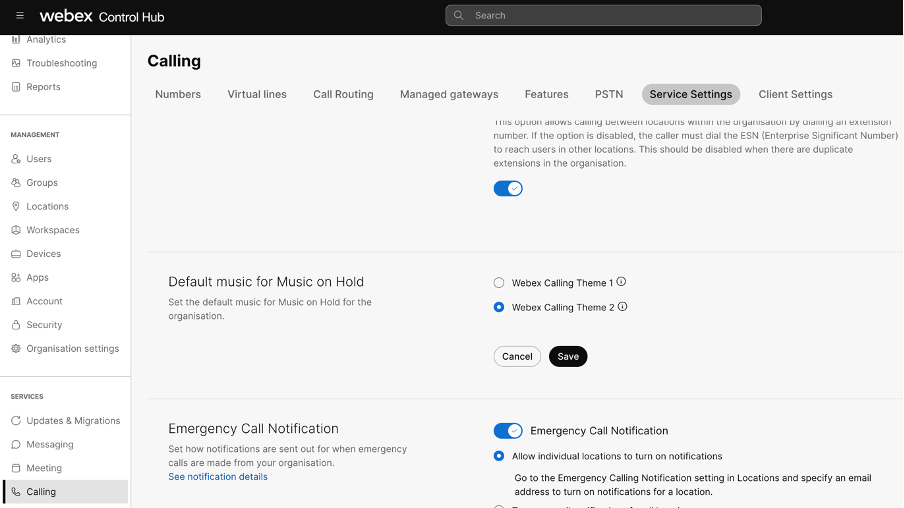
Come amministratore, può scegliere il Webex Callingtema 1 o 2 come MOH predefinito per Webex Calling a livello di organizzazione. Il Webex Callingtema 1 è la musica originale del MOH e il Webex Callingtema 2 è l'Opus No. 1, la popolare musica di Cisco Unified Communications Manage per MOH. I nuovi clienti vedono il Webex Callingtema 2 come musica MOH predefinita e i clienti esistenti possono modificare la musica predefinita per la loro organizzazione nel Control Hub.
Per impostare la musica predefinita per la musica in attesa:
| 1 |
Accedi a Control Hub. |
| 2 |
Vai a . |
| 3 |
Faccia clic sulla scheda Impostazioni del servizio e acceda alla sezione Musica
predefinita per Music-on-Hold. |
| 4 |
Selezioni il suo tema MOH e faccia clic su Salva. Il file Webex CallingTheme 2 è limitato al solo uso integrato e non è disponibile per il download. |