- Pagină de pornire
- /
- Articol

Mulțumim pentru feedback.

 În acest articol
 Feedback?
Când un utilizator plasează un apel primit în așteptare, apelantul poate asculta muzica selectată. Muzica redată este fie muzica implicită setată la nivel de locație, fie muzică personalizată pe care o încărcați, ambele putând fi selectate din depozitul de anunțuri.
Gestionarea globală a playlistelor pentru muzică în așteptare
Funcția de așteptare a muzicii vă permite să creați liste de redare folosind fișiere din depozitul său. De asemenea, aveți opțiunea de a include liste de redare în depozitul de anunțuri pentru a fi utilizate ca sursă audio, apoi de a atribui aceste liste de redare anumitor locații. Puteți selecta o listă de red are existentă pe care doriți să o utilizați din depozitul de anunțuri sau să creați propria listă de redare. Când un apelant este pus în așteptare, un nou anunț din lista de redare este selectat și redat aleatoriu. Dacă lista de redare conține mai multe fișiere, un fișier nou este selectat și redat la finalizarea anunțului curent.
Puteți crea o listă de redare utilizând fișiere organizaționale sau la nivel global. Cu toate acestea, o listă de redare creată este întotdeauna salvată la nivel global. Atribuirea listelor de redare de la nivel global suprascrie orice atribuire anterioară la nivel de locație sau organizație. Dacă anulați atribuirea unei liste de redare de la nivel global, locația revine la setarea implicită.
Administratorii locației pot configura Muzica în așteptare pentru a utiliza o listă de redare în locațiile lor, dar nu pot crea, edita sau șterge liste de redare.
Puteți configura până la 1000 de liste de redare și puteți seta muzică în așteptare cu o listă de redare pentru anumite locații. Puteți crea maximum 25 de fișiere pe listă de redare. Dimensiunea depozitului de anunțuri a crescut la 5 GB. Cu toate acestea, dimensiunea pentru locațiile individuale rămâne la 1 GB.
Pentru a crea o listă de redare:
| 1 |
Conectați-vă la Control Hub. |
| 2 |
Accesați i. |
| 3 |
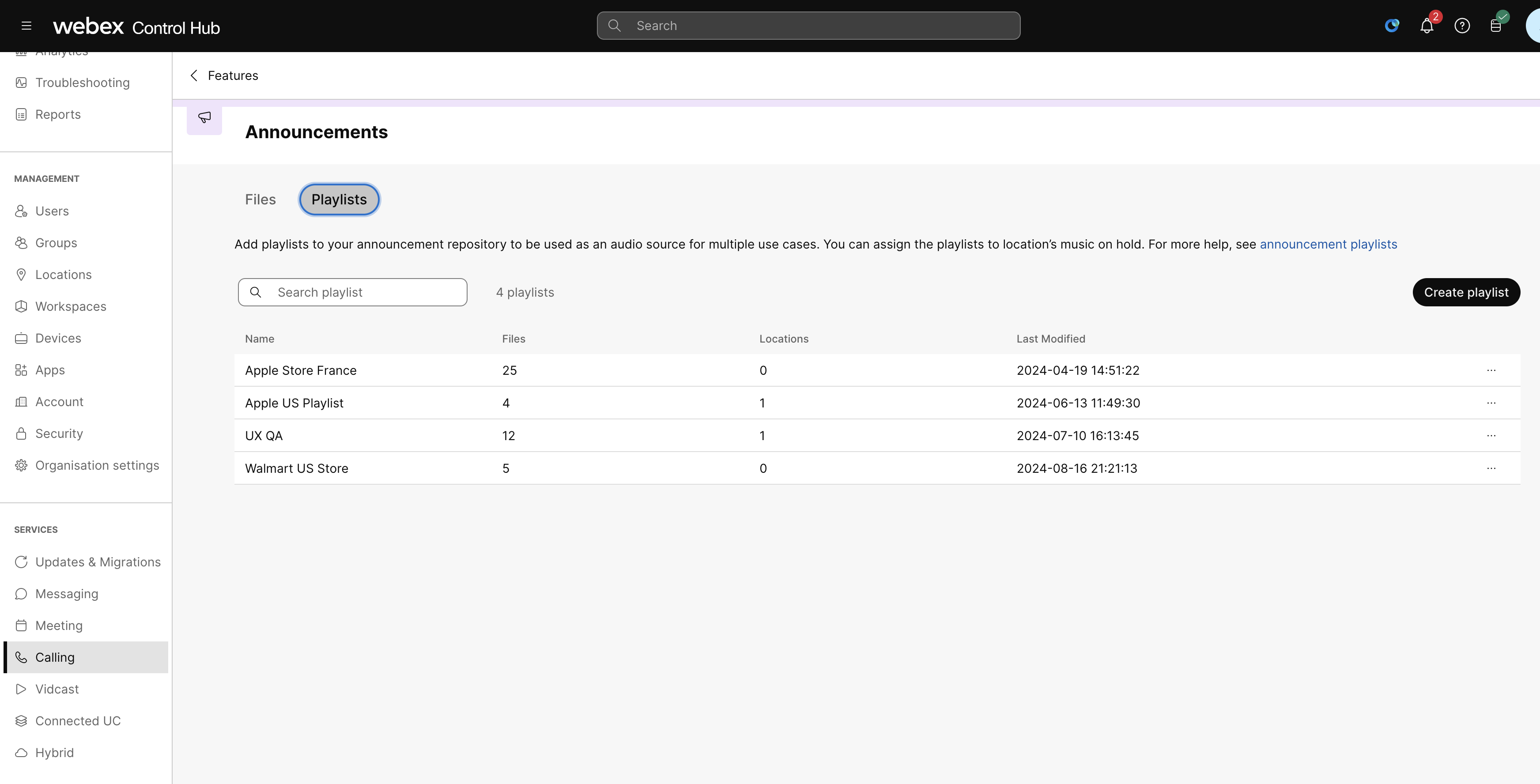
Accesați cartonaș ul Anunțuri și faceți clic pe are. Puteți vedea o listă de liste de redare împreună cu detalii, cum ar fi numărul de fișiere, loc
ațiile asociate și data și ora ultimei modificări. |
| 4 |
Pentru a vizualiza informații detaliate despre o listă de redare, faceți clic pe numele acesteia din listă. Aceasta afișează numele instanței, locația și tipul tuturor instanțelor de caracteristici care o fac referire. |
| 5 |
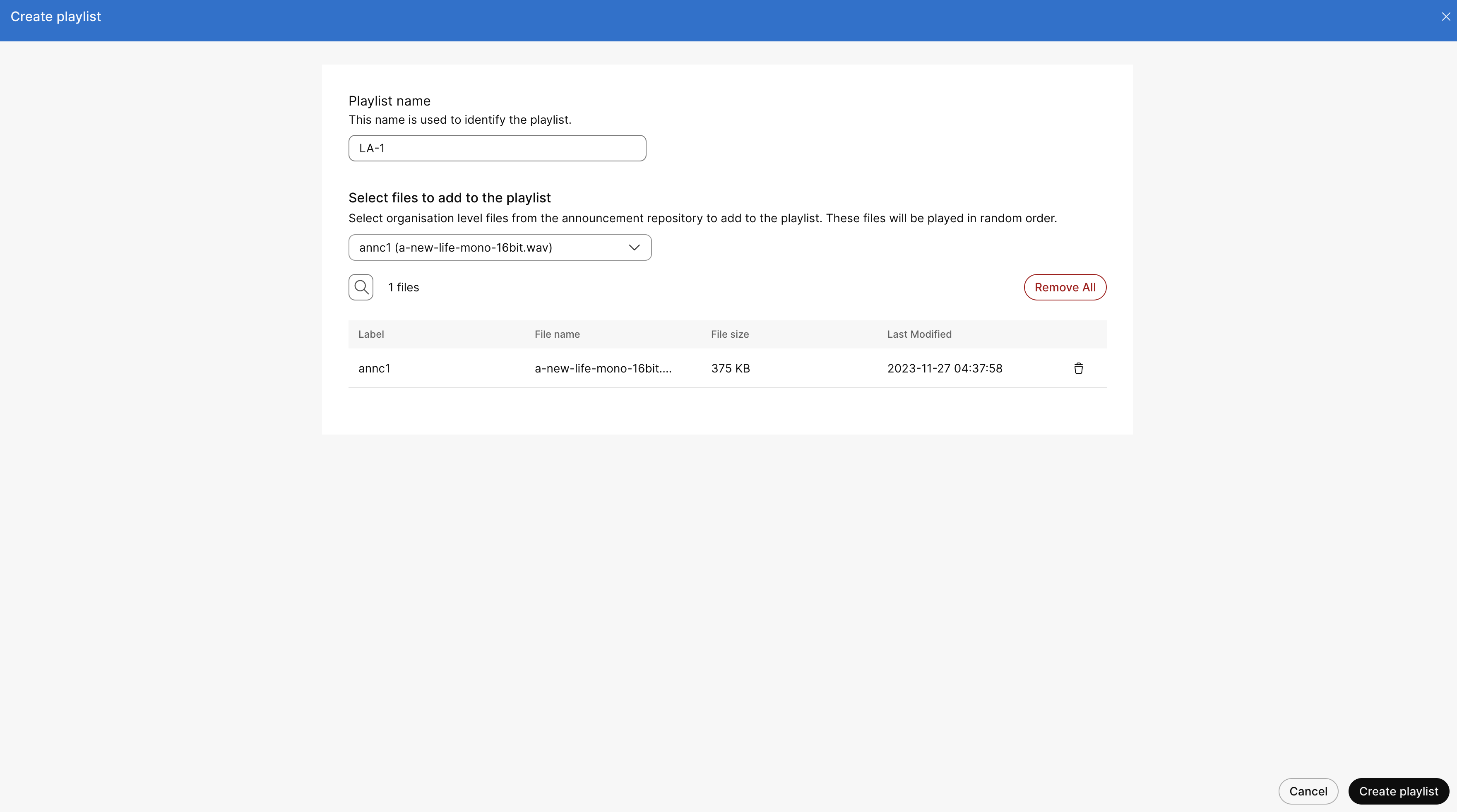
Faceți clic pe Creare listă de redare și furnizați un nume de listă de redare și selectați un
fișier din lista derulantă pentru a adăuga. Puteți selecta toate fișierele la nivel de organizație din depozitul de
anunțuri sau puteți alege mai multe fișiere, după cum este necesar. Faceți clic pe Creare listă
de red are. |
| 6 |
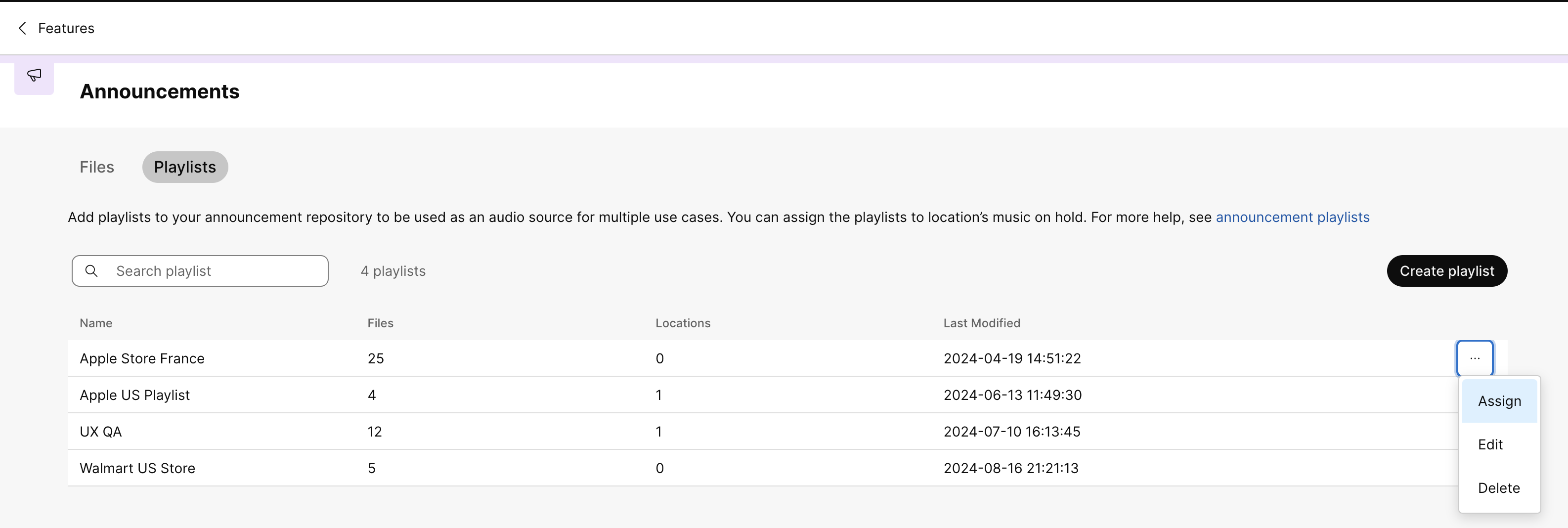
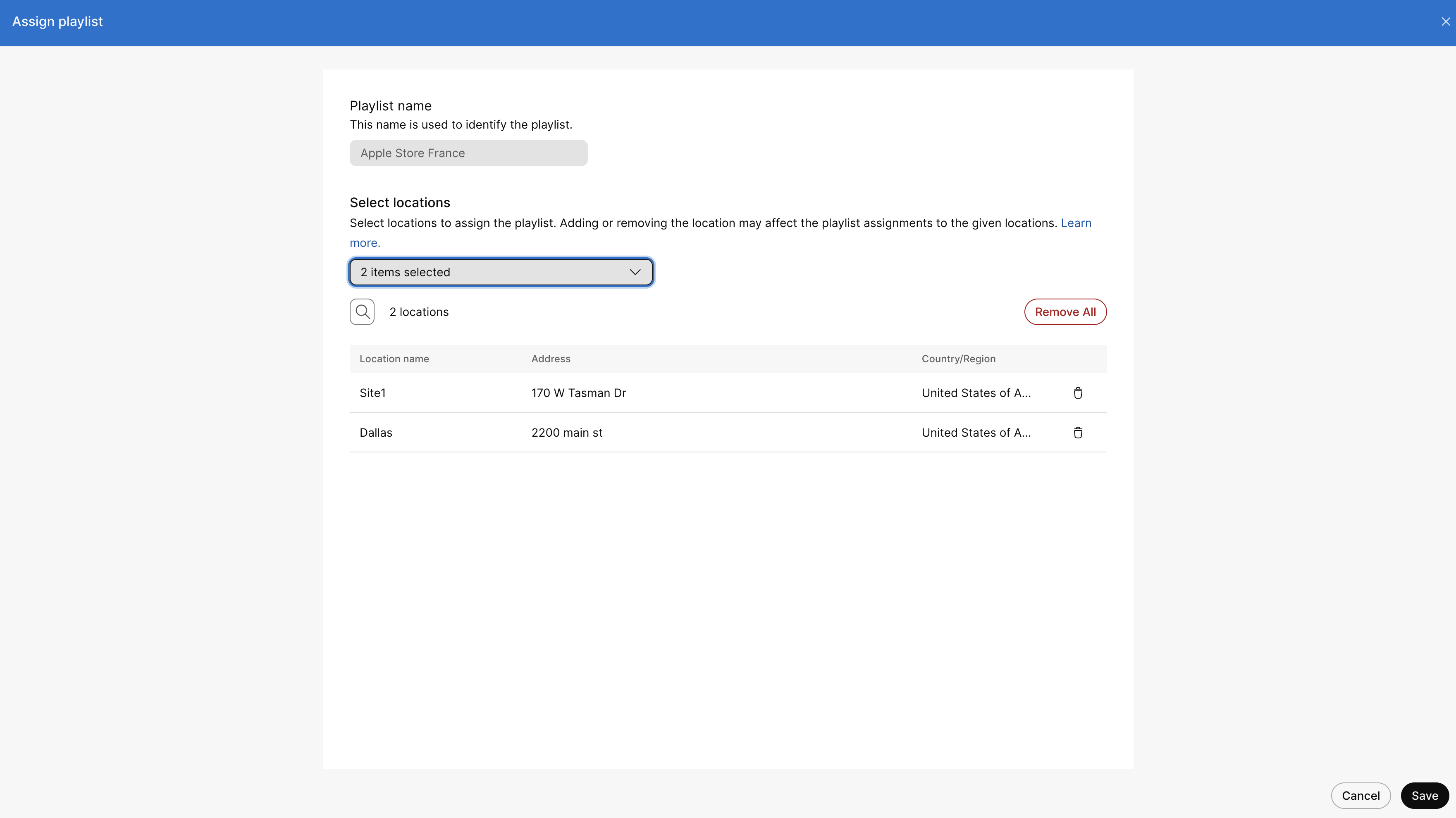
De asemenea, puteți atribui, edita sau șterge o anumită listă de redare. Pentru a atribui o listă de redare,
selectați lista de redare și faceți clic pe cele trei puncte chiar lângă lista de redare selectată și faceți clic pe A
locare. |
| 7 |
Selectați locația din lista derulantă pentru a atribui lista de redare. Puteți adăuga toate sau puteți
alege mai multe locații, după cum este necesar. Faceți clic pe Sal vare. |
Configurați muzica în așteptare
-
Conectați-vă la Control Hub.
Secțiunea Control Hub Pași Utilizatori - Accesați Management > Utilizatori
- Selectați utilizatorul de editat.
Detaliile utilizatorului apar în fereastră.
- Faceți clic pe fil a Apelare și navigați la secțiunea
Muzică în așteptare.
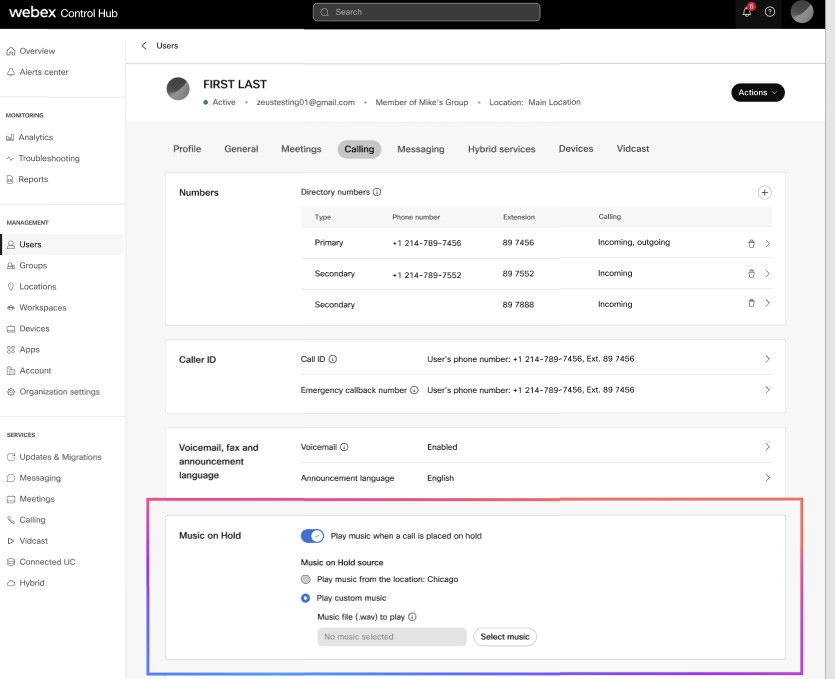
- Activați comutatorul Redare muzică atunci când un apel este pus în aștep
tare.
Dacă secțiunea Muzică în așteptare este dezactivată, faceți clic pe Activare muzică în așteptare în setările de locație pentru a utiliza această caracteristică.
Spații de lucru - Accesați Management> Spa ții de lucru
- Selectați spațiul de lucru de editat.
- Faceți clic pe fil a Apelare și navigați la secțiunea
Muzică în așteptare.
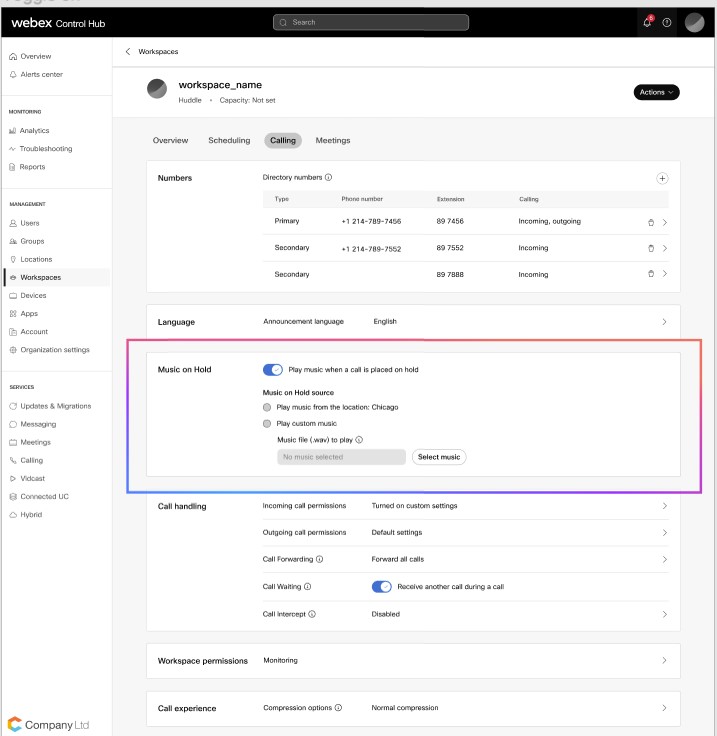
- Activați comutatorul Redare muzică atunci când un apel este pus în aștep tare.
Linii virtuale - Accesați Servici i> Apel are > Linii virtuale
- Selectați linia virtuală de editat și faceți clic pe A pelare.
- Derulați în jos până la panoul Muzică în așteptare.
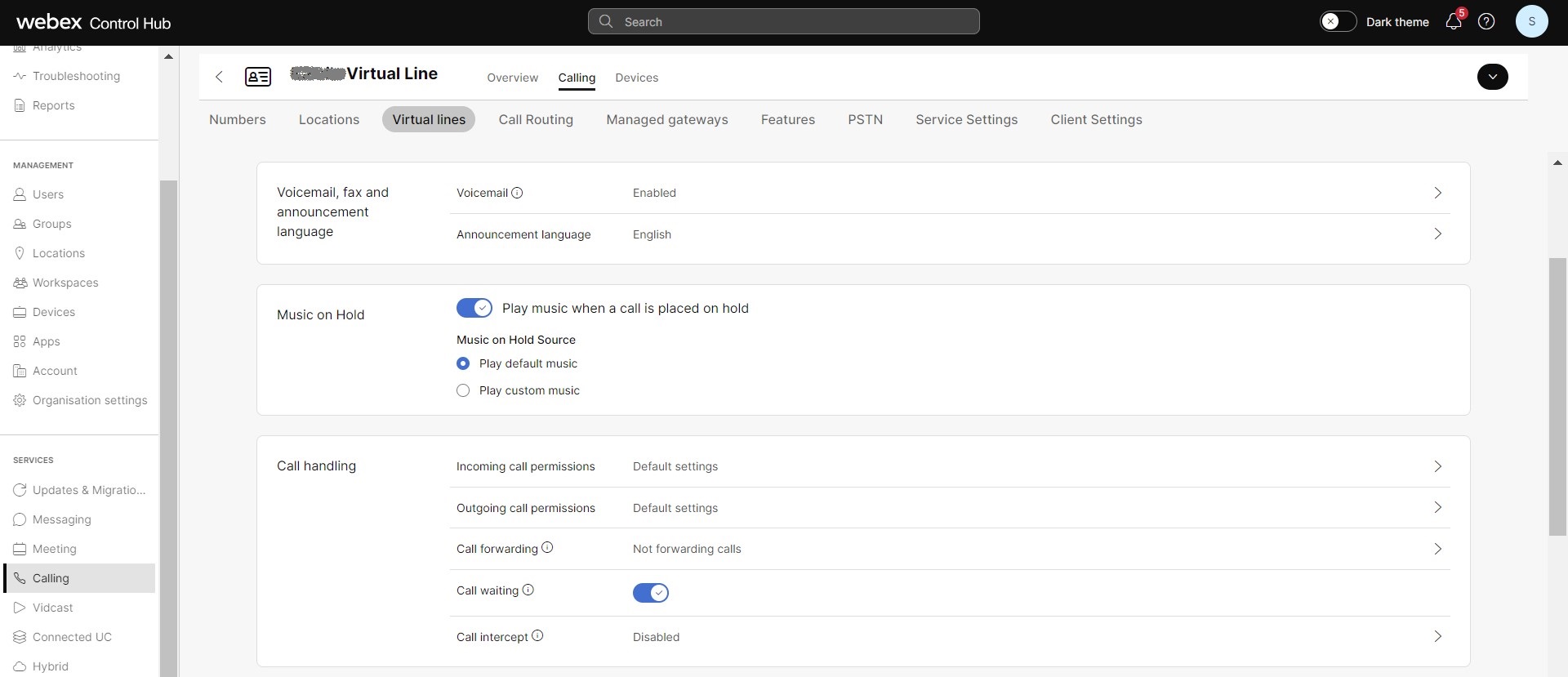
- Activați butonul de comutare pentru Redare muzică atunci când un apel este plasat în așteptare.
Locații - Accesați Management > Loc ații
- Alegeți o locație și faceți clic pe fila A pelare.
- Accesați secțiunea Ges tionarea apel urilor și alegeți Muzică în așteptare sau parcare.
- Selectați Apelul este plasat în aștep tare sau Apelul este parcat pentru ca sunetul să se aplice.
Lista de redare poate fi aplicată din Loc .
- Selectaţi sursa Muzică în aşteptare alegând una dintre următoarele op
ţiuni:
- Redare muzică implic ită - Selectați această opțiune pentru a reda muzica implicită.
Funcția de așteptare a muzicii vă permite să creați liste de redare folosind fișiere din depozitul său. De asemenea, puteți configura până la 1000 de liste de redare și puteți seta muzică în așteptare cu o listă de redare pentru anumite locații. Dimensiunea depozitului de anunțuri a crescut la 5 GB. Cu toate acestea, dimensiunea pentru locațiile individuale rămâne la 1 GB.
Limitări:
-
Când o listă de redare este utilizată, nu o puteți șterge.
-
Nu puteți șterge un anunț din depozit dacă acesta este utilizat în prezent.
-
Când eliminați o listă de redare, locația dvs. trece automat la sursa implicită de sistem Muzică în așteptare.
-
Opțiunea listă de redare funcționează numai la nivel de locație și nu este acceptată pentru cozi de apel, utilizatori sau spații de lucru.
Configurați actualizarea în bloc a Muzicii în așteptare
- Conectați-vă la Control Hub.
- Accesați .
- Derulați în jos până la Gestionați panoul de date pentru apel urile utilizatorilor și faceți clic pe Gestionați datele de apelare ale utilizatorilor.
- Faceți clic pe Descărcare date, unde puteți selecta caracteristica specifică a serviciului de apel
are a utilizatorului pe care o puteți descărca.
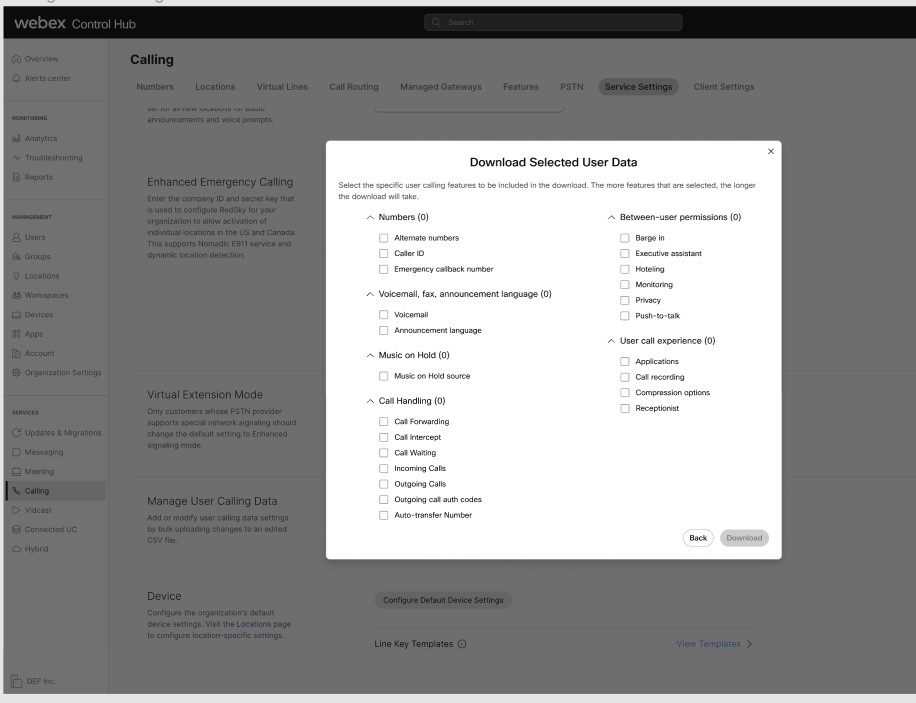
- Bifați caseta de selectare Muzică pe sursă de așteptare și faceți clic pe Descărcare.
- Faceți clic pe Vizualizare istoric/activități de import pentru a cunoaște starea descărcării
și a descărca înregistrările .csv ale utilizatorului cu coloane de muzică în așteptare având atributele MOH enumerate în tabel. Puteţi edita atributele şi încărca fişierul.csv pentru a modifica setările
particularizate pentru un grup de utilizatori.
Atribut Valoare MOH activ Adevărat sau fals Tipul anunțului MOH CUSTOM sau IMPLICIT Nivelul anunțului MOH ORGANIZARE sau LOCAȚIE
Muzică implicită pentru Music-on-hold
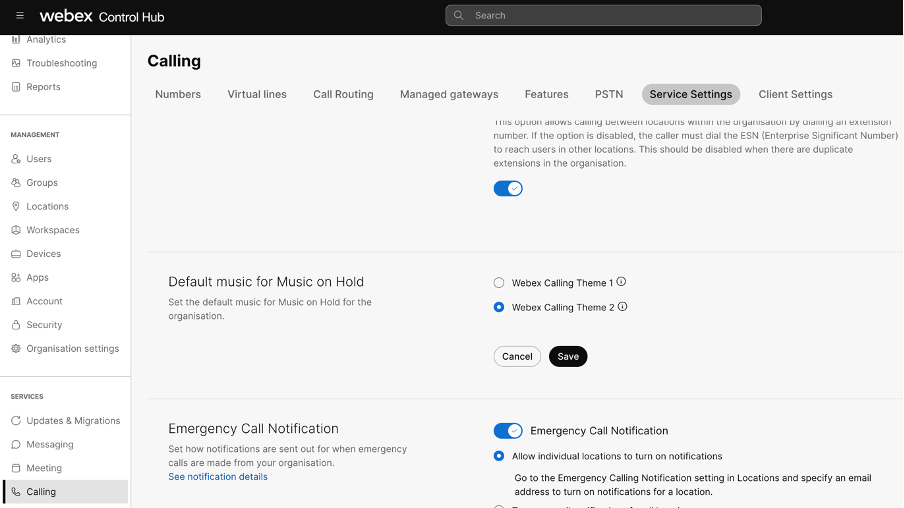
Ca administrator, puteți alege Webex CallingTema 1 sau 2 ca MOH implicit pentru Webex Calling la nivel de organizație. Webex CallingTema 1 este muzica originală MOH, iar Webex CallingTema 2 este Opus nr. 1, popularul Cisco Unified Communications Manage muzică pentru MOH. Clienții noi văd Webex CallingTema 2 ca muzică MOH implicită, iar clienții existenți pot schimba muzica implicită pentru organizația lor în Control Hub.
Pentru a seta muzica implicită pentru muzica în așteptare:
| 1 |
Conectați-vă la Control Hub. |
| 2 |
Accesați . |
| 3 |
Faceți clic pe fila Setări serviciu și navigați la secțiunea Muz
ică implicită pentru muzică în așteptare. |
| 4 |
Selectați tema MOH și faceți clic pe Salvare. Fiș Webex Callingierul Tema 2 este limitat la utilizarea încorpor ată numai și nu este disponibil pentru descărcare. |