- Start
- /
- Artikel

Hartelijk dank voor uw feedback

 In dit artikel
 Feedback?
Wanneer een gebruiker een inkomend gesprek in de wacht zet, kan de beller naar geselecteerde muziek luisteren. De muziek die wordt afgespeeld is ofwel de standaardmuziek die op locatieniveau is ingesteld, ofwel aangepaste muziek die u uploadt, die beide kunnen worden geselecteerd in de repository voor aankondigingen.
Wereldwijd beheer van afspeellijsten voor Music-on-Hold
Met de functie Music-on-Hold kunt u afspeellijsten maken met bestanden uit de opslagplaats. U hebt ook de mogelijkheid om afspeellijsten in uw archief voor aankondigingen op te nemen voor gebruik als audiobron, en deze afspeellijsten vervolgens toe te wijzen aan specifieke locaties. U kunt een bestaande afspeellijst selecteren die u wilt gebruiken in de repository voor aankondigingen, of uw eigen afspeellijst maken. Wanneer een beller in de wacht wordt gezet, wordt willekeurig een nieuwe mededeling uit de afspeellijst geselecteerd en afgespeeld. Als de afspeellijst meer dan één bestand bevat, wordt een nieuw bestand geselecteerd en afgespeeld wanneer de huidige aankondiging is afgelopen.
U kunt een afspeellijst maken met bestanden op organisatieniveau of op mondiaal niveau. Een aangemaakte afspeellijst wordt echter altijd wereldwijd opgeslagen. Door afspeellijsten op mondiaal niveau toe te wijzen, worden alle eerdere opdrachten op locatie- of organisatieniveau overschreven. Als u de toewijzing van een afspeellijst op mondiaal niveau verwijdert, wordt de locatie teruggezet naar de standaardinstelling.
Locatiebeheerders kunnen Music On Hold configureren om een afspeellijst op hun locatie te gebruiken, maar ze kunnen geen afspeellijsten maken, bewerken of verwijderen.
U kunt tot 1000 afspeellijsten configureren en muziek in de wacht zetten met een afspeellijst voor specifieke locaties. U kunt maximaal 25 bestanden per afspeellijst maken. De opslagplaats voor aankondigingen is toegenomen tot 5 GB. De grootte voor afzonderlijke locaties blijft echter 1 GB.
Om een afspeellijst te maken:
| 1 |
Meld u aan bij Control Hub. |
| 2 |
Ga naar . |
| 3 |
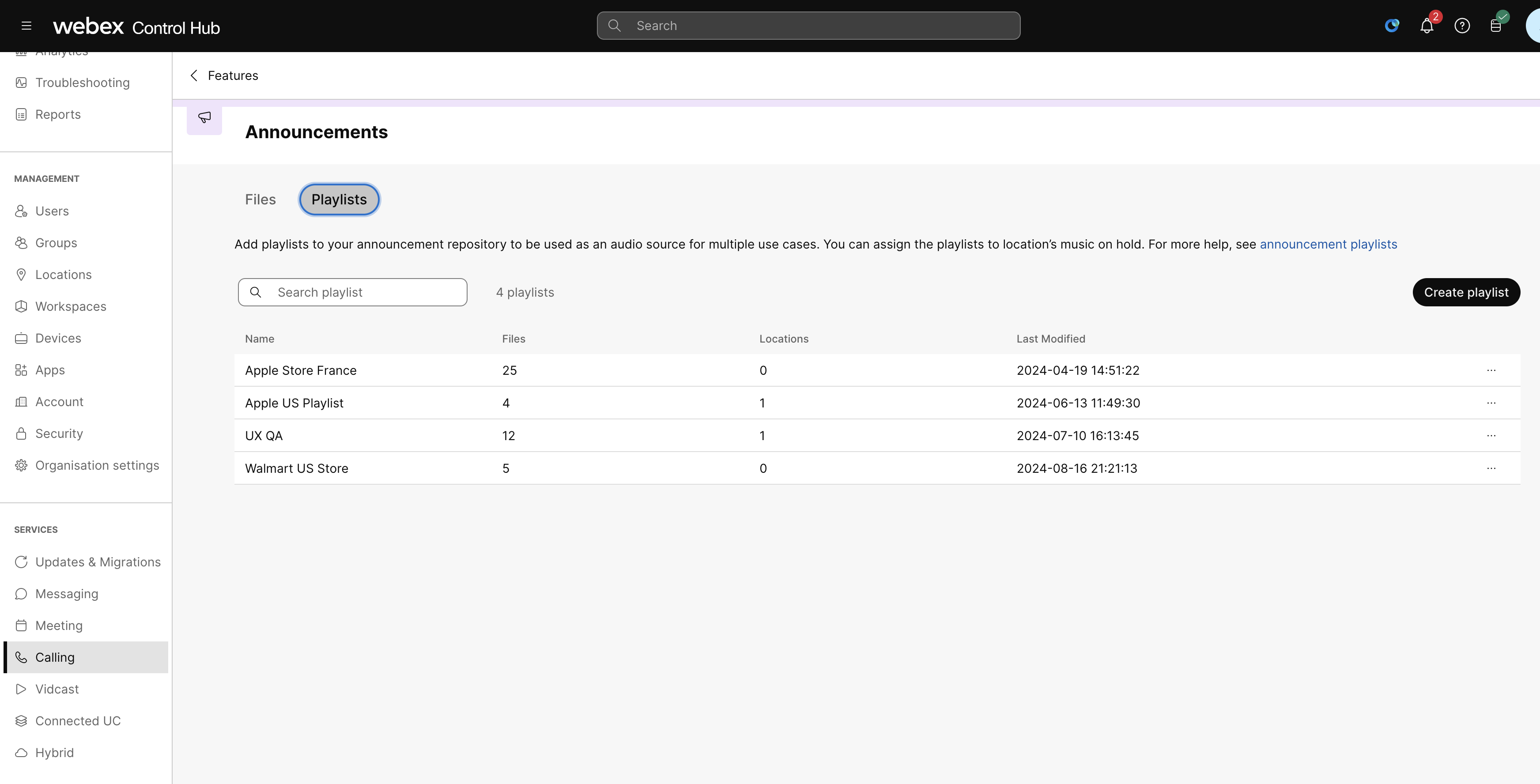
Ga naar de tegel Aankondigingen en klik op . U kunt een lijst met afspeellijsten zien met informatie zoals het aantal bestanden, de
bijbehorende locaties en de datum en tijd van de laatste wijziging. |
| 4 |
Om gedetailleerde informatie over een afspeellijst te bekijken, klikt u op de naam ervan in de lijst. Dit toont de instantienaam, locatie en type van alle functie-exemplaren die ernaar verwijzen. |
| 5 |
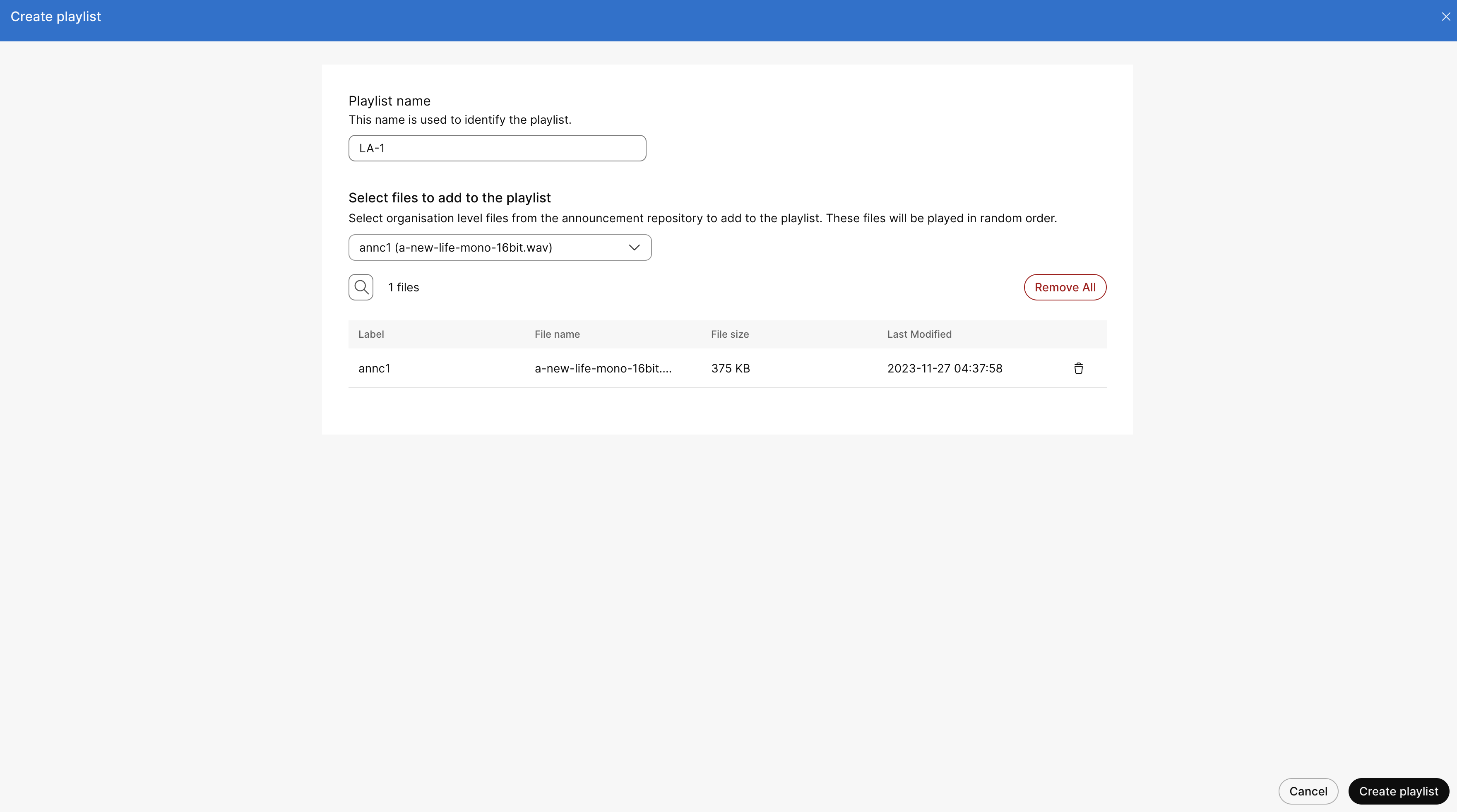
Klik op Afspeellijst aanmaken, geef een naam voor de afspeellijst op en selecteer een
bestand in de keuzelijst om toe te voegen. U kunt alle bestanden op organisatieniveau selecteren in de repository voor
aankondigingen of indien nodig meerdere bestanden kiezen. Klik op
Afspeellijst aanmaken. |
| 6 |
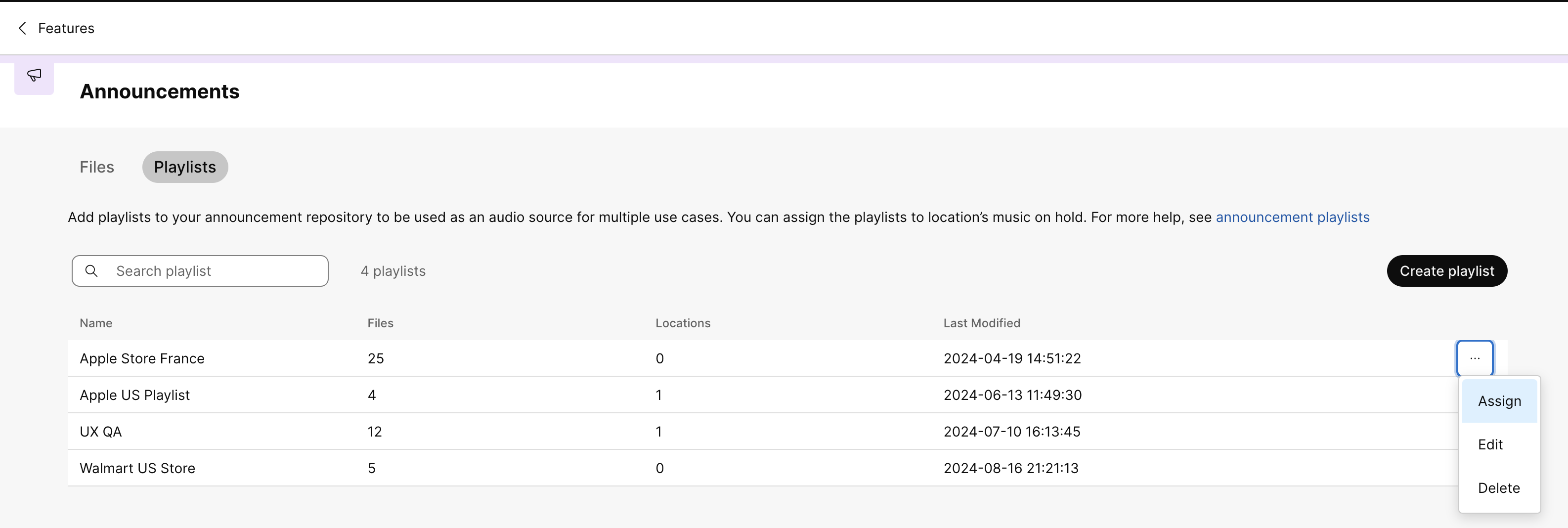
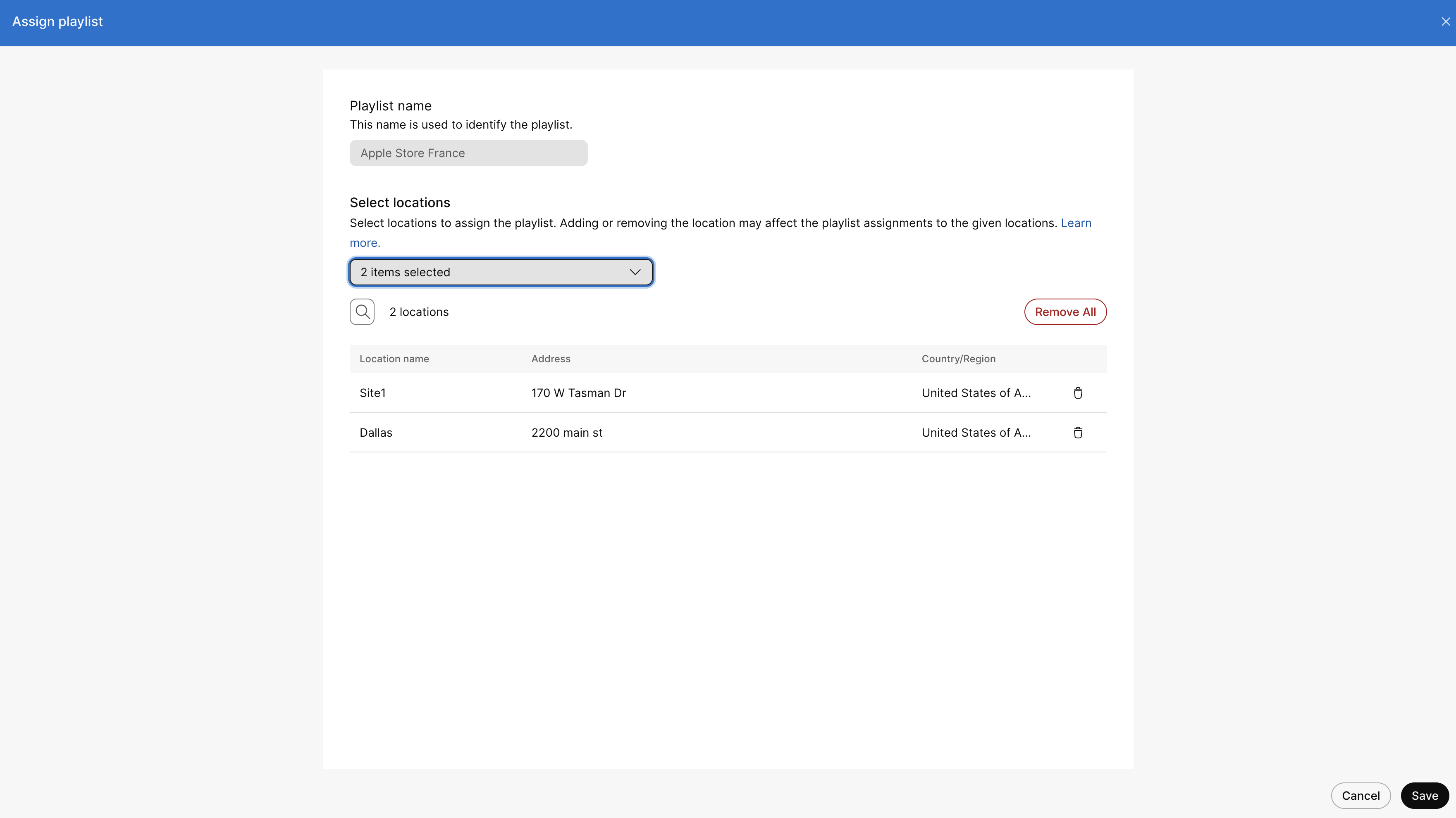
U kunt ook een bepaalde afspeellijst toewijzen, bewerken of verwijderen. Om een afspeellijst toe te wijzen,
selecteert u de afspeellijst, klikt u op de drie puntjes direct naast de geselecteerde afspeellijst en klikt u op
Toewijzen. |
| 7 |
Selecteer de locatie in de keuzelijst om de afspeellijst toe te wijzen. U kunt ze allemaal toevoegen of meerdere locaties
kiezen als dat nodig is. Klik op Opslaan. |
Music-on-Hold configureren
-
Meld u aan bij Control Hub.
Sectie Control Hub Stappen Gebruikers - Ga naar Beheer > Gebruikers
- Selecteer de gebruiker die u wilt bewerken.
De gegevens van de gebruiker verschijnen in het venster.
- Klik op het tabblad Bellen en ga naar de sectie
Muziek in de wacht.
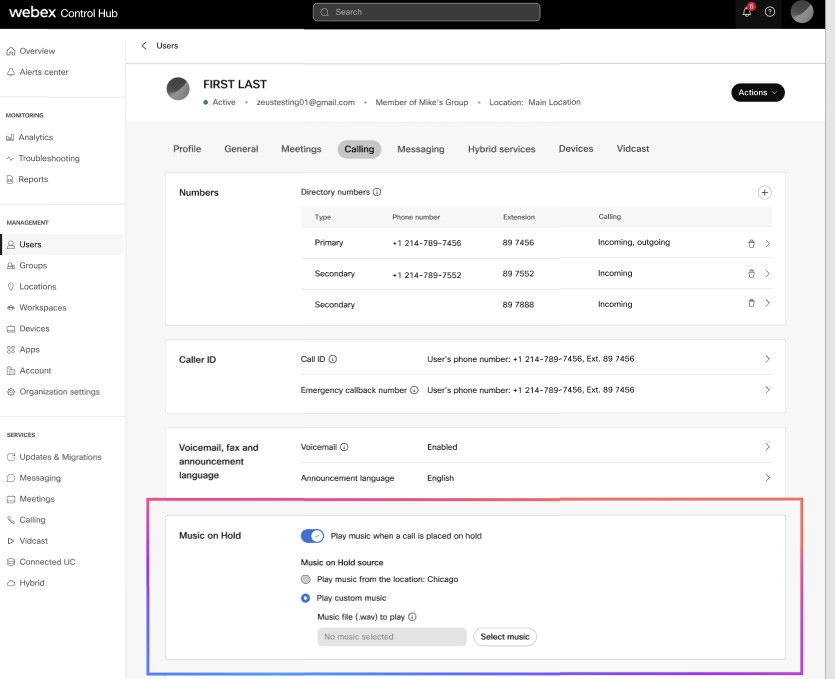
- Schakel de schakelaar Muziek afspelen in wanneer een gesprek in de
wacht wordt gezet.
Als de sectie Music on Hold is uitgeschakeld, klikt u in de locatie-instellingen op Muziek in de wachtstand inschakelen om deze functie te gebruiken.
Werkruimten - Ga naar Beheer > Werkruimten
- Selecteer de werkruimte die u wilt bewerken.
- Klik op het tabblad Bellen en ga naar de sectie
Muziek in de wacht.
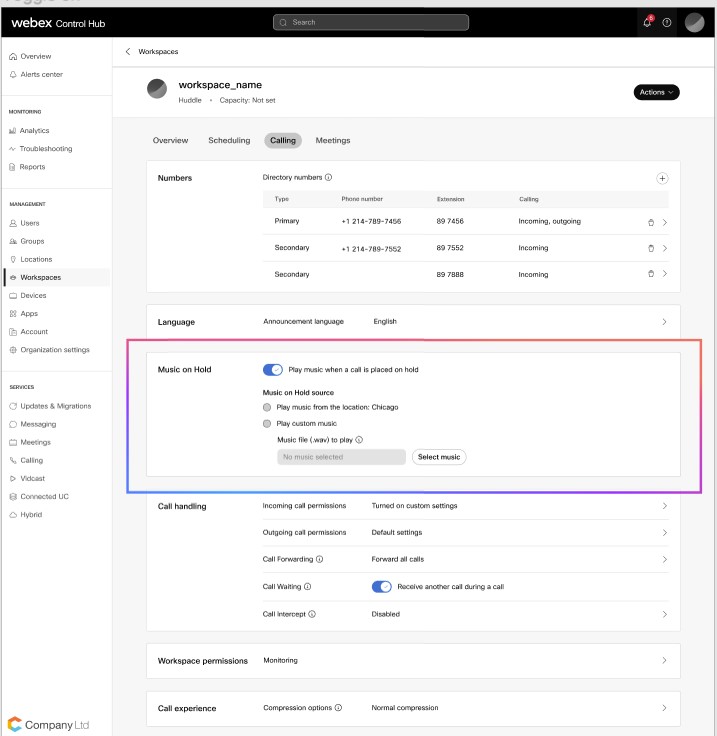
- Schakel de schakelaar Muziek afspelen in wanneer een gesprek in de wacht wordt gezet.
Virtuele lijnen - Ga naar Diensten > Bellen > Virtuele lijnen
- Selecteer de virtuele lijn die u wilt bewerken en klik op Bellen.
- Blader omlaag naar het paneel Music on Hold.
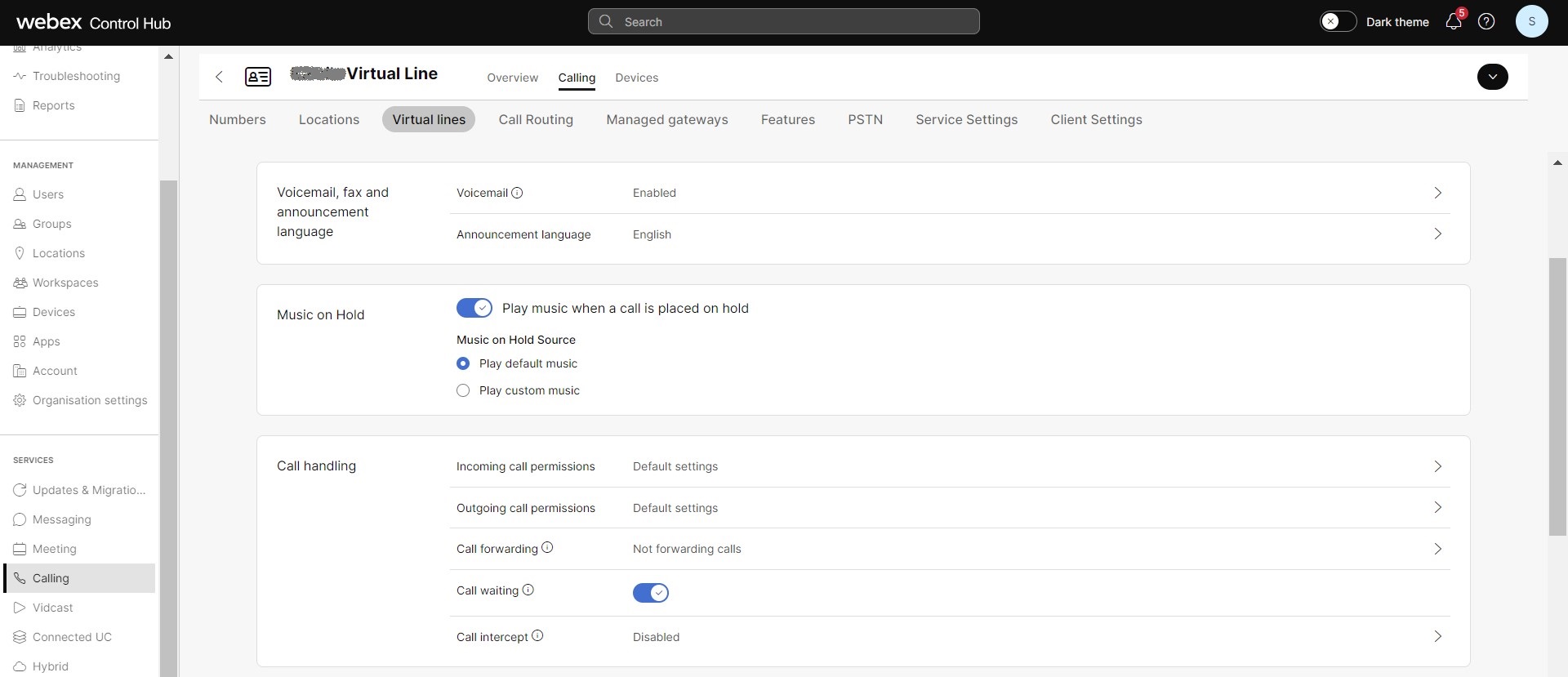
- Schakel de schakelknop in om muziek af te spelen wanneer een gesprek in de wacht wordt gezet.
Locaties - Ga naar Beheer > Locaties
- Kies een locatie en klik op het tabblad Bellen.
- Ga naar de sectie Gespreksafhandeling en kies Music on hold of Park.
- Selecteer Oproep is in de wacht gezet of Oproep is geparkeerd om het geluid van toepassing te laten zijn.
De afspeellijst kan worden toegepast via .
- Selecteer de Music on Hold bron door een van de volgende
opties te kiezen:
- Standaardmuziek afspelen - Selecteer deze optie om de standaardmuziek af te spelen.
Met de functie Music-on-Hold kunt u afspeellijsten maken met bestanden uit de opslagplaats. U kunt ook tot 1000 afspeellijsten configureren en muziek in de wacht zetten met een afspeellijst voor specifieke locaties. De opslagplaats voor aankondigingen is toegenomen tot 5 GB. De grootte voor afzonderlijke locaties blijft echter 1 GB.
Beperkingen:
-
Als een afspeellijst in gebruik is, kunt u deze niet verwijderen.
-
U kunt een aankondiging niet verwijderen uit de repository als deze momenteel in gebruik is.
-
Wanneer u een afspeellijst verwijdert, schakelt uw locatie automatisch over naar de standaard Music-on-Hold-bron van het systeem.
-
De afspeellijstoptie werkt alleen op locatieniveau en wordt niet ondersteund voor gesprekswachtrijen, gebruikers of werkruimten.
Bulkupdate van Music-on-Hold configureren
- Meld u aan bij Control Hub.
- Ga naar .
- Blader omlaag naar het paneel Oproepgegevens beheren en klik op Oproepgegevens van gebruikers beheren.
- Klik op Gegevens downloaden, waar u de specifieke functie voor
oproepdiensten voor gebruikers kunt selecteren die u kunt downloaden.
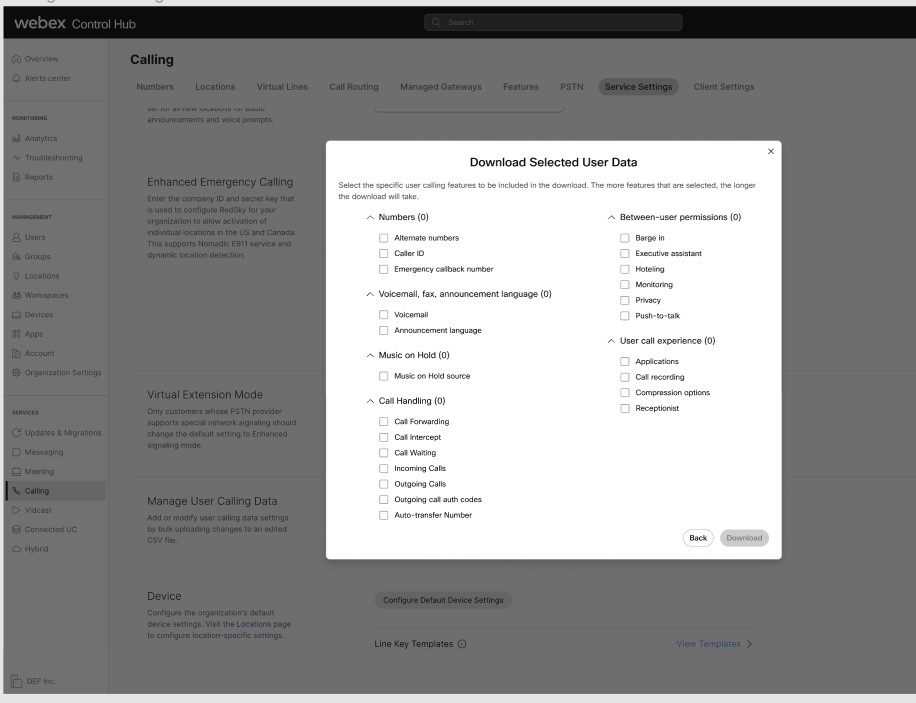
- Vink het selectievakje Music on Hold Source aan en klik op Downloaden.
- Klik op Importhistorie/-taken bekijken om de status van de download te kennen
en om de .csv-records van de gebruiker te downloaden met kolommen waarin de MOH-kenmerken in de tabel staan vermeld. U kunt de kenmerken bewerken en het CSV-bestand uploaden om de
aangepaste instellingen voor een groep gebruikers te wijzigen.
Attribuut Waarde MOH actief Waar of niet waar Aankondigingstype MOH AANGEPAST of STANDAARD Aankondigingsniveau MOH ORGANISATIE of LOCATIE
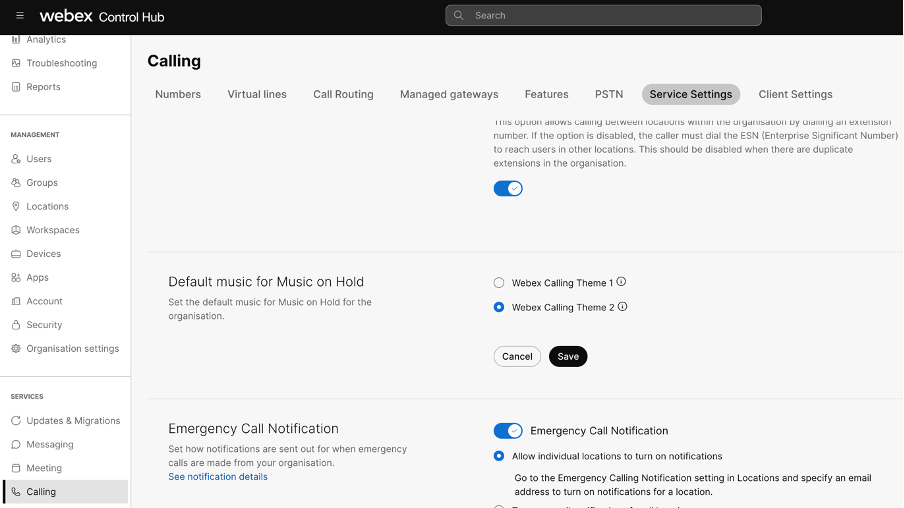
Standaardmuziek voor Music-on-Hold
Als beheerder kunt u Webex Callingthema 1 of 2 kiezen als standaard MOH voor Webex Calling op organisatieniveau. Webex CallingThema 1 is de originele MOH-muziek en Webex Callingthema 2 is Opus No. 1, de populaire Cisco Unified Communications Manage-muziek voor MOH. Nieuwe klanten zien Webex CallingThema 2 als de standaard MOH-muziek, en bestaande klanten kunnen de standaardmuziek voor hun organisatie wijzigen in de Control Hub.
Om de standaardmuziek voor music-on-hold in te stellen:
| 1 |
Meld u aan bij Control Hub. |
| 2 |
Ga naar . |
| 3 |
Klik op het tabblad Service-instellingen en ga naar de sectie
Standaardmuziek voor Music-on-Hold. |
| 4 |
Selecteer uw MOH-thema en klik op Opslaan. Het Webex CallingTheme 2-bestand is uitsluitend bedoeld voor ingebouwd gebruik en kan niet worden gedownload. |