- ホーム
- /
- 投稿記事

コメントありがとうございます。

 この記事の内容
 フィードバックがある場合
ユーザーが着信を保留にすると、発信者は選択した音楽を聴くことができます。再生される音楽は、ロケーションレベルで設定されているデフォルトの音楽か、アップロードしたカスタム音楽のどちらかです。どちらもアナウンスリポジトリから選択できます。
ミュージックオンホールドのグローバルプレイリスト管理
Music-on-Hold機能を使用すると、リポジトリのファイルを使用してプレイリストを作成できます。 また、 オーディオソースとして使用するプレイリストをアナウンスリポジトリに含め、これらのプレイリストを特定の場所に割り当てることもできます。 アナウンスリポジトリから使用したい既存のプレイリストを選択するか、独自のプレイリストを作成できます。 発信者を保留にすると、 プレイリストから新しいアナウンスがランダムに選択されて再生されます。 プレイリストに複数のファイルが含まれている場合は、 現在のアナウンスが終了したときに新しいファイルが選択されて再生されます。
プレイリストは、組織またはグローバルレベルのファイルを使用して作成できます。 ただし、 作成したプレイリストは常にグローバルレベルで保存されます。 グローバルレベルからプレイリストを割り当てると、 場所や組織レベルでの以前の割り当てが上書きされます。 プレイリストをグローバルレベルから割り当て解除すると、場所はデフォルト設定に戻ります。
ロケーション管理者は、Music On Holdをロケーションのプレイリストを使用するように設定できますが、プレイリストを作成、編集、削除することはできません。
最大1000のプレイリストを設定でき、特定の場所のプレイリストでMusic-on-Holdを設定できます。 プレイリストごとに最大25個のファイルを作成できます。 お知らせリポジトリのサイズが5 GBに増えました。 ただし、個々の場所のサイズは1 GBのままです。
プレイリストを作成するには:
| 1 | |
| 2 |
。 |
| 3 |
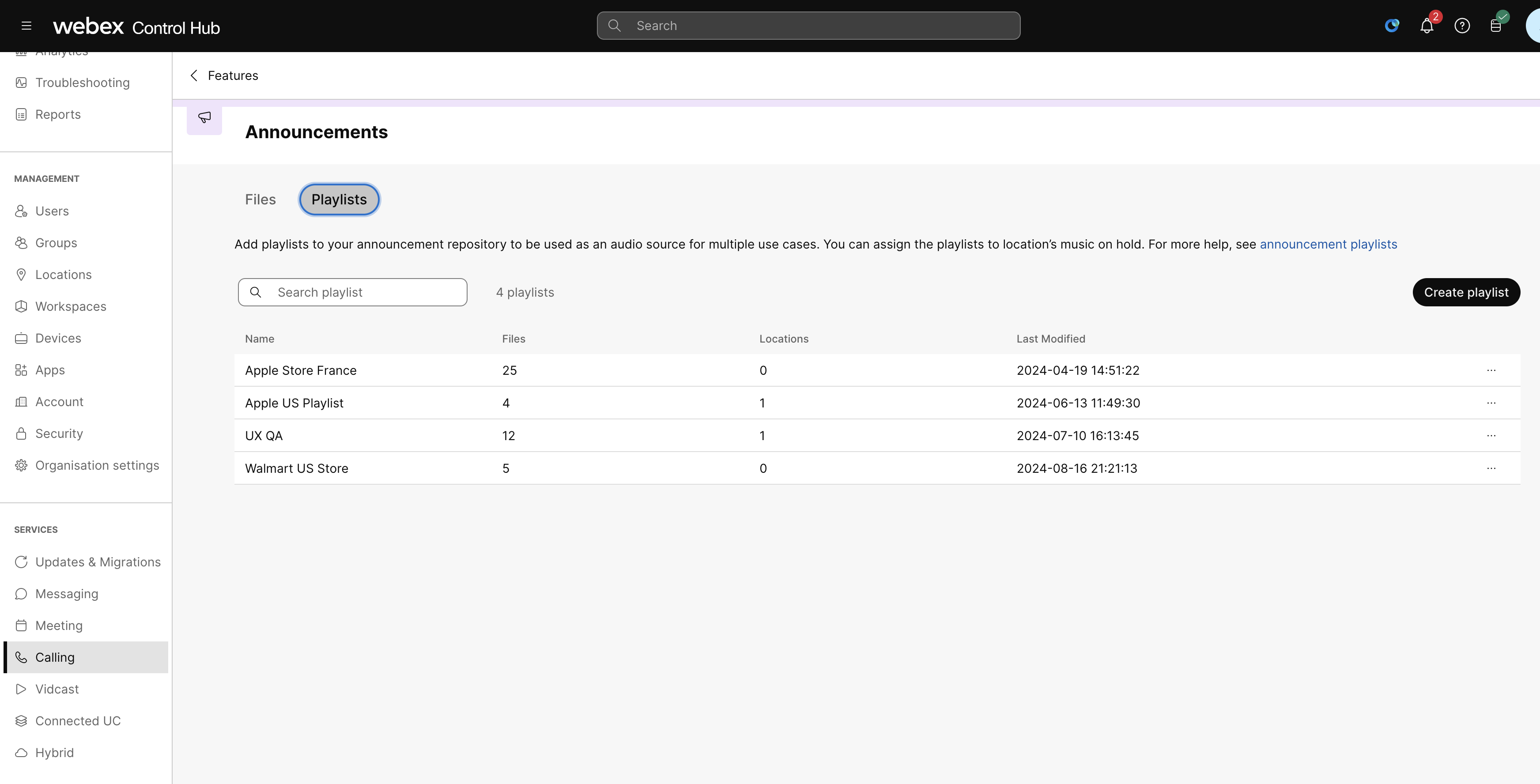
お知らせタイルに移動して、。 プレイリストのリストと、ファイル数、
関連する場所、最終更新日時などの詳細を見ることができます。 |
| 4 |
プレイリストの詳細情報を表示するには、リスト内の名前をクリックします。 これにより、 それを参照しているすべての機能インスタンスのインスタンス名、場所、 タイプが表示されます。 |
| 5 |
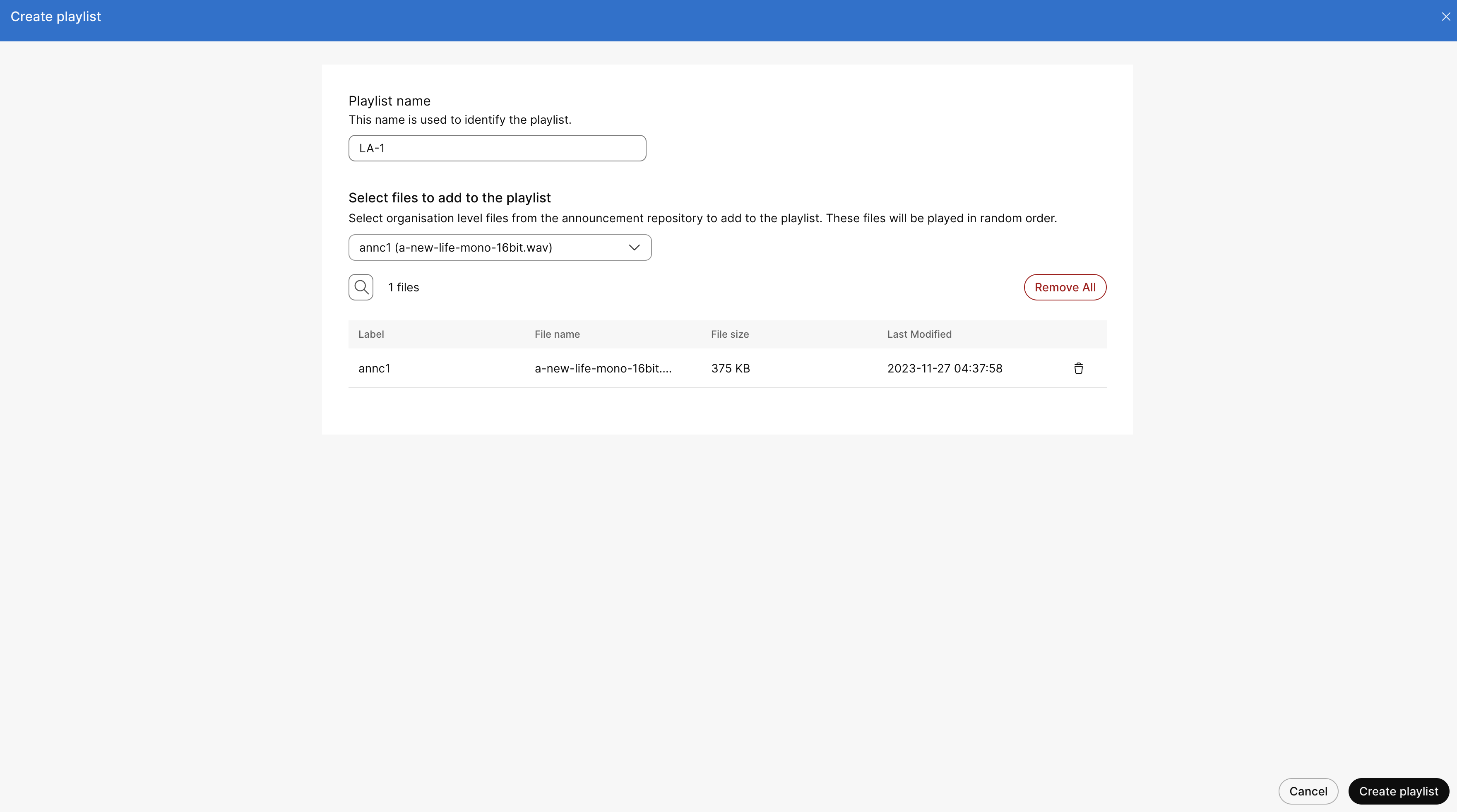
「プレイリストを作成」をクリックし、プレイリスト名を入力し、
ドロップダウンリストから追加するファイルを選択します。 アナウンスリポジトリから組織レベルのファイルをすべて選択することも、必要に応じて複数のファイルを選択することもできます。 「
プレイリストを作成」をクリックします。 |
| 6 |
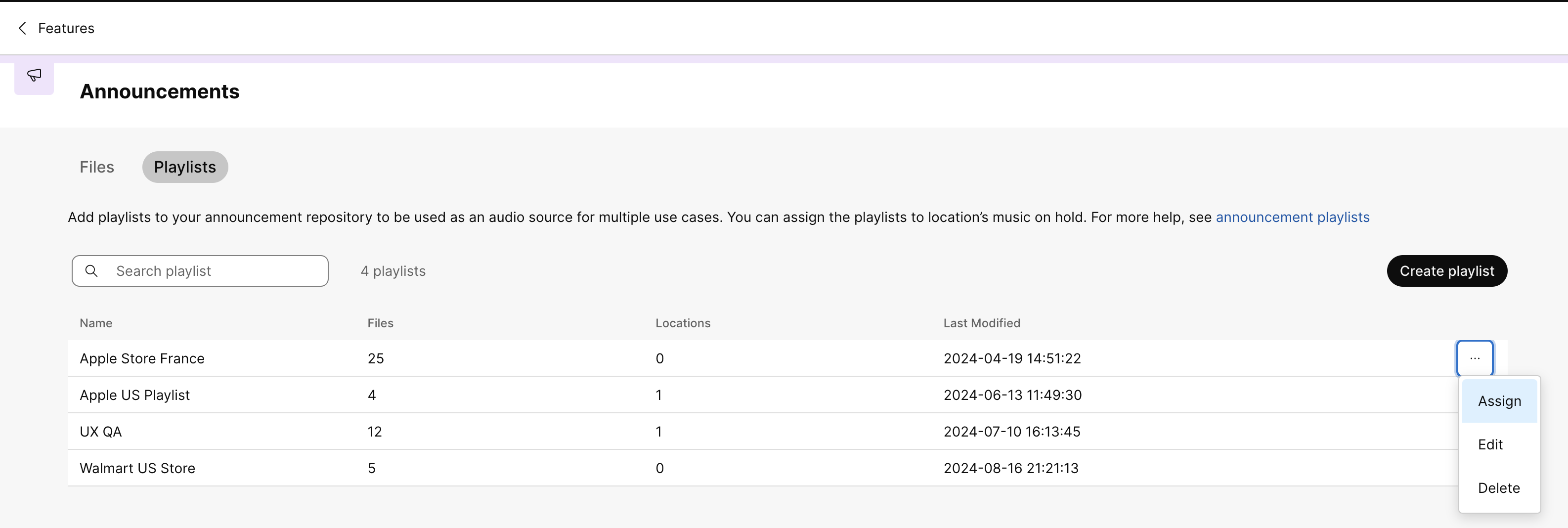
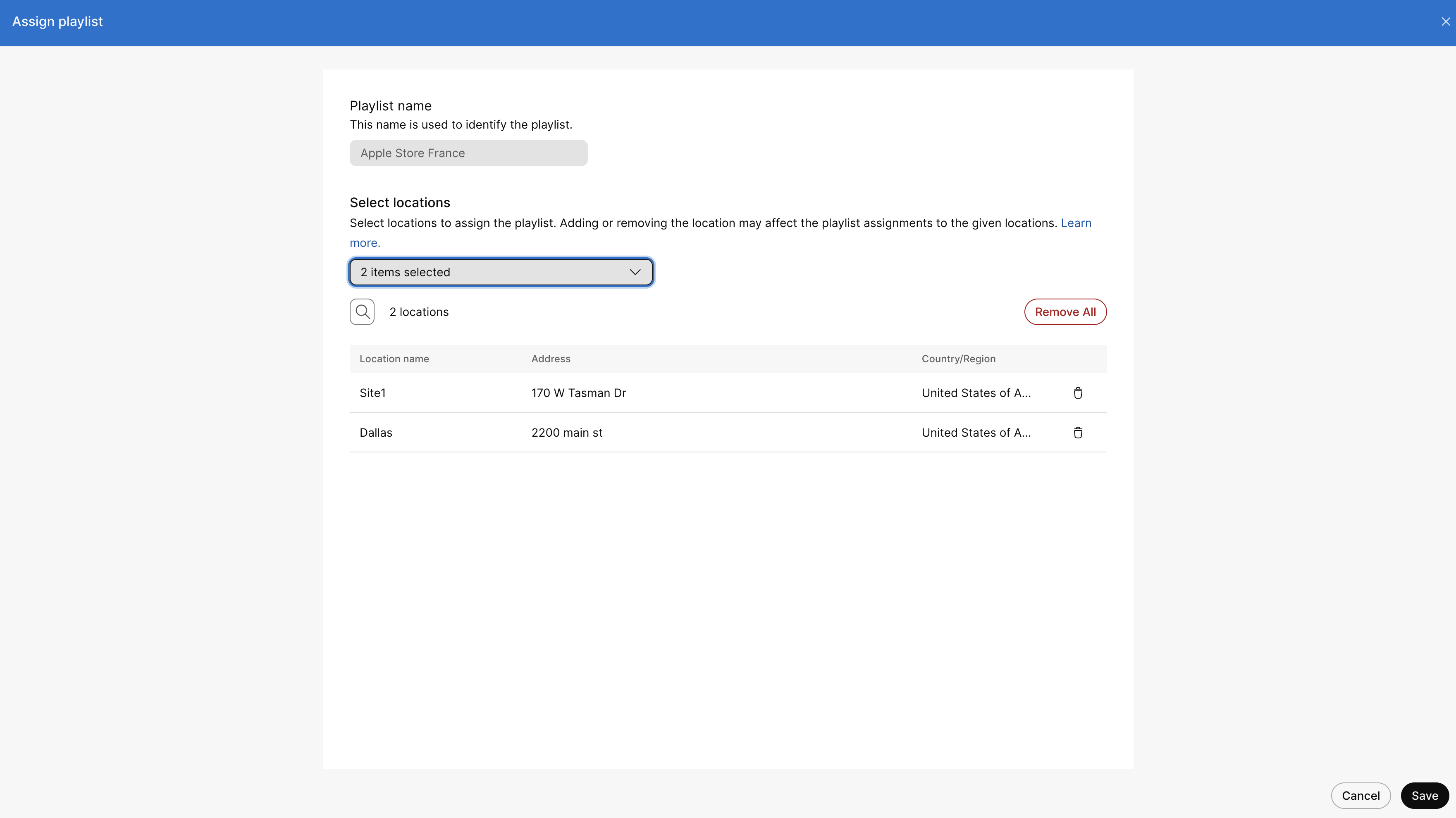
特定のプレイリストを割り当て、編集、削除することもできます。 プレイリストを割り当てるには、
プレイリストを選択し、選択したプレイリストのすぐ横にある3つの点をクリックして、「割り当て」をクリックします。
|
| 7 |
ドロップダウンリストから場所を選択して、プレイリストを割り当てます。 必要に応じて、すべて追加したり、
複数の場所を選択したりできます。 [保存] をクリックします。 |
ミュージックオンホールドを設定してください
-
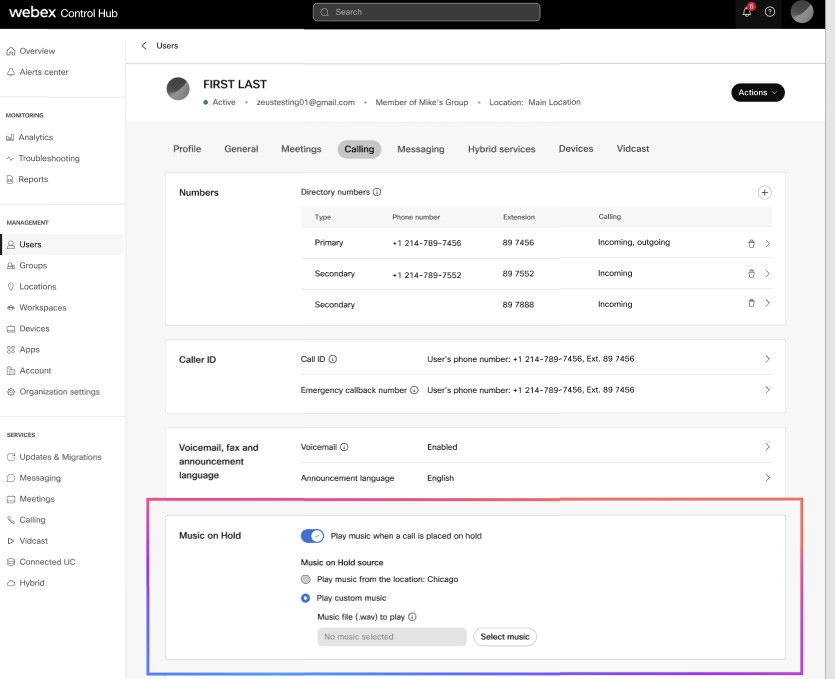
コントロールハブセクション 手順 ユーザー - [管理] > [ ユーザー] に移動します
- 編集するユーザーを選択してください。
ユーザーの詳細がウィンドウに表示されます。
- 「通話」タブをクリックして、「
保留音」セクションに移動します。
-
通話が保留になったときに音楽を再生するトグルを有効にします。
保留音セクションが無効になっている場合は、位置情報設定の「 保留音を有効にする」 をクリックしてこの機能を使用してください。
ワークスペース - [管理] > [ ワークスペース] に移動します
- 編集するワークスペースを選択してください。
- 「通話」タブをクリックして、「
保留音」セクションに移動します。
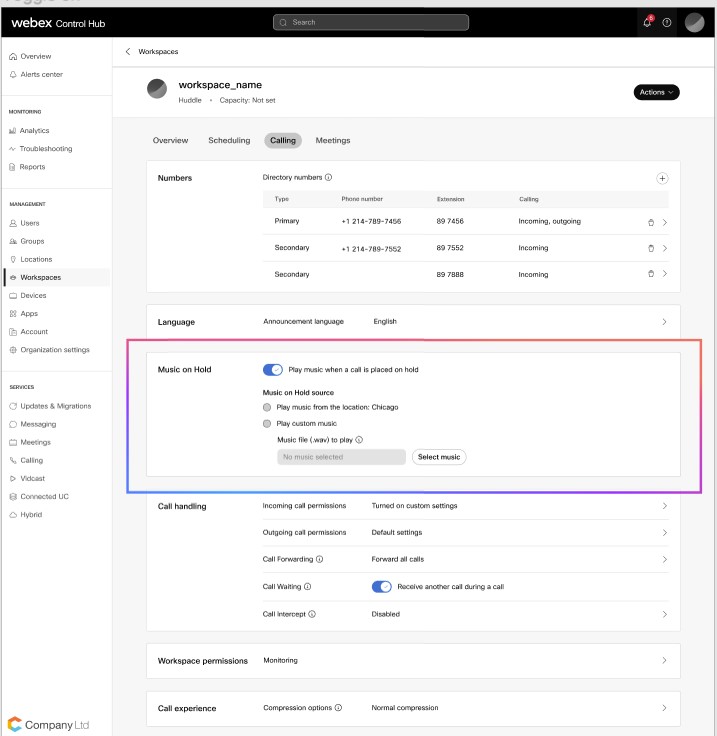
- 通話が保留になったときに音楽を再生するトグルを有効にします。
仮想回線 - サービス > 通話 > 仮想回線に行ってください
- 編集する仮想回線を選択して、「 通話」をクリックしてください。
- ミュージックオンホールドパネルまでスクロールします。
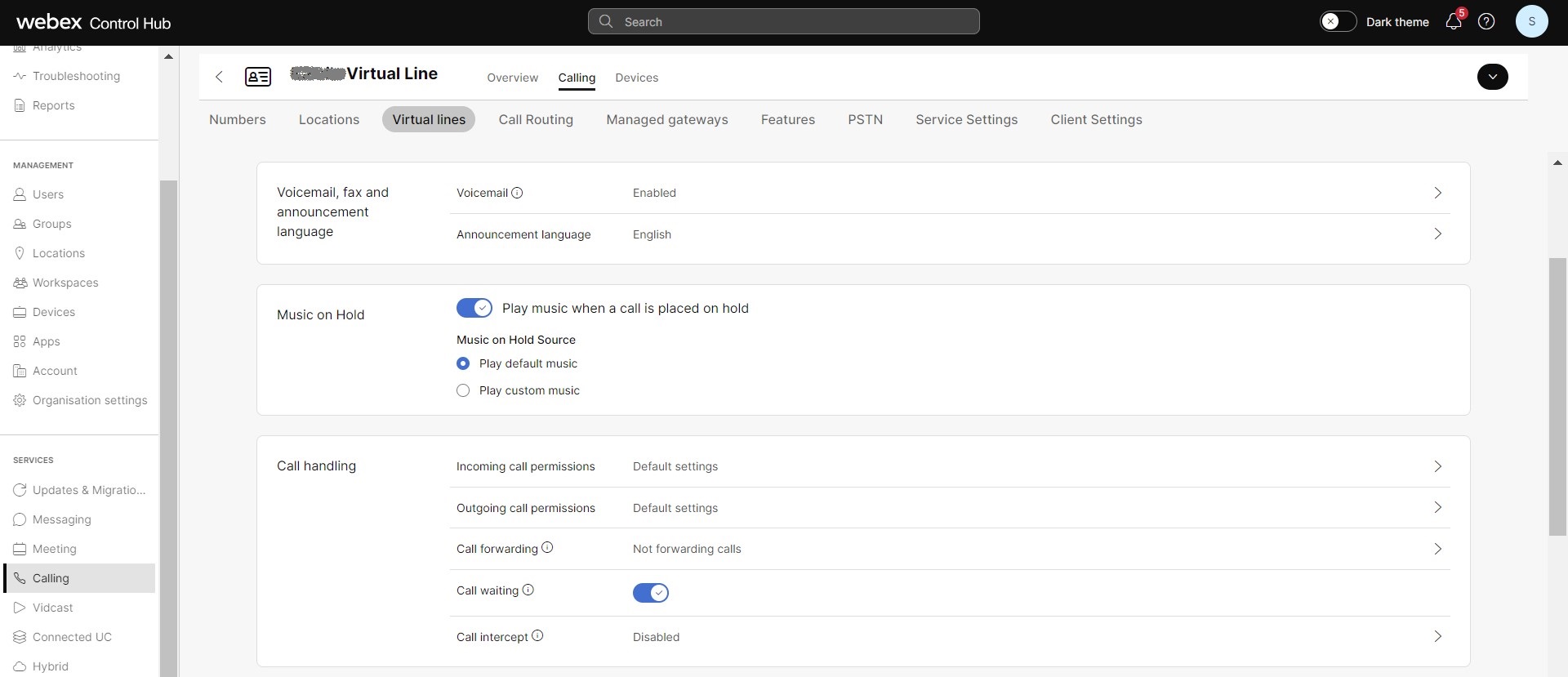
- 通話が保留になったときに音楽を再生するためのトグルボタンを有効にしてください。
場所 - [管理] > [ 場所] に移動します
- 場所を選択して、「通話」タブをクリックします。
- 通話処理セクションに行き、 保留音またはパークを選択してください。
- 音声を適用するには、「通話を保留にする」または「 通話が保留されている」を選択してください。
プレイリストは、「」から適用できます。
- 次のいずれかのオプションを選択して、保留音ソースを選択してください:
- デフォルトの音楽を再生する-デフォルトの音楽を再生するには、このオプションを選択してください。
Music-on-Hold機能を使用すると、リポジトリのファイルを使用してプレイリストを作成できます。 また、最大1000のプレイリストを設定したり、特定の場所のプレイリストでMusic-on-Holdを設定したりできます。 お知らせリポジトリのサイズが5 GBに増えました。 ただし、個々の場所のサイズは1 GBのままです。
制限事項:
-
プレイリストが使用中の場合、削除することはできません。
-
現在使用中のアナウンスをリポジトリから削除することはできません。
-
プレイリストを削除すると、 現在地は自動的にシステムのデフォルトの保留音ソースに切り替わります。
-
プレイリストオプションはロケーションレベルでのみ機能し、 コールキュー、ユーザー、ワークスペースではサポートされていません。
ミュージックオンホールドの一括更新を設定してください
- コントロールハブにサインインしてください。
- 「。
- ユーザー通話データの管理パネルまでスクロールし、「ユーザー通話データの管理」をクリックします。
- データをダウンロードをクリックすると、
ダウンロードできる特定のユーザー通話サービス機能を選択できます。
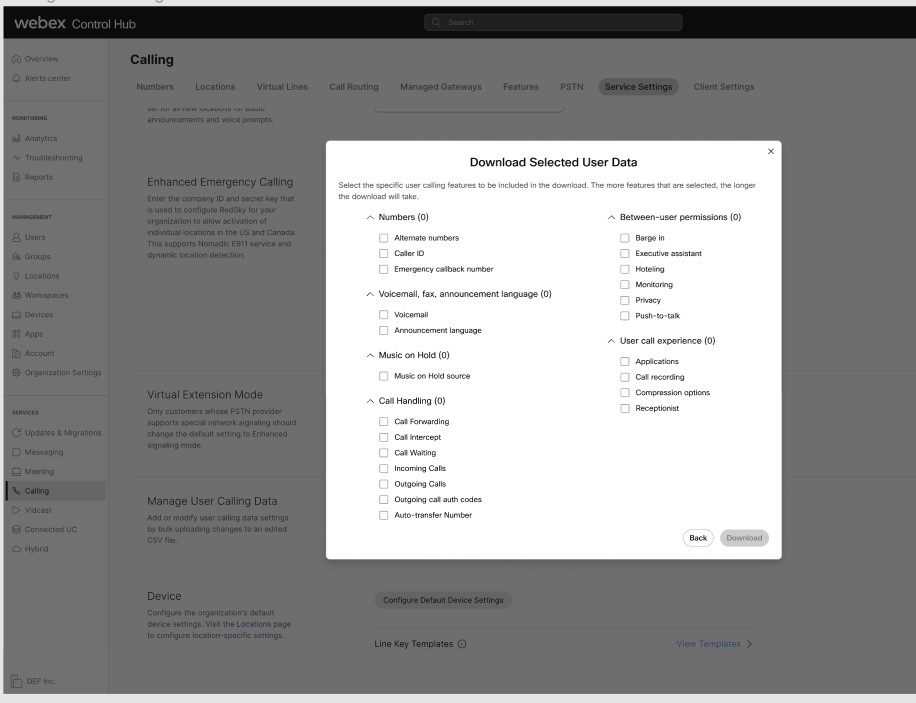
- Music on Hold Sourceのチェックボックスをチェックして、 ダウンロードをクリックしてください。
- 「インポート履歴/タスクを表示」
をクリックしてダウンロードのステータスを確認し、表にリストされているMOH属性が記載された保留音列を含むユーザーの.csvレコードをダウンロードします。 属性を編集し、.csvファイルをアップロードして、
ユーザーグループのカスタム設定を変更できます。
属性 価値 MOH アクティブ 正しいか間違っているか MOH アナウンスタイプ カスタムまたはデフォルト MOH アナウンスレベル 組織または場所
ミュージックオンホールドのデフォルトミュージック
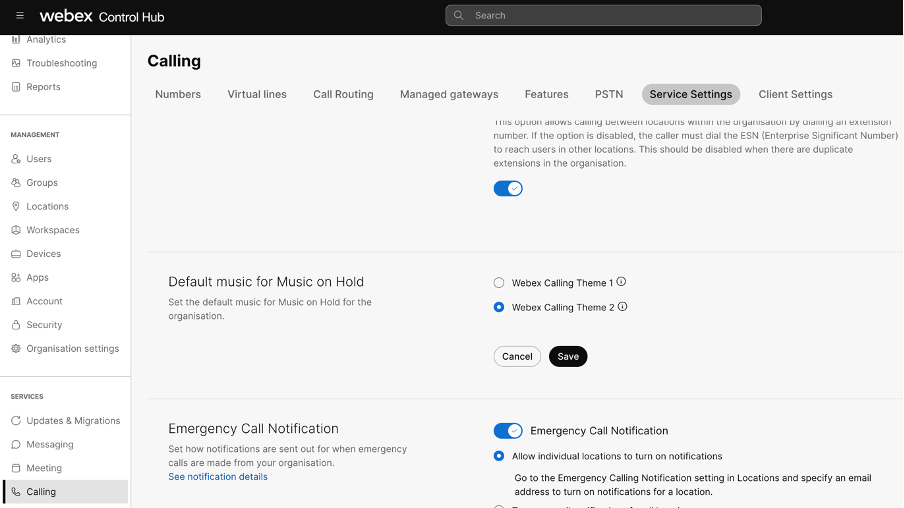
管理者は、Webex Calling Webex Calling組織レベルでのデフォルトのMOHとしてテーマ1または2を選択できます。 Webex Callingテーマ1はオリジナルのMOHミュージックで、 Webex Callingテーマ2はOpus No. 1、 MOHで人気のあるシスコユニファイドコミュニケーションマネージミュージックマネージャ。 Webex Calling 新規のお客様にはテーマ2がデフォルトのMOHミュージックとして表示され、 既存のお客様はコントロールハブで組織のデフォルトミュージックを変更できます。
ミュージックオンホールドのデフォルトミュージックを設定するには:
| 1 | |
| 2 |
。 |
| 3 |
「サービス設定」タブをクリックして、「
保留音楽のデフォルトミュージック」セクションに移動します。 |
| 4 |
MOHのテーマを選択して、保存をクリックしてください。 Webex Calling テーマ2ファイルは組み込みでの使用のみに制限されており、ダウンロードすることはできません。 |