- Domů
- /
- Článek

Děkujeme za vaši zpětnou vazbu.

 V tomto článku
 Zpětná vazba?
Když uživatel pozastaví příchozí hovor, může volající poslouchat vybranou hudbu. Přehrávaná hudba je buď výchozí hudba nastavená na úrovni umístění, nebo vlastní hudba, kterou nahrajete. Obě z nich lze vybrat z úložiště oznámení.
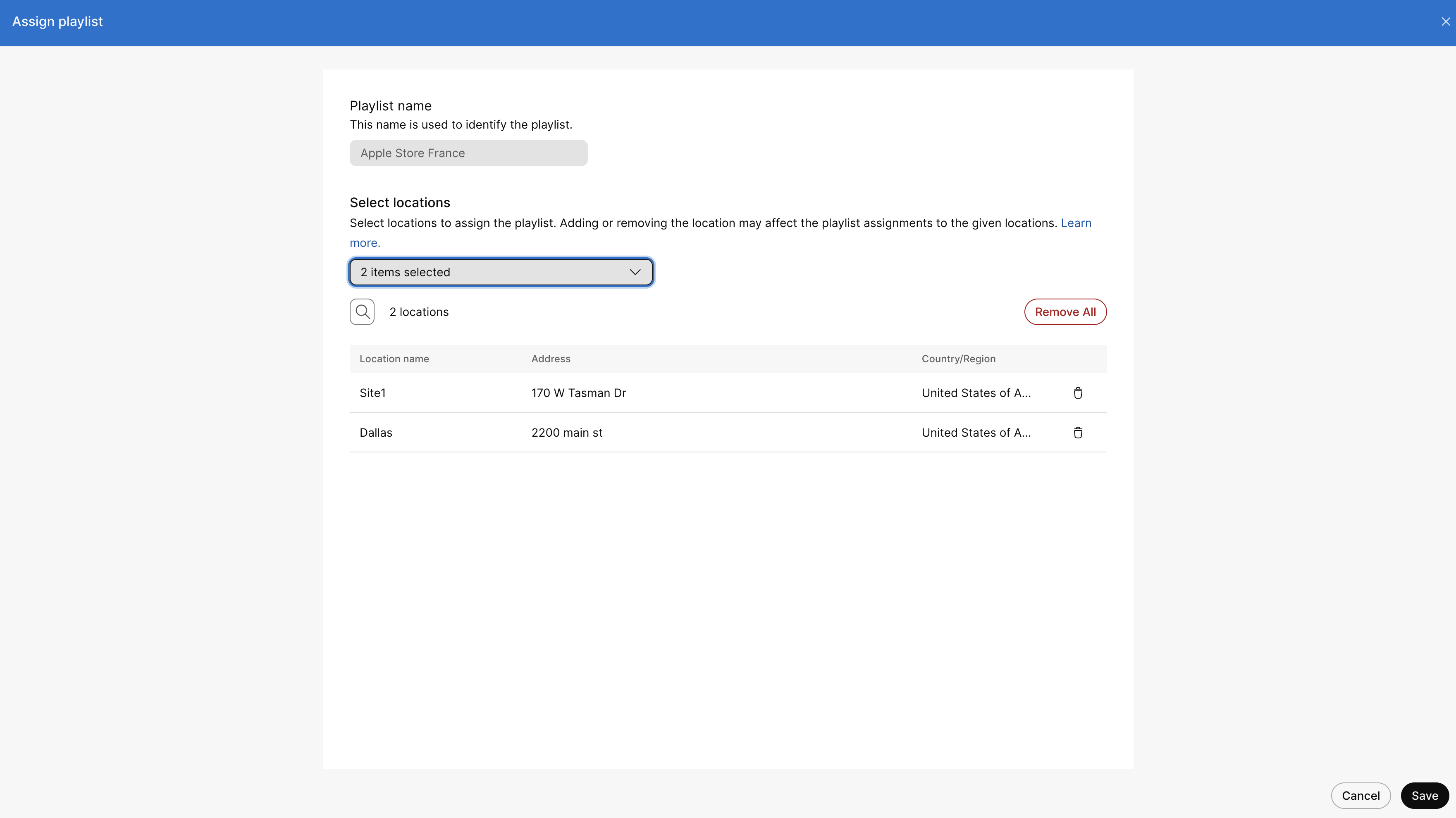
Globální správa seznamů skladeb pro službu Music-on-Hold
Funkce pozastavení hudby umožňuje vytvářet seznamy skladeb pomocí souborů z jeho úložiště. Máte také možnost zahrnout seznamy skladeb do úložiště oznámení pro použití jako zdroj zvuku a poté přiřadit tyto seznamy skladeb konkrétním místům. V úložišti oznámení můžete vybrat existující seznam skladeb, který chcete použít, nebo si vytvořit vlastní seznam skladeb. Když je volající pozastaven, náhodně se vybere a přehraje se nové oznámení ze seznamu skladeb. Pokud seznam skladeb obsahuje více než jeden soubor, je po dokončení aktuálního oznámení vybrán nový soubor, který se přehraje.
Seznam skladeb můžete vytvořit pomocí souborů organizace nebo globálních úrovní. Vytvořený seznam skladeb je však vždy uložen na globální úrovni. Přiřazení seznamů skladeb z globální úrovně přepíše všechna předchozí přiřazení na úrovni umístění nebo organizace. Pokud zrušíte přiřazení seznamu skladeb z globální úrovně, umístění se vrátí na výchozí nastavení.
Správci umístění mohou nakonfigurovat službu Music On Hold tak, aby používali seznam skladeb ve svých umístěních, ale nemohou vytvářet, upravovat ani mazat žádné seznamy skladeb.
Můžete nakonfigurovat až 1000 seznamů skladeb a nastavit pozastavení hudby se seznamem skladeb pro konkrétní umístění. Na seznam skladeb můžete vytvořit maximálně 25 souborů. Velikost úložiště oznámení se zvýšila na 5 GB. Velikost pro jednotlivá místa však zůstává na 1 GB.
Postup vytvoření seznamu skladeb:
| 1 |
Přihlaste se do Control Hub. |
| 2 |
Přejděte do . |
| 3 |
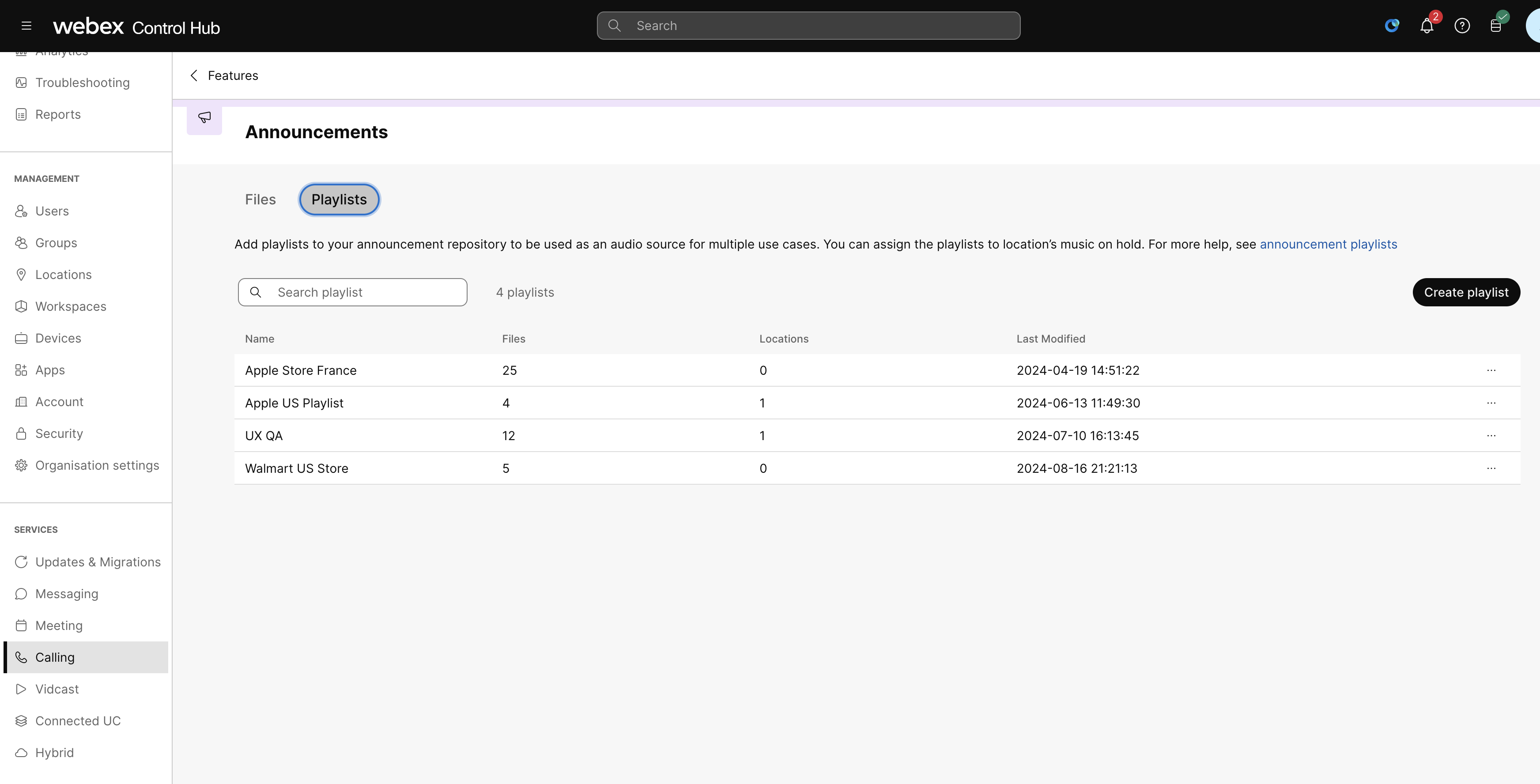
Přejděte na dlaždici Oznámení a klikněte na S . Můžete zobrazit seznam seznamů skladeb spolu s podrobnostmi, jako je počet souborů,
přidružená umístění a datum a čas poslední úpravy. |
| 4 |
Chcete-li zobrazit podrobné informace o seznamu skladeb, klikněte na jeho název v seznamu. Zobrazí se název instance, umístění a typ všech instancí prvků, které na ni odkaz ují. |
| 5 |
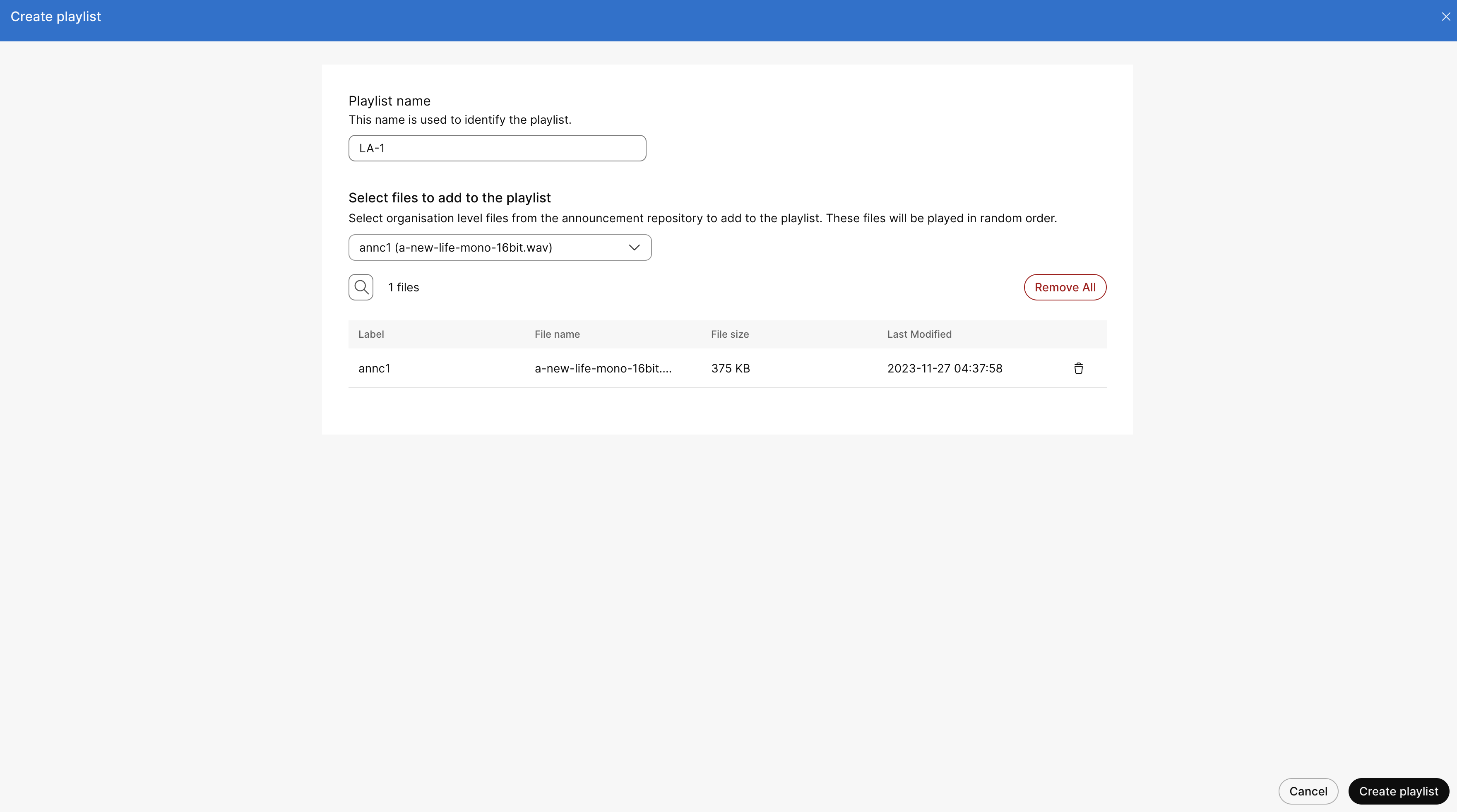
Klikněte na Vytvořit seznam skladeb a zadejte název seznamu skladeb a vyberte
soubor z rozevíracího seznamu, který chcete přidat. Můžete vybrat všechny soubory na úrovni organizace z úložiště
oznámení nebo můžete vybrat více souborů podle potřeby. Klikněte na Vytvořit seznam
skladeb. |
| 6 |
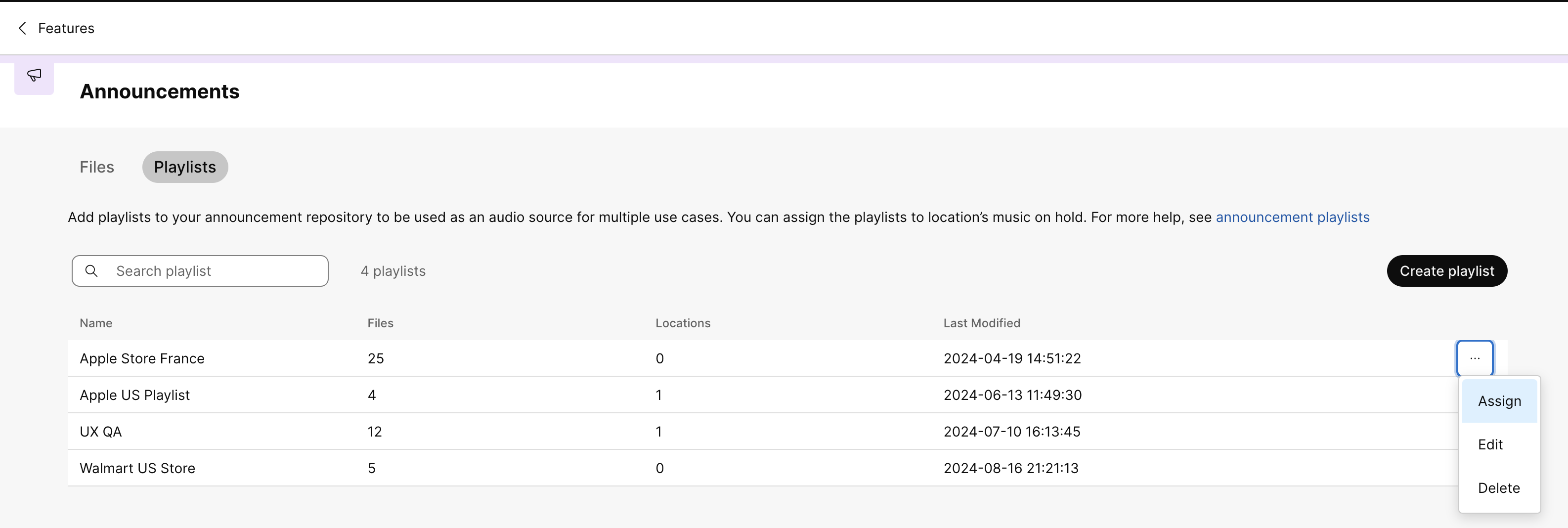
Můžete také přiřadit, upravit nebo odstranit konkrétní seznam skladeb. Chcete-li seznam skladeb přiřadit,
vyberte seznam skladeb, klikněte na tři tečky hned vedle vybraného seznamu skladeb a klikněte na Při
řadit. |
| 7 |
Vyberte umístění z rozevíracího seznamu a přiřaďte seznam skladeb. Podle potřeby můžete přidat všechna nebo
vybrat více umístění. Klikněte na tlačítko Uložit. |
Konfigurace aplikace Music on hold
-
Přihlaste se do Control Hub.
Sekce Control Hub Kroky Uživatelé - Přejděte do nabídky Správa > Uživatelé
- Vyberte uživatele, který chcete upravit.
V okně se zobrazí podrobnosti o uživateli.
- Klikněte na kartu Vol ání a přejděte do části
Hudba na pozastav ení.
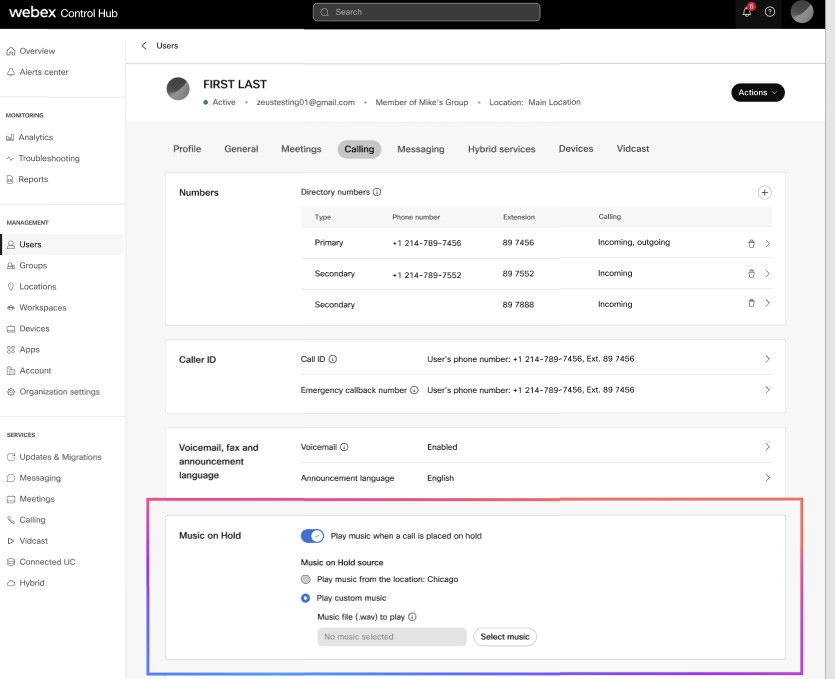
- Povolte přepí nač Přehrát hudbu, když je hovor poz
astaven.
Pokud je část Hudba na pozastav ení zakázána, klikněte na možnost Povolit hudbu v nastavení polohy a použijte tuto funkci.
Pracovní prostory - Přejděte na S práva > Pracovní prostory
- Vyberte pracovní prostor, který chcete upravit.
- Klikněte na kartu Vol ání a přejděte do části
Hudba na pozastav ení.
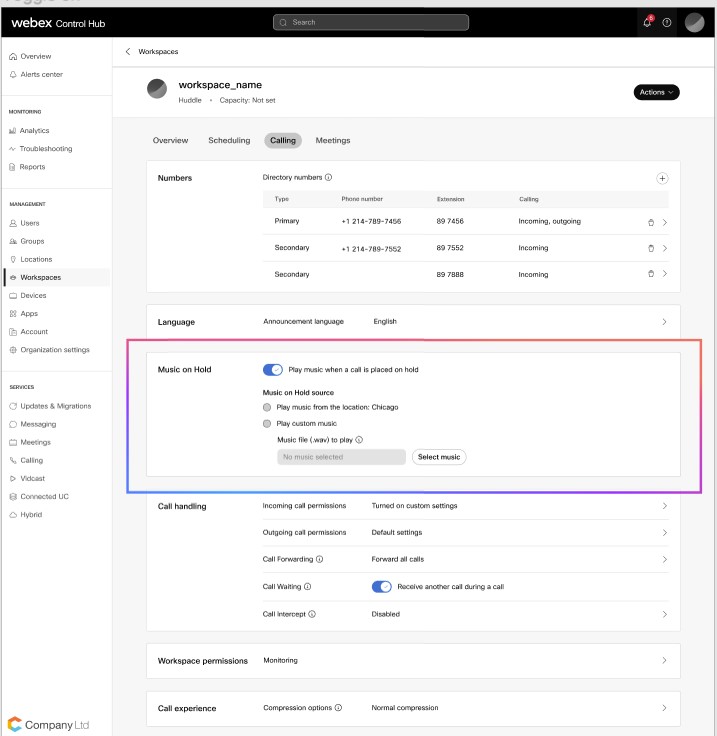
- Povolte přepí nač Přehrát hudbu, když je hovor poz astaven.
Virtuální linky - Přejděte na Služby > Vol ání > Virtuální linky
- Vyberte virtuální linku, kterou chcete upravit, a klikněte na Volání.
- Přejděte dolů na panel Hudba při podržení.
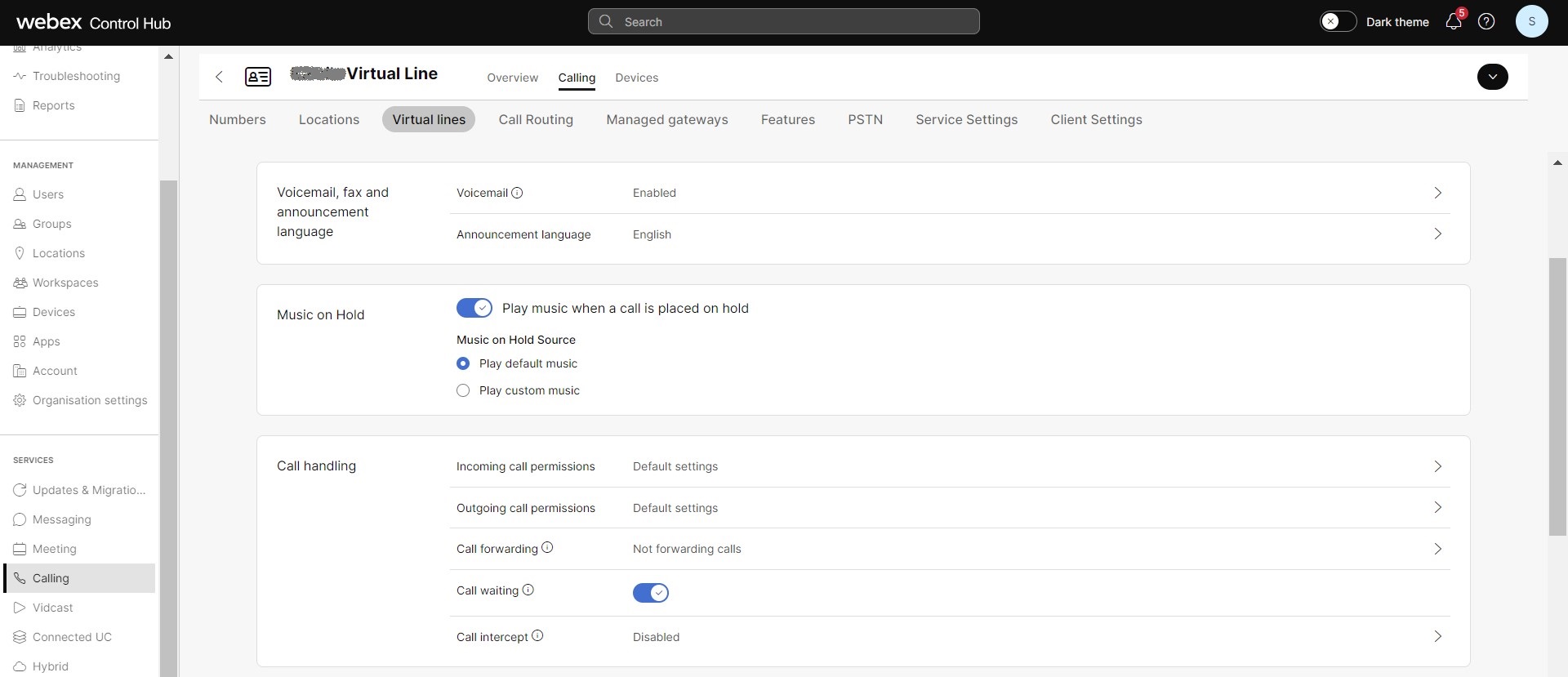
- Aktivujte přepínací tlačítko pro Přehrávání hudby, když je hovor poz astaven.
Lokality - Přejděte do nabídky Správa > Umístění
- Vyberte umístění a klikněte na kartu Vol ání.
- Přejděte do sekce Zpracování hovorů a vyberte Hudba v pozastavení nebo parkování.
- Vyberte možnost Hovor je pozastaven nebo Vol ání je zaparkovan ý, aby se zvuk uplatnil.
Seznam skladeb lze použít v nabídce .
- Vyberte zdroj Hudba v podržení výběrem jedné z následujících
možností:
- Přehrát výchozí hudbu - Vyberte tuto možnost pro přehrávání výchozí hudby.
Funkce pozastavení hudby umožňuje vytvářet seznamy skladeb pomocí souborů z jeho úložiště. Můžete také nakonfigurovat až 1000 seznamů skladeb a nastavit pozastavení hudby se seznamem skladeb pro konkrétní umístění. Velikost úložiště oznámení se zvýšila na 5 GB. Velikost pro jednotlivá místa však zůstává na 1 GB.
Omezení:
-
Když je seznam skladeb používán, nemůžete jej smazat.
-
Oznámení nelze odstranit z úložiště, pokud je aktuálně používáno.
-
Když odeberete seznam skladeb, vaše poloha se automaticky přepne na výchozí systémový zdroj hudby na pozastavení.
-
Volba seznamu skladeb funguje pouze na úrovni umístění a není podporována pro fronty volání, uživatele nebo pracovní prostory.
Konfigurace hromadné aktualizace aplikace Music-on-hold
- Přihlaste se do Control Hub.
- Přejděte do .
- Přejděte dolů na panel Správa dat volání uživatelů a klikněte na S pravovat data volání uživatelů.
- Klikněte na Stáhnout data, kde můžete vybrat konkrétní funkci
služby volání uživatelů, kterou si můžete stáhnout.
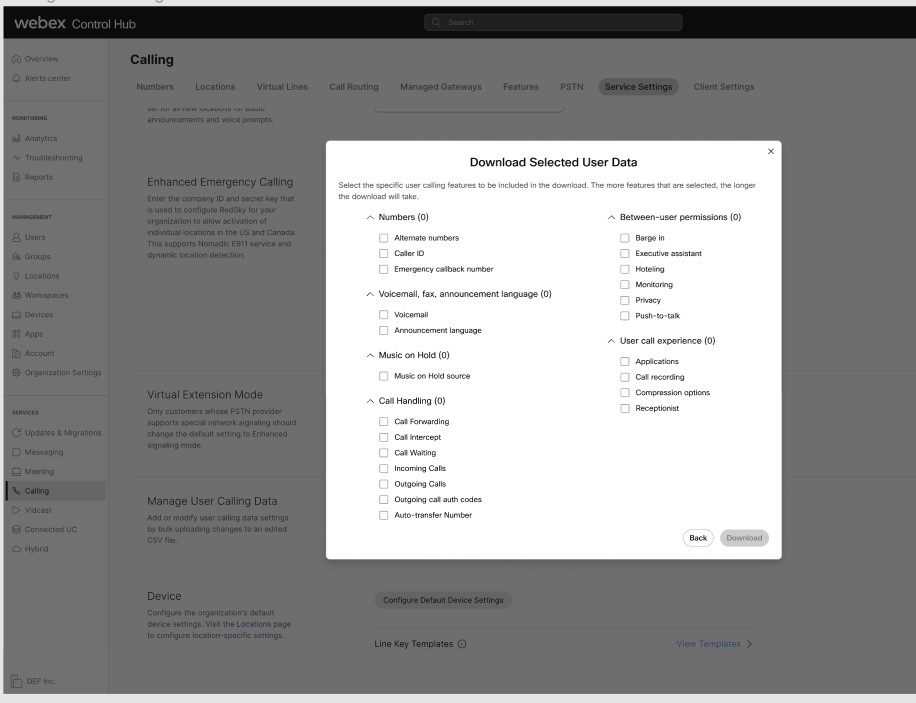
- Zaškrtněte políčko Music on Hold Source a klikněte na Stáhnout.
- Klepnutím na možnost Zobrazit historii importu/úlo hy zjistíte stav stahování
a stáhnete uživatelské záznamy.csv se sloupci pozastavené hudby, které mají atributy MOH uvedené v tabulce. Můžete upravit atributy a nahrát soubor.csv a změnit
tak vlastní nastavení pro skupinu uživatelů.
Atribut Hodnota MOH Aktivní Pravda nebo nepravda Typ oznámení MOH VLASTNÍ nebo VÝCHOZÍ Úroveň oznámení MOH ORGANIZACE nebo UMÍSTĚNÍ
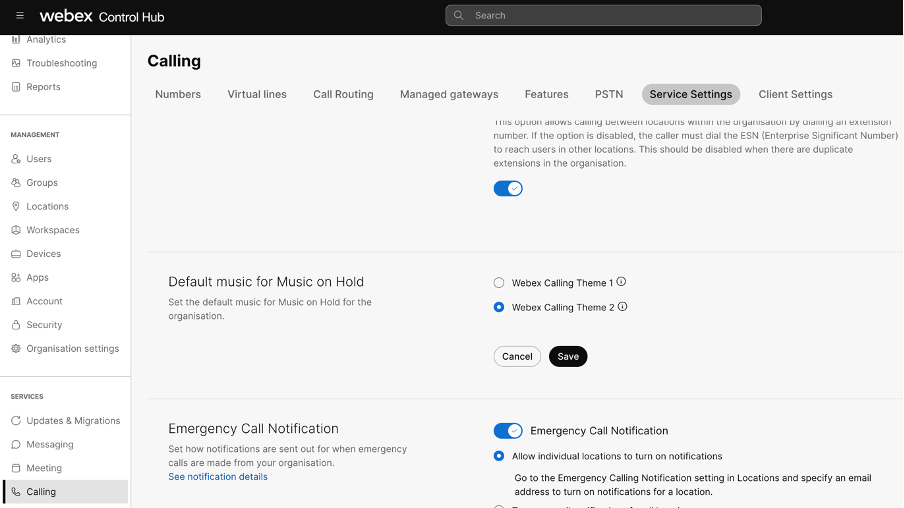
Výchozí hudba pro Music-on-hold
Jako správce můžete zvolit Webex CallingTéma 1 nebo 2 jako výchozí MOH Webex Calling na úrovni organizace. Té Webex Callingma 1 je původní hudba MOH a Webex CallingTéma 2 je Opus č. 1, populární hudba Cisco Unified Communications Manage pro MOH. Noví zákazníci Webex Callingvidí Téma 2 jako výchozí hudbu MOH a stávající zákazníci mohou změnit výchozí hudbu pro svou organizaci v ovládacím centru.
Postup nastavení výchozí hudby pro hudbu na pozastavení:
| 1 |
Přihlaste se do Control Hub. |
| 2 |
Přejděte na . |
| 3 |
Klikněte na kartu Nastavení služby a přejděte do části Vý
chozí hudba pro hudbu na pozastavení. |
| 4 |
Vyberte motiv MOH a klikněte na Uložit. Soubor Webex CallingTheme 2 je omezen pouze na vestavěné použití a není k dispozici ke stažení. |