- בית
- /
- מאמר

תודה על המשוב.

 במאמר זה
 משוב?
משוב?כאשר משתמש מציב שיחה נכנסת בהמתנה, המתקשר יכול להאזן למוזיקה שנבחרה. המוזיקה המופעלת היא מוזיקת ברירת המחדל המוגדרת ברמת המיקום או מוסיקה מותאמת אישית שאתה מעלה, את שתיהן ניתן לבחור מתוך מאגר ההודעות.
ניהול פלייליסטים גלובלי עבור מוזיקה בהמתנה
תכונת המוזיקה המתנה מאפשרת לך ליצור רשימות השמעה באמצעות קבצים מהמאגר שלה. יש לך גם אפשרות לכלול רשימות השמעה במאגר ההודעות שלך לשימוש כמקור שמע, ולאחר מכן להקצות רשימות השמעה אלה למיקומים ספציפיים. באפשרותך לבחור רשימת השמע ה קיימת שבה ברצונך להשתמש ממאגר ההודעות, או ליצור רשימת השמעה משלך. כאשר מתקשר מונח בהמתנה, הודעה חדשה מתוך רשימת ההשמעה נבחרת ומופעלת באופן אקראי. אם רשימת ההשמעה מכילה יותר מקובץ אחד, קובץ חדש נבחר ויושמע עם סיום ההודעה הנוכחית.
ניתן ליצור רשימת השמעה באמצעות ארגון או קבצים ברמה גלובלית. עם זאת, רשימת השמעה שנוצרה נשמרת תמיד ברמה הגלובלית. הקצאת רשימות השמעה מהרמה הגלו בלית עוקפת את כל הקצאות הקודמות ברמת המיקום או הארגון. אם תבטל את הקצאת רשימת השמעה מהרמה הגלובלית, המיקום יחזור להגדרת ברירת המחדל.
מנהלי מיקום יכולים להגדיר את Music On Hold לשימוש ברשימת השמעה במי קומים שלהם, אך הם לא יכולים ליצור, לערוך או למחוק רשימות השמעה.
באפשרותך להגדיר עד 1000 רשימות השמעה ולהגדיר מוזיקה בהמתנה עם רשימת השמעה למיקומים ספציפיים. ניתן ליצור מקסימום 25 קבצים לכל רשימת השמעה. גודל מאגר ההודעות גדל ל -5 GB. עם זאת, הגודל עבור מיקומים בודדים נשאר על 1 GB.
כדי ליצור רשימת השמעה:
| 1 |
היכנס לרכ זת הבקרה. |
| 2 |
עבור אל . |
| 3 |
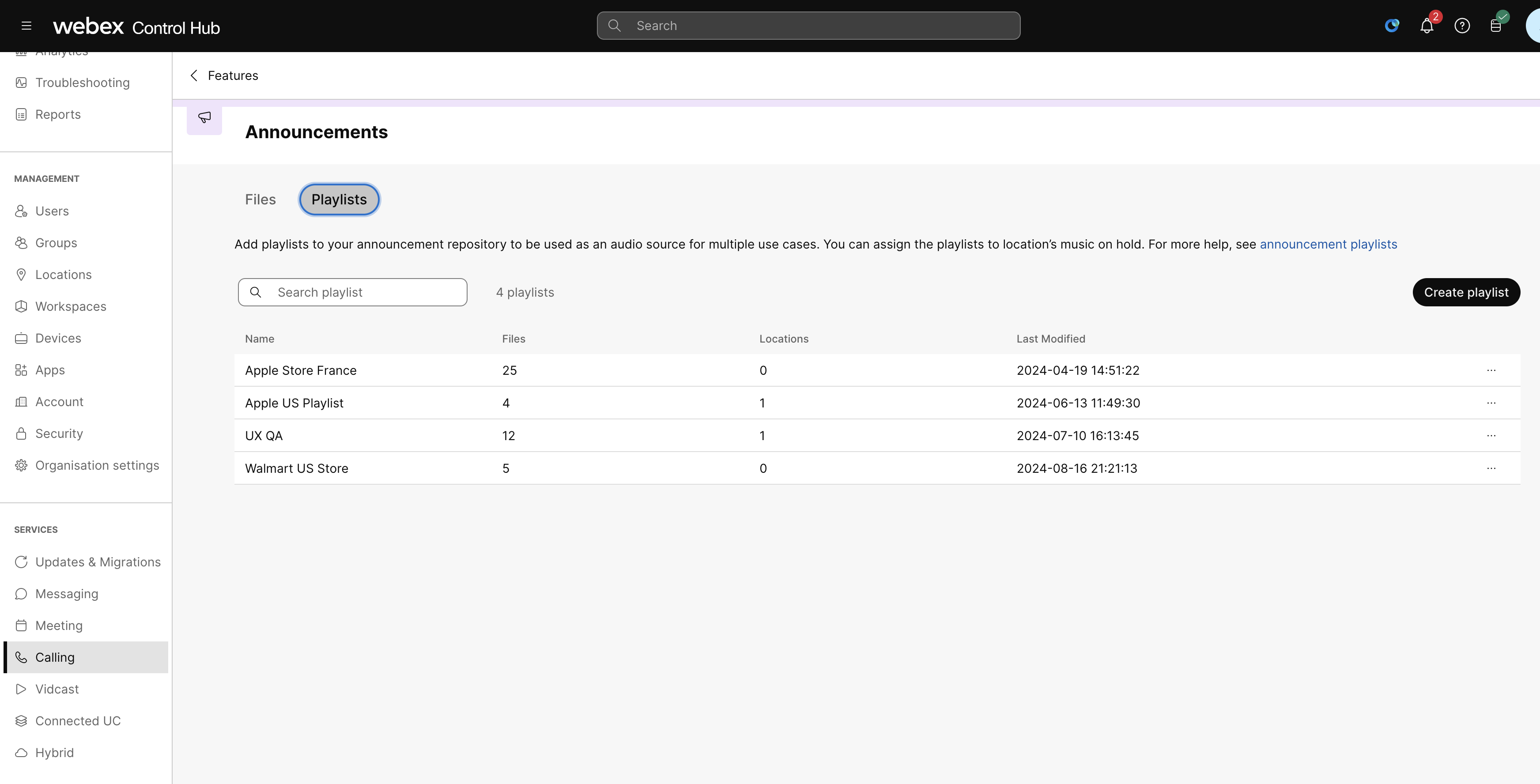
עבור אל אריח הכרזות ולחץ על . ניתן לראות רשימה של רשימות השמעה יחד עם הפרטים כגון מספר הקבצים, המיקומים
המשויכים והתאריך והשעה שהשתנו לאחרונה. |
| 4 |
כדי להציג מידע מפורט אודות רשימת השמעה, לחץ על שמה ברשימה. פעולה זו מציגה את שם המופע, המיקום והסוג של כל מופעי התכונה המתייחסים אליו. |
| 5 |
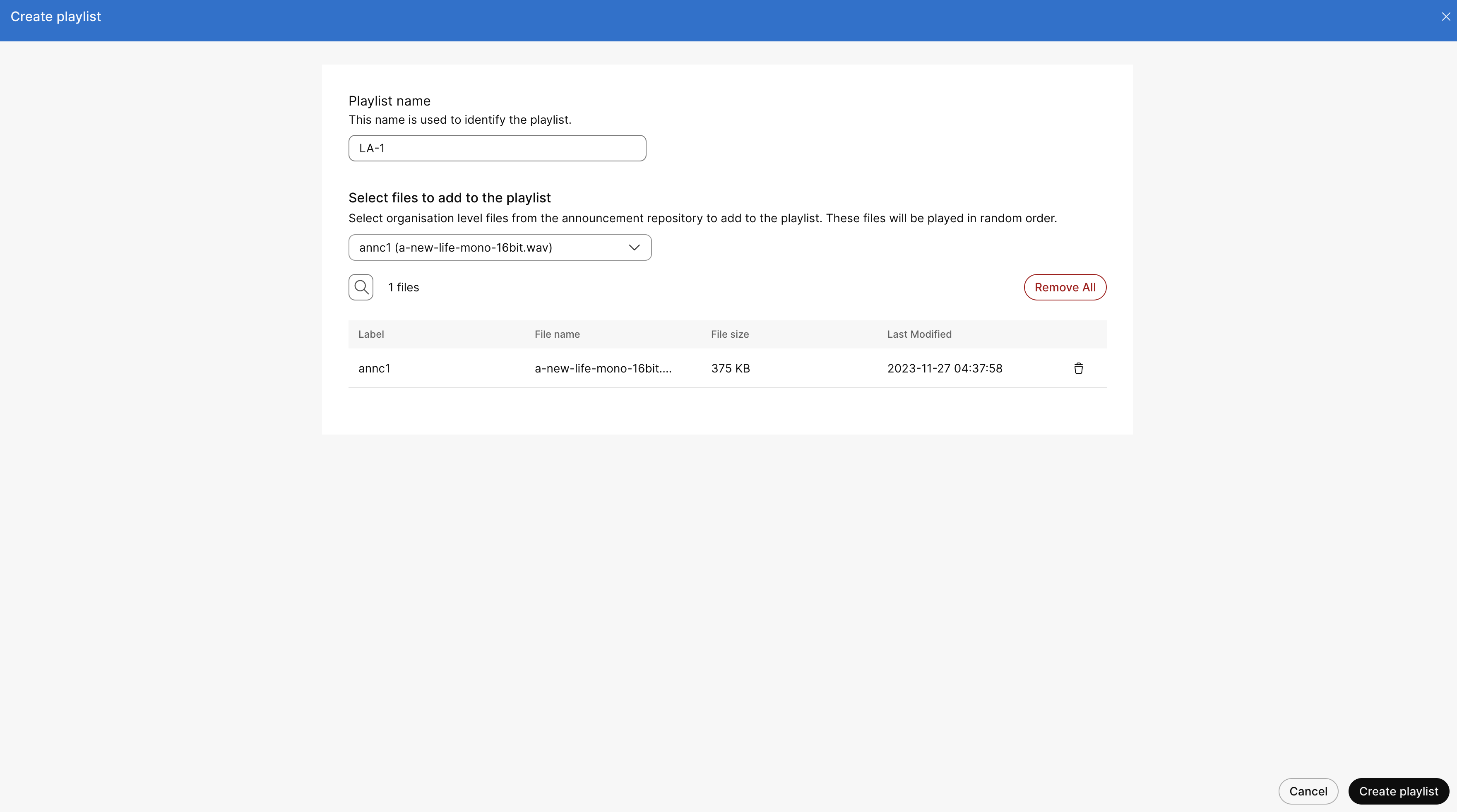
לחץ על צור רשימת השמעה וספק שם רשימת השמעה ובחר
קובץ מהרשימה הנפתחת להוספה. ניתן לבחור את כל הקבצים ברמת הארגון מ
מאגר ההודעות או לבחור קבצים מרובים לפי הצורך. לחץ על צור
רשימת השמעה. |
| 6 |
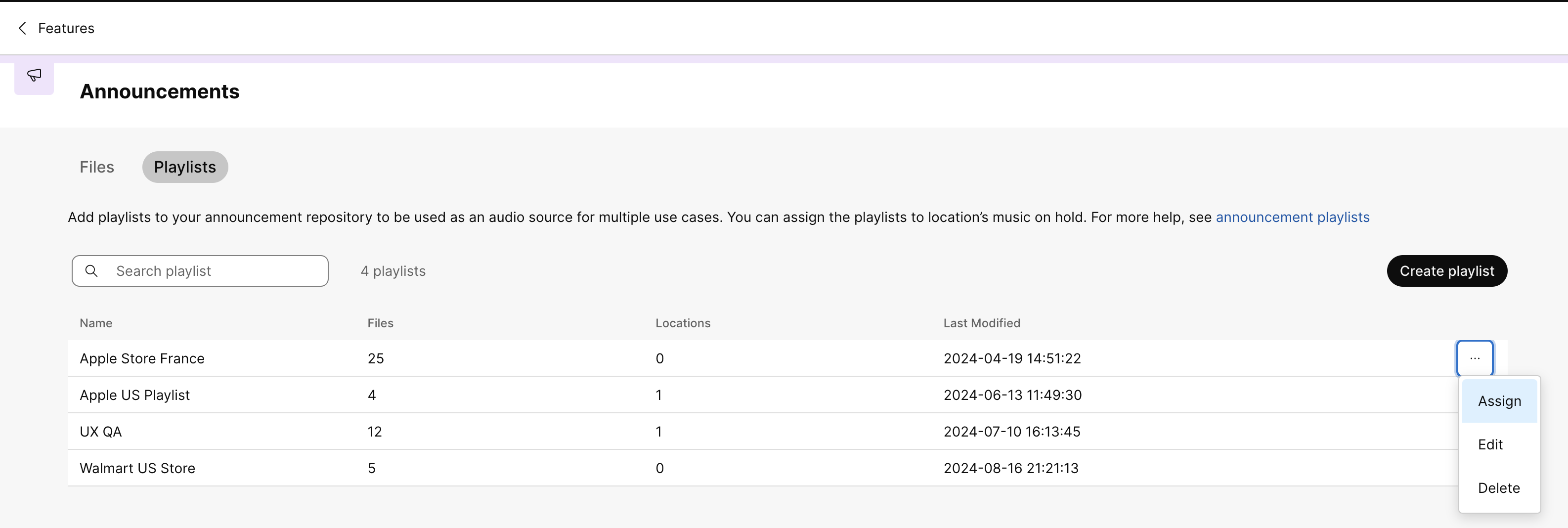
ניתן גם להקצות, לערוך או למחוק רשימת השמעה מסוימת. כדי להקצות רשימת השמעה,
בחר את רשימת ההשמעה ולחץ על שלוש הנקודות ממש ליד רשימת ההשמעה שנבחרה ולחץ על
הקצה. |
| 7 |
בחר את המיקום מהרשימה הנפתחת כדי להקצות את רשימת ההשמעה. ניתן להוסיף את כולם או
לבחור מספר מיקומים לפי הצורך. לחץ על שמור. |
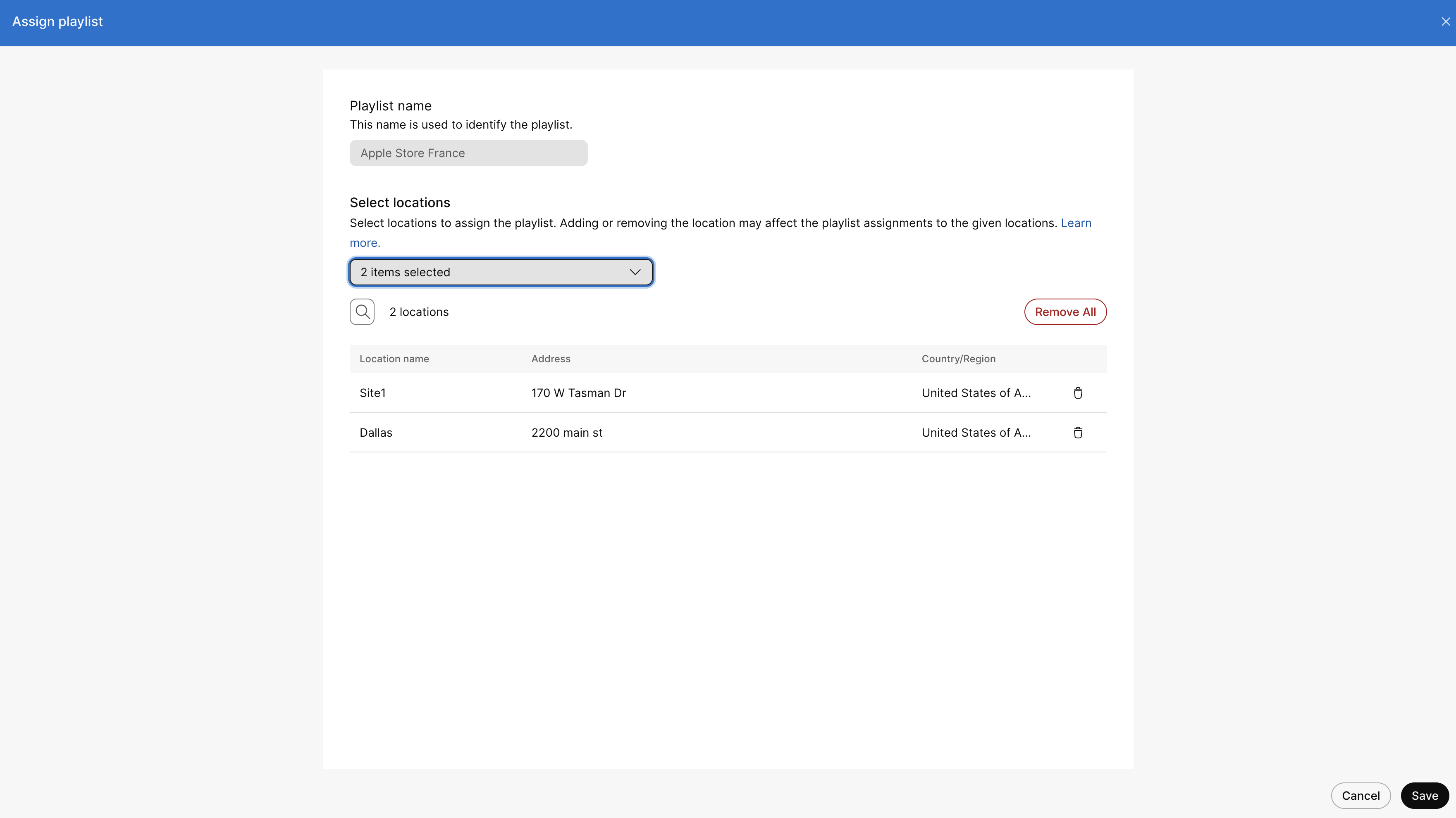
קביעת תצורה של מוסיקה בהמתנה
-
היכנס לרכ זת הבקרה.
סעיף רכזת בקרה צעדים משתמשים - עבור אל ניהול > משתמשים
- בחר את המשתמש לעריכה.
פרטי המשתמש מופיעים בח לון.
- לחץ על הכרטיסייה שיחות ונווט אל הקטע
מוסיקה ב המתנה.
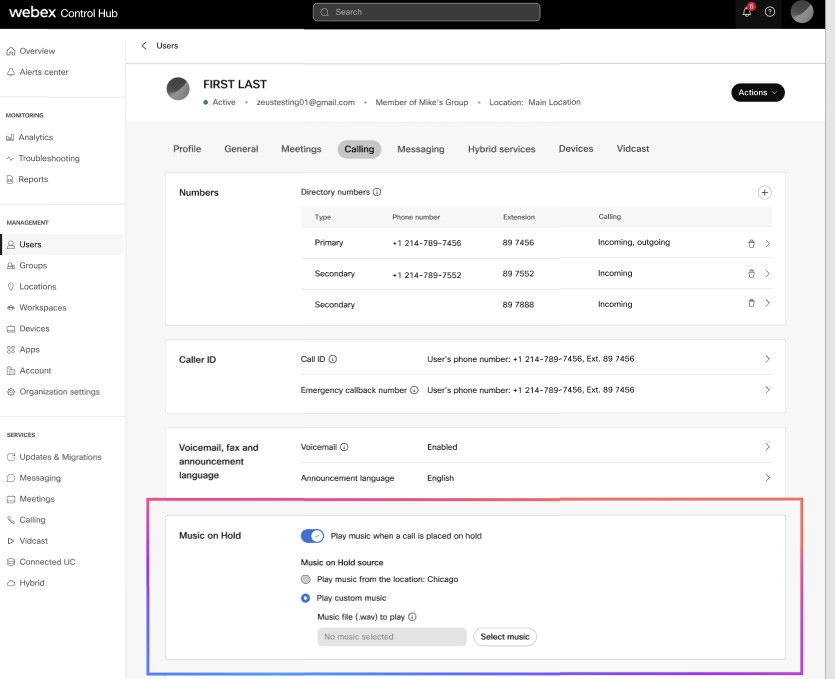
- הפעל את המת ג הפעל מוסיקה כאשר שיחה מונחת ב
המתנה.
אם הקטע מוסיקה בהמת נה מושבת, לחץ על הפעל מוסיקה בהמתנה בהגדרות המיקום כדי להשתמש בתכונה זו.
סביבות עבודה - עבור אל ניהול > סביבות עבודה
- בחר את סביבת העבודה לעריכה.
- לחץ על הכרטיסייה שיחות ונווט אל הקטע
מוסיקה ב המתנה.
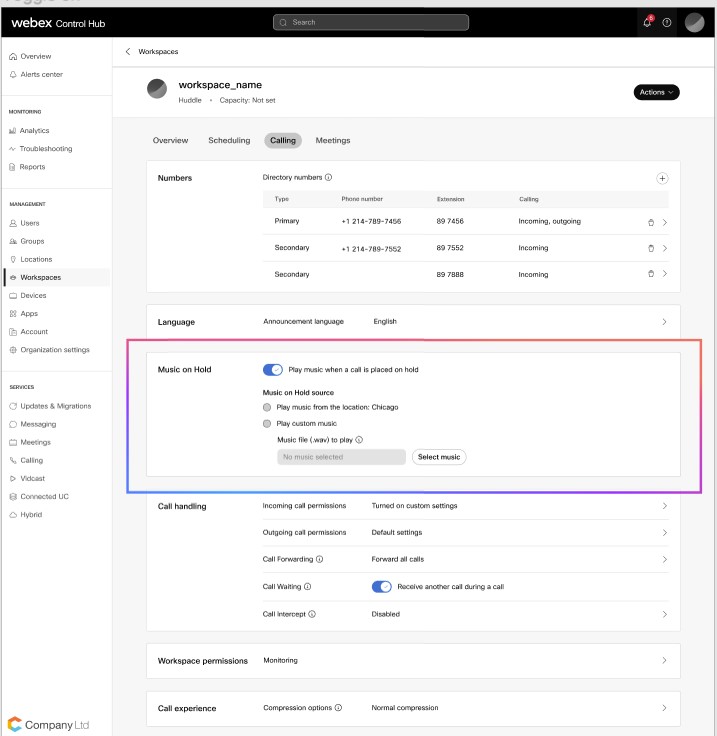
- הפעל את המת ג הפעל מוסיקה כאשר שיחה מונחת ב המתנה.
קווים וירטואליים - עבור אל שירותים > שיחות > קווים וירטואליים
- בחר את הקו הווירטואלי לעריכה ולחץ על התקשרות.
- גלול מטה אל החל ונית מוסיקה ב המתנה.
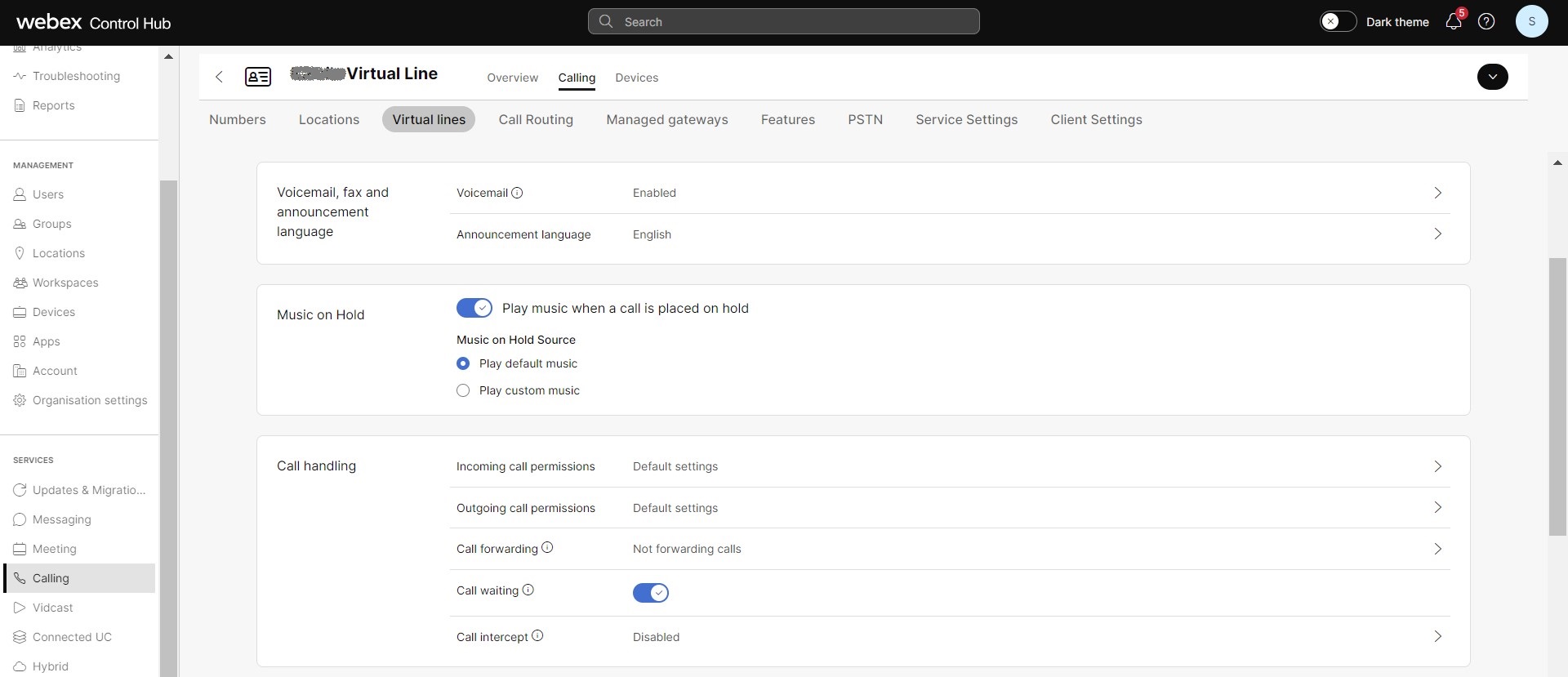
- הפעל את לחצן ההחלפה עבור הפעל מוסיקה כאשר שיחה מונחת ב המתנה.
מיקומים - עבור אל ניהול > מי קומים
- בחר מיקום ולחץ על הכרטיסייה שיחות.
- עבור אל הקטע טיפול בשי חות ובחר מוסיקה בהמתנה או חניה.
- בחר שיחה מונחת בהמתנה או שיחה ח ונה כדי שהשמע יחול.
ניתן להחיל את רשימת ההשמעה מ .
- בחר את המקור מוסיקה ב המתנה על-ידי בחירה באחת מ
האפשרויות הבאות:
- הפעל מוזיקת ברירת מחדל - בחר באפשרות זו כדי להפעיל את מוזיקת ברירת המחדל.
תכונת המוזיקה המתנה מאפשרת לך ליצור רשימות השמעה באמצעות קבצים מהמאגר שלה. ניתן גם להגדיר עד 1000 רשימות השמעה ולהגדיר מוזיקה בהמתנה עם רשימת השמעה למיקומים ספציפיים. גודל מאגר ההודעות גדל ל -5 GB. עם זאת, הגודל עבור מיקומים בודדים נשאר על 1 GB.
מגבלות:
-
כאשר רשימת השמעה נמצאת בשימוש, אינך יכול למחוק אותה.
-
לא ניתן למחוק הודעה מהמאגר אם היא נמצאת כעת בשימוש.
-
כשאתה מסיר רשימת השמעה, המיקום שלך עובר אוטומטית למקור המוזיקה בהמתנה המוגדר כברירת מח דל של המערכת.
-
אפשרות רשימת ההשמעה פועלת ברמת מיקום בלבד ואינה נתמכת עבור תורי שיחות, משתמשים או סביבות עבודה.
קביעת תצורה של עדכון בכמות גדולה של מוסיקה בהמתנה
- היכנס לרכ זת הבקרה.
- עבור אל .
- גלול מ טה אל לוח נתוני שיחות משתמש ולחץ על נהל נתוני שיחות משתמש.
- לחץ על הורד נתונים, שם תוכל לבחור את תכונת
שירות שיחות המשתמש הספציפית שתוכל להוריד.
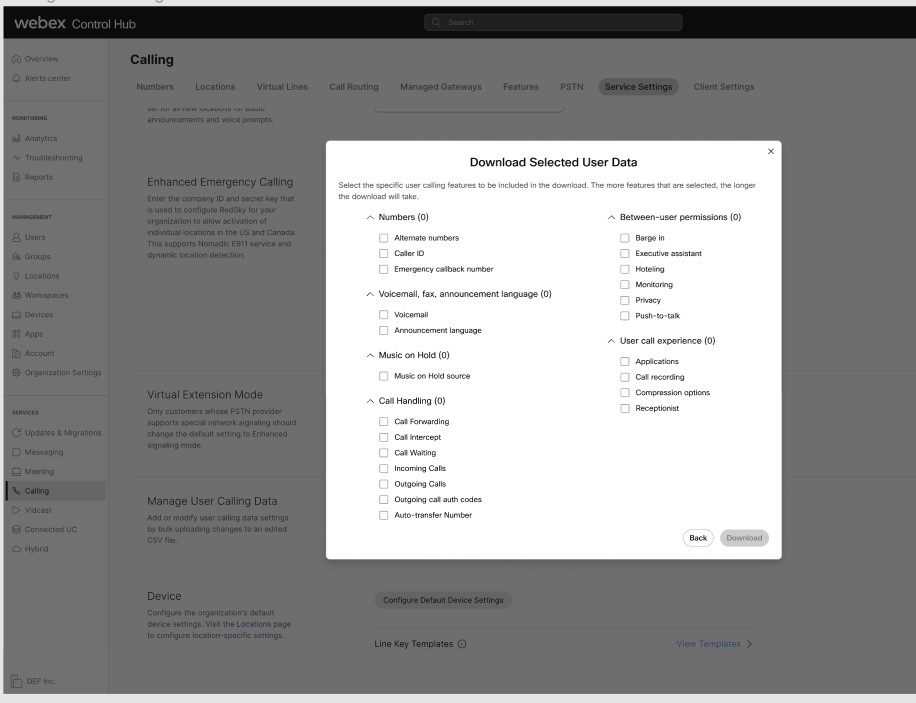
- סמן את תיבת הסימון מוסיקה בהחזק מקור ולחץ על הורד.
- לחץ על הצג היסטוריית ייבוא/משימות כדי לדעת את מצב ההורדה ולהוריד
את רשומות .csv של המשתמש עם עמודות המוזיקה המתנה בעלות תכונות MOH המפורטות בטבלה. באפשרותך לערוך את התכונות ולהעלות את קובץ.csv כדי לשנות את ההגדרות המותאמות
אישית עבור קבוצת משתמשים.
תכונה ערך MOH פעיל נכון או שקר סוג הכרזה של משרד הבריאות מותאם אישית או ברירת מחדל רמת ההכרזה של משרד הבריאות ארגון או מיקום
מוזיקת ברירת מחדל עבור מוסיקה בהמתנה
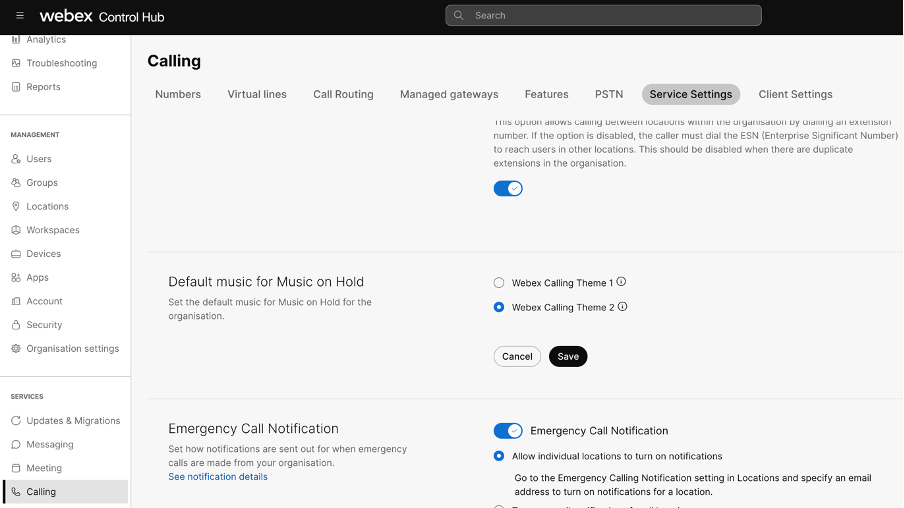
כמנהל מערכת, באפשרותך לבחור ערכת Webex Callingנושא 1 או 2 כברירת המחדל של MOH Webex Calling ברמת הארגון. Webex Callingהנושא 1 הוא מוזיקת ה- MOH המקורית ונושא Webex Calling2 הוא Opus No. 1, ניהול התקשורת המאוחדת הפופולרית של סיסקו עבור MOH. לקוחות חדשים רואים ב- Webex CallingTheme 2 את המוזיקה המוגדרת כברירת מחדל של MOH, ולקוחות קיימים יכולים לשנות את המו זיקה המוגדרת כברירת מחדל עבור הארגון שלהם ב-Control Hub.
כדי להגדיר את המוזיקה המוגדרת כברירת מחדל למוזיקה בהמתנה:
| 1 |
היכנס לרכ זת הבקרה. |
| 2 |
עבור אל . |
| 3 |
לחץ על הכרטיסייה הגדרות שירות ונו וט אל הקטע מוזיקה המוגד
רת כברירת מחדל למוזיקה בהמתנה. |
| 4 |
בחר את ערכת הנושא של MOH ולחץ על ש מור. קובץ Webex Callingהנושא 2 מוגבל לשימוש מובנה בלבד ואינו זמין להורדה. |