- Página inicial
- /
- Artigo

Obrigado pelos seus comentários.

 Neste artigo
 Comentários?
Quando um usuário coloca uma chamada em espera, o chamador pode ouvir a música selecionada. A música reproduzida é a música padrão definida no nível do local ou a música personalizada que você carrega, ambas podem ser selecionadas no repositório de anúncios.
Gerenciamento global de playlists para Music-on-Hold
O recurso de música em espera permite criar playlists usando arquivos de seu repositório. Você também tem a opção de incluir playlists em seu repositório de anúncios para uso como fonte de áudio e, em seguida, atribuir essas playlists a locais específicos. Você pode selecionar uma playlist existente que deseja usar no repositório de anúncios ou criar sua própria playlist. Quando um chamador é colocado em espera, um novo anúncio da playlist é selecionado e reproduzido aleatoriamente. Se a playlist contiver mais de um arquivo, um novo arquivo será selecionado e reproduzido quando o anúncio atual terminar.
Você pode criar uma playlist usando arquivos organizacionais ou de nível global. No entanto, uma playlist criada é sempre salva em nível global. A atribuição de playlists do nível global substitui qualquer tarefa anterior nos níveis de local ou organização. Se você cancelar a atribuição de uma playlist do nível global, a localização será revertida para a configuração padrão.
Os administradores de localização podem configurar o Music On Hold para usar uma playlist em seus locais, mas não podem criar, editar ou excluir nenhuma playlist.
Você pode configurar até 1000 playlists e colocar música em espera com uma playlist para locais específicos. Você pode criar no máximo 25 arquivos por playlist. O tamanho do repositório de anúncios aumentou para 5 GB. No entanto, o tamanho para locais individuais permanece em 1 GB.
Para criar uma playlist:
| 1 |
Faça login no Control Hub. |
| 2 |
Vá para . |
| 3 |
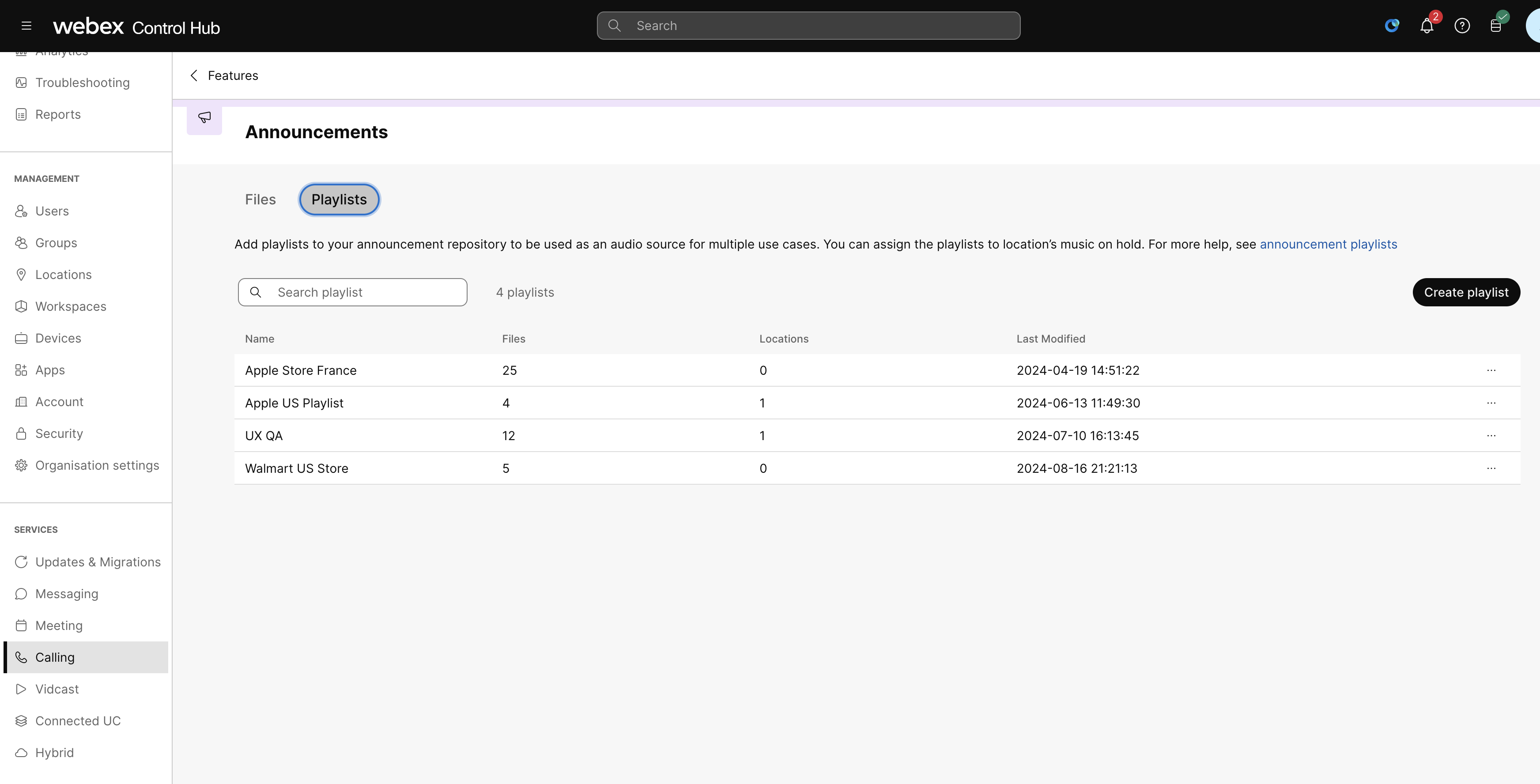
Vá para o e clique em Gerenciar > Playlists. Você pode ver uma lista de playlists junto com os detalhes, como número de arquivos, locais
associados e data e hora da última modificação. |
| 4 |
Para ver informações detalhadas sobre uma playlist, clique no nome dela na lista. Isso exibe o nome da instância, a localização e o tipo de todas as instâncias de recursos que fazem referência a ela. |
| 5 |
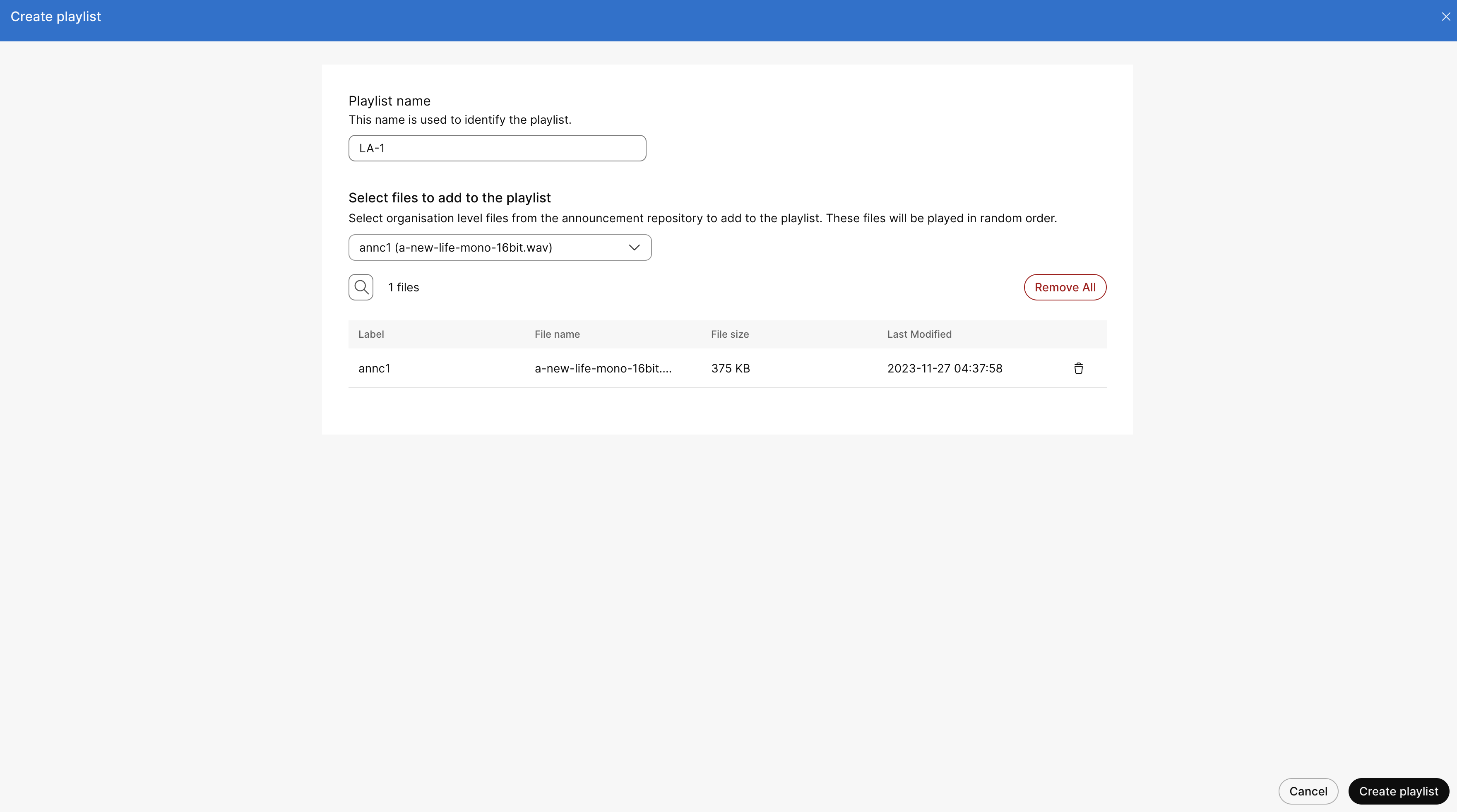
Clique em Criar playlist, forneça um nome para a playlist e selecione um
arquivo na lista suspensa para adicionar. Você pode selecionar todos os arquivos do nível da organização no repositório de
anúncios ou escolher vários arquivos conforme necessário. Clique em Criar
playlist. |
| 6 |
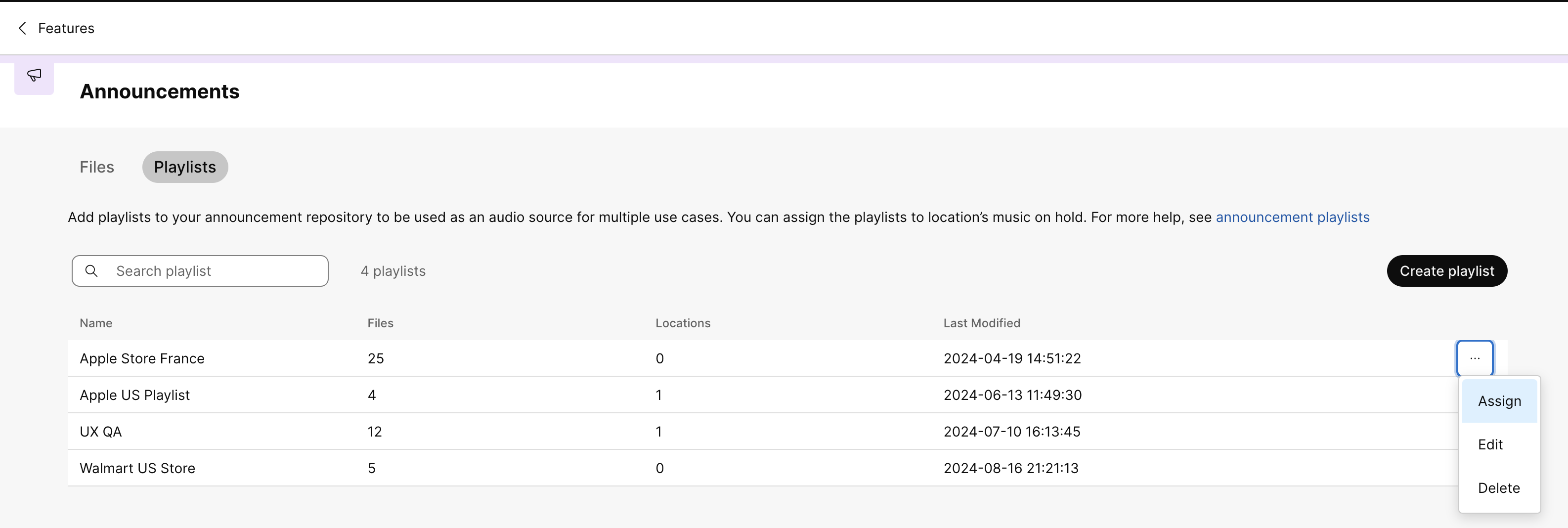
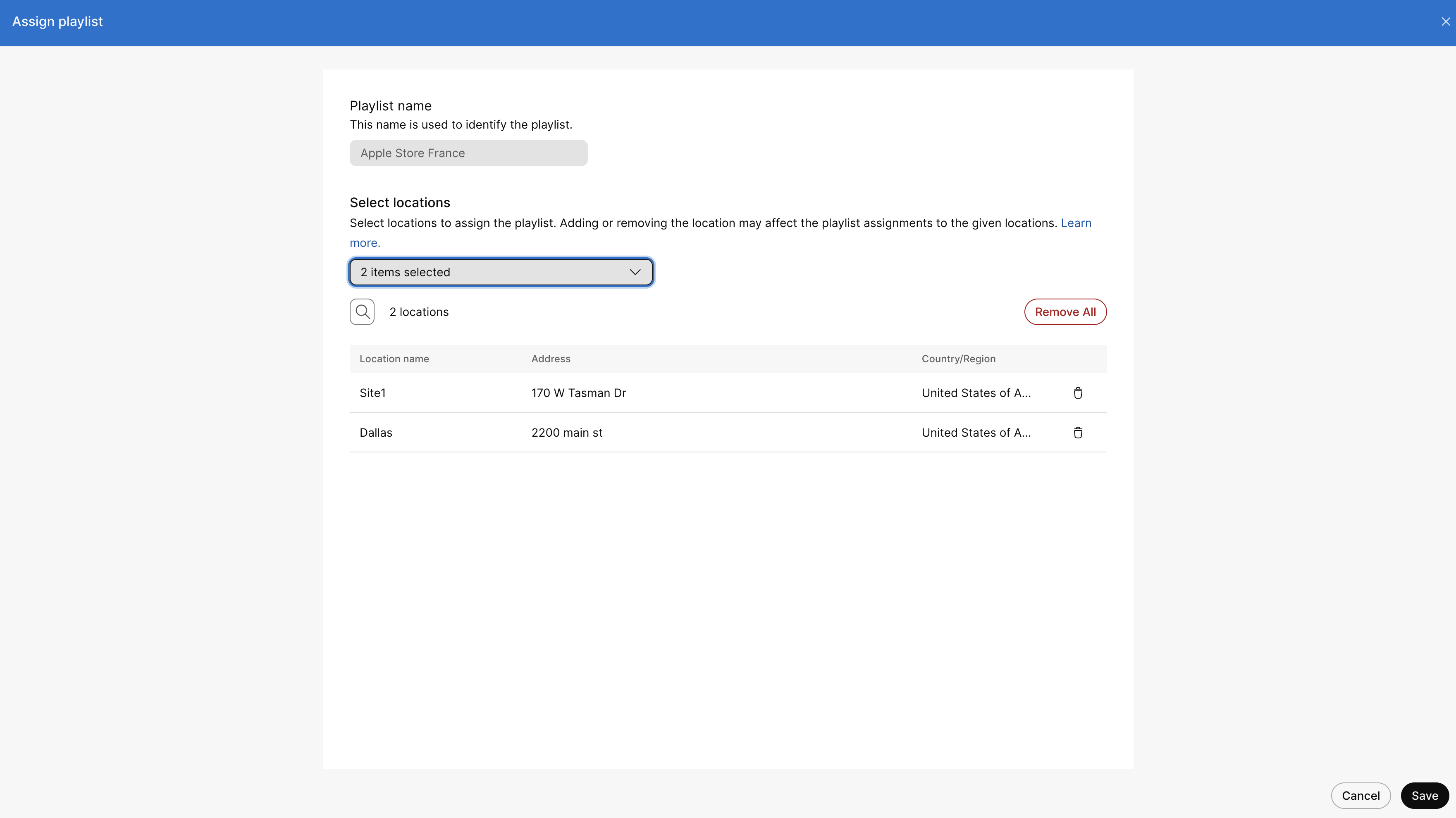
Você também pode atribuir, editar ou excluir uma playlist específica. Para atribuir uma playlist,
selecione a playlist e clique nos três pontos ao lado da playlist selecionada e clique em
Atribuir. |
| 7 |
Selecione o local na lista suspensa para atribuir a playlist. Você pode adicionar todos ou
escolher vários locais conforme necessário. Clique em Salvar. |
Configurar o Music-on-Hold
-
Faça login no Control Hub.
Seção Control Hub Etapas Usuários - Vá para Gerenciamento > Usuários
- Selecione o usuário a ser editado.
Os detalhes do usuário aparecem na janela.
- Clique na guia Chamadas e navegue até a seção
Música em espera.
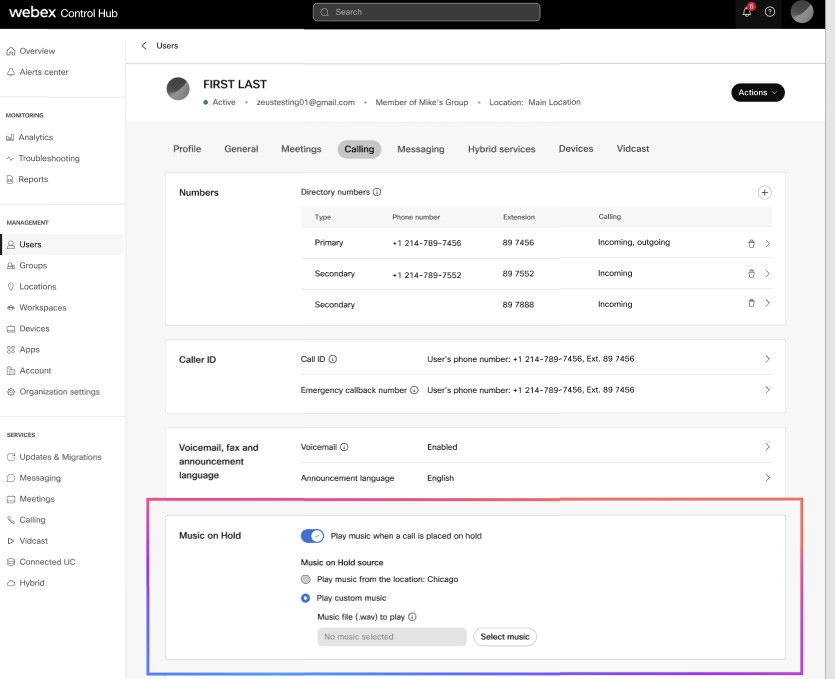
- Ative o botão Reproduzir música quando uma chamada for colocada em
espera.
Se a seção Música em espera estiver desativada, clique em Ativar música em espera nas configurações de localização para usar esse recurso.
Espaços de trabalho - Vá para Gerenciamento > Espaços de trabalho
- Selecione o espaço de trabalho a ser editado.
- Clique na guia Chamadas e navegue até a seção
Música em espera.
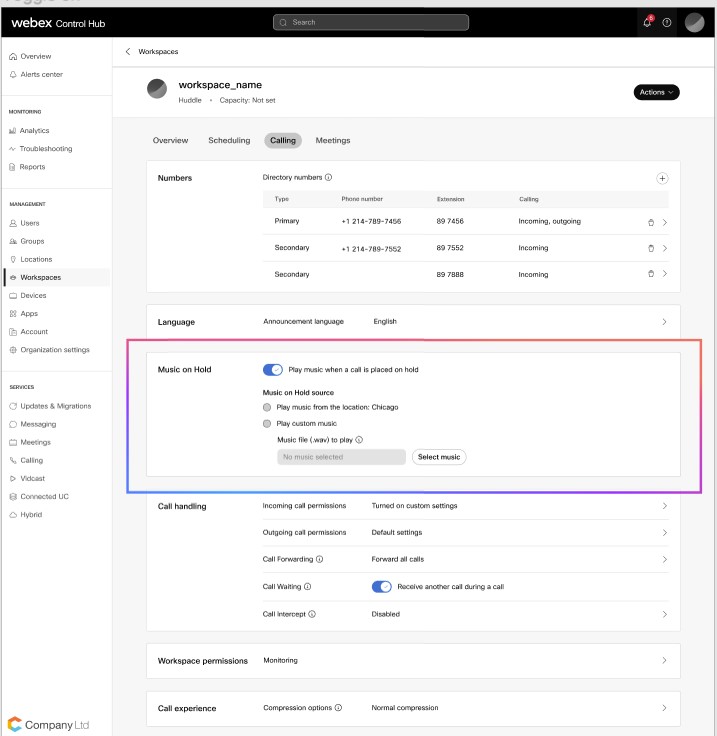
- Ative o botão Reproduzir música quando uma chamada for colocada em espera.
Linhas virtuais - Vá para Serviços > Chamadas > Linhas virtuais
- Selecione a linha virtual a ser editada e clique em Chamada.
- Role para baixo até o painel Música em espera.
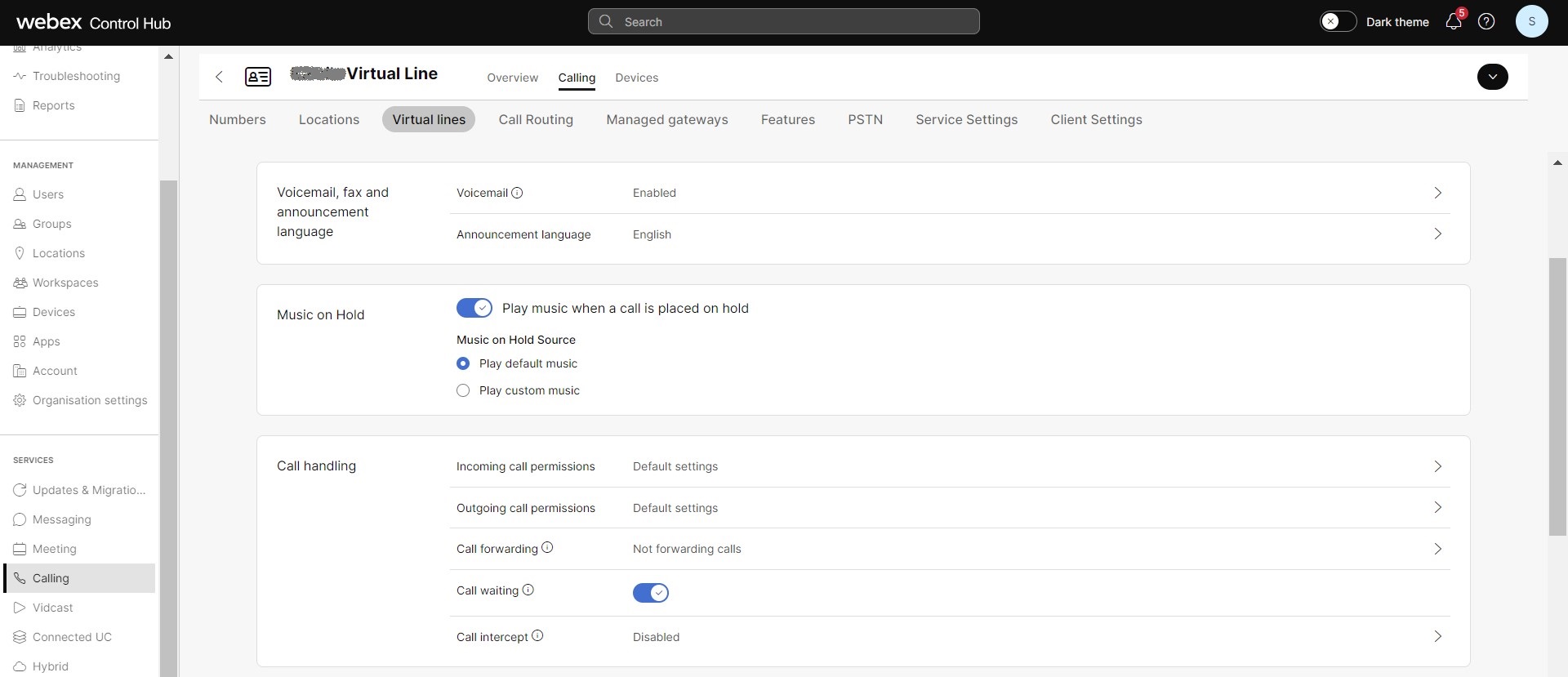
- Ative o botão de alternância para Reproduzir música quando uma chamada for colocada em espera.
Localizações - Vá para Gerenciamento > Localizações
- Escolha um local e clique na guia Chamadas.
- Vá para a seção Tratamento de chamadas e escolha Música em espera ou Estacionar.
- Selecione A chamada é colocada em espera ou A chamada está estacionada para que o áudio seja aplicado.
A playlist pode ser aplicada em .
- Selecione a fonte Music on Hold escolhendo uma das seguintes
opções:
- Tocar música padrão - Selecione essa opção para reproduzir a música padrão.
O recurso de música em espera permite criar playlists usando arquivos de seu repositório. Você também pode configurar até 1000 playlists e colocar música em espera com uma playlist para locais específicos. O tamanho do repositório de anúncios aumentou para 5 GB. No entanto, o tamanho para locais individuais permanece em 1 GB.
Limitações:
-
Quando uma playlist está em uso, você não pode excluí-la.
-
Você não pode excluir um anúncio do repositório se ele estiver em uso no momento.
-
Quando você remove uma playlist, sua localização muda automaticamente para a fonte de música em espera padrão do sistema.
-
A opção de playlist funciona somente no nível de localização e não é compatível com filas de chamadas, usuários ou espaços de trabalho.
Configurar a atualização em massa do Music-on-Hold
- Faça login no Control Hub.
- Vá para .
- Role para baixo até o painel Gerenciar dados de chamadas de usuários e clique em Gerenciar dados de chamadas de usuários.
- Clique em Baixar dados, onde você pode selecionar o recurso específico do
serviço de chamada de usuário que você pode baixar.
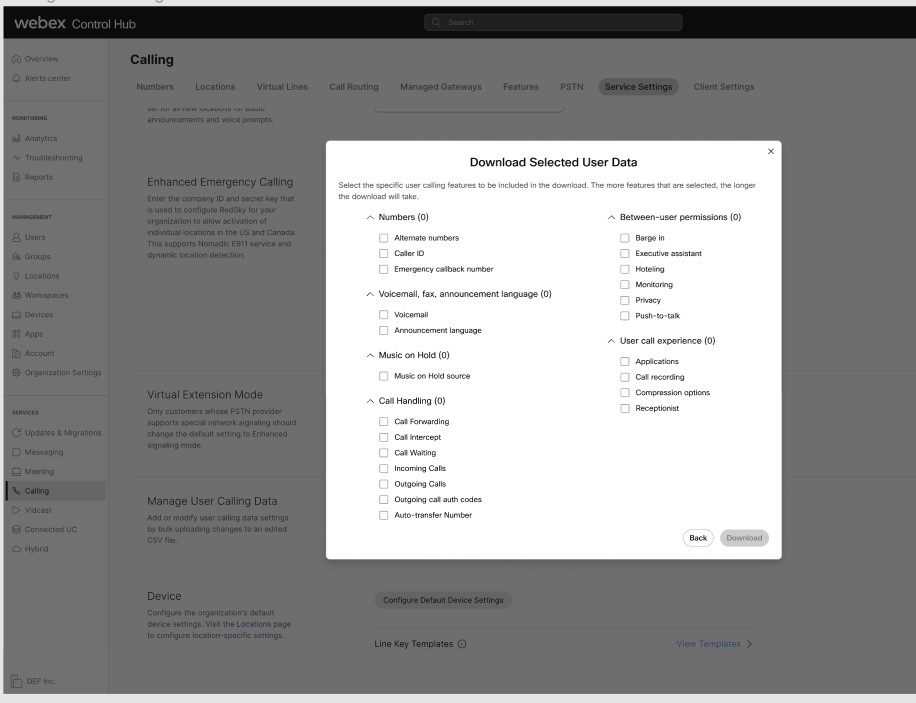
- Marque a caixa de seleção Music on Hold Source e clique em Baixar.
- Clique em Exibir histórico/tarefas de importação para saber o status do download
e baixar os registros.csv do usuário com colunas de música em espera com os atributos MOH listados na tabela. Você pode editar os atributos e fazer o upload do arquivo.csv para alterar as configurações
personalizadas de um grupo de usuários.
Atributo Valor MOH Ativo Verdadeiro ou falso Tipo de anúncio do MOH PERSONALIZADO ou PADRÃO Nível de anúncio do MOH ORGANIZAÇÃO ou LOCALIZAÇÃO
Música padrão para Music-on-Hold
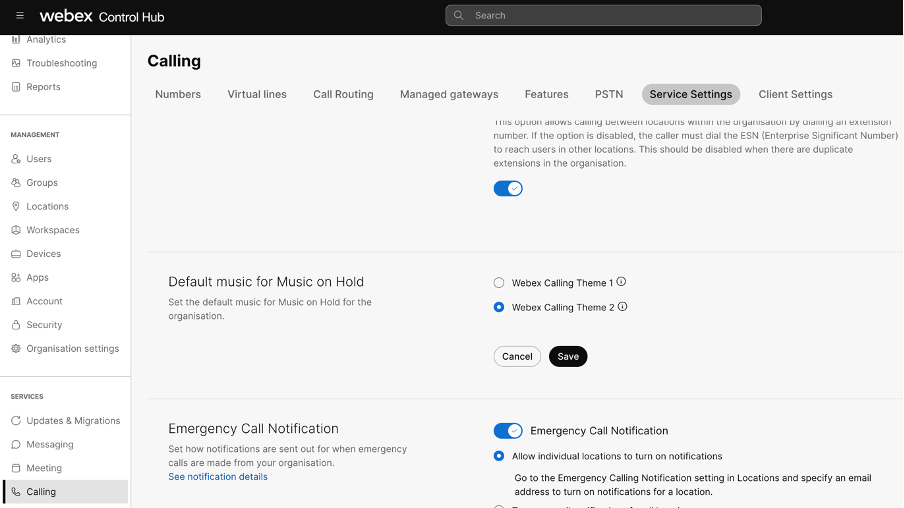
Como administrador, você pode escolher o Webex CallingTema 1 ou 2 como o MOH padrão para o Webex Calling nível da organização. O Webex CallingTema 1 é a música original do MOH e o Webex CallingTema 2 é Opus No. 1, o popular Cisco Unified Communications Manage Music para MOH. Novos clientes veem o Webex CallingTema 2 como a música MOH padrão, e os clientes existentes podem alterar a música padrão de sua organização no Control Hub.
Para definir a música padrão para música em espera:
| 1 |
Faça login no Control Hub. |
| 2 |
Vá para . |
| 3 |
Clique na guia Configurações do serviço e navegue até a seção Música
padrão para música em espera. |
| 4 |
Selecione seu tema MOH e clique em Salvar. O arquivo Webex CallingTheme 2 é restrito apenas ao uso embutido e não está disponível para download. |