- Hjem
- /
- Artikkel

Takk for tilbakemeldingen.

 I denne artikkelen
 Tilbakemelding?
Når en bruker setter et innkommende anrop på vent, kan den som ringer lytte til valgt musikk. Musikken som spilles av er enten standardmusikken som er angitt på stedsnivå, eller egendefinert musikk du laster opp, som begge kan velges fra kunngjøringsdepotet.
Global spillelistehåndtering for Music-on-hold
Musikk-på-vent-funksjonen lar deg lage spillelister ved hjelp av filer fra depotet. Du har også muligheten til å inkludere spillelister i kunngjøringsdepotet for bruk som lydkilde, og deretter tilordne disse spillelistene til bestemte steder. Du kan velge en eksisterende spilleliste som du vil bruke fra kunngjøringsdepotet, eller opprette din egen spilleliste. Når en innringer settes på vent, velges en ny kunngjøring fra spillelisten tilfeldig og spilles av. Hvis spillelisten inneholder mer enn én fil, velges en ny fil og spilles av når den gjeldende kunngjøringen er ferdig.
Du kan opprette en spilleliste ved hjelp av organisasjonsfiler eller filer på globalt nivå. En opprettet spilleliste lagres imidlertid alltid på globalt nivå. Tilordne spillelister fra globalt nivå overstyrer tidligere oppgaver på lokasjons- eller organisasjonsnivå. Hvis du fjerner tildelingen av en spilleliste fra det globale nivået, går plasseringen tilbake til standardinnstillingen.
Stedsadministratorer kan konfigurere Music On Vent til å bruke en spilleliste på sine steder, men de kan ikke opprette, redigere eller slette spillelister.
Du kan konfigurere opptil 1000 spillelister, og angi musikk på vent med en spilleliste for bestemte steder. Du kan opprette maksimalt 25 filer per spilleliste. Kunngjørings depotstørrelsen økte til 5 GB. Størrelsen for individuelle steder forblir imidlertid på 1 GB.
Slik oppretter du en spilleliste:
| 1 |
Logg på Control Hub. |
| 2 |
Gå til T . |
| 3 |
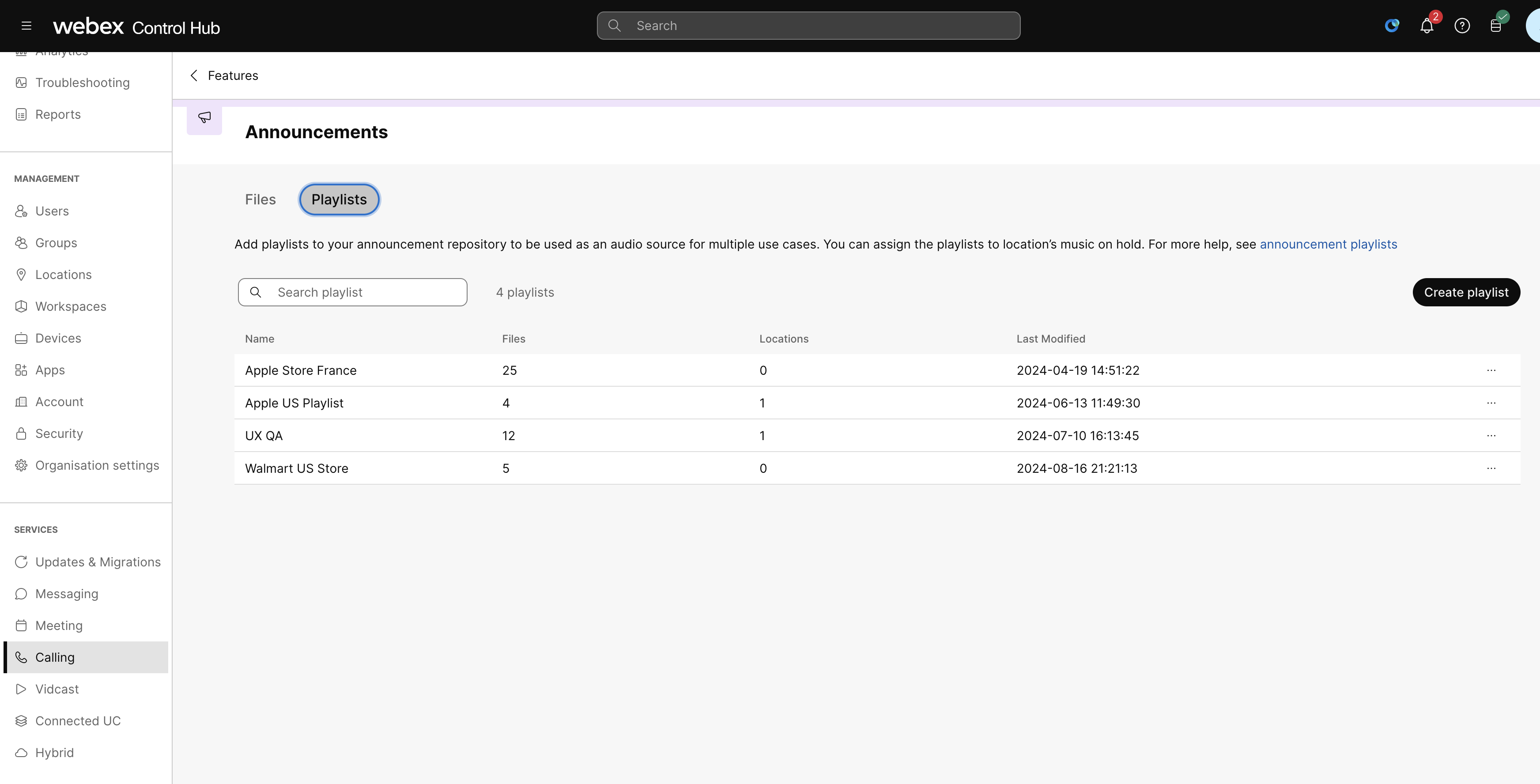
Gå til Kunng jøringer flisen og klikk . Du kan se en liste over spillelister sammen med detaljer som antall filer,
tilknyttede steder, og sist endrede dato og klokkeslett. |
| 4 |
Hvis du vil vise detaljert informasjon om en spilleliste, klikker du navnet på spillelisten i listen. Dette viser forekomstnavnet, plasseringen og typen for alle funksjonsforekomster som refererer til den. |
| 5 |
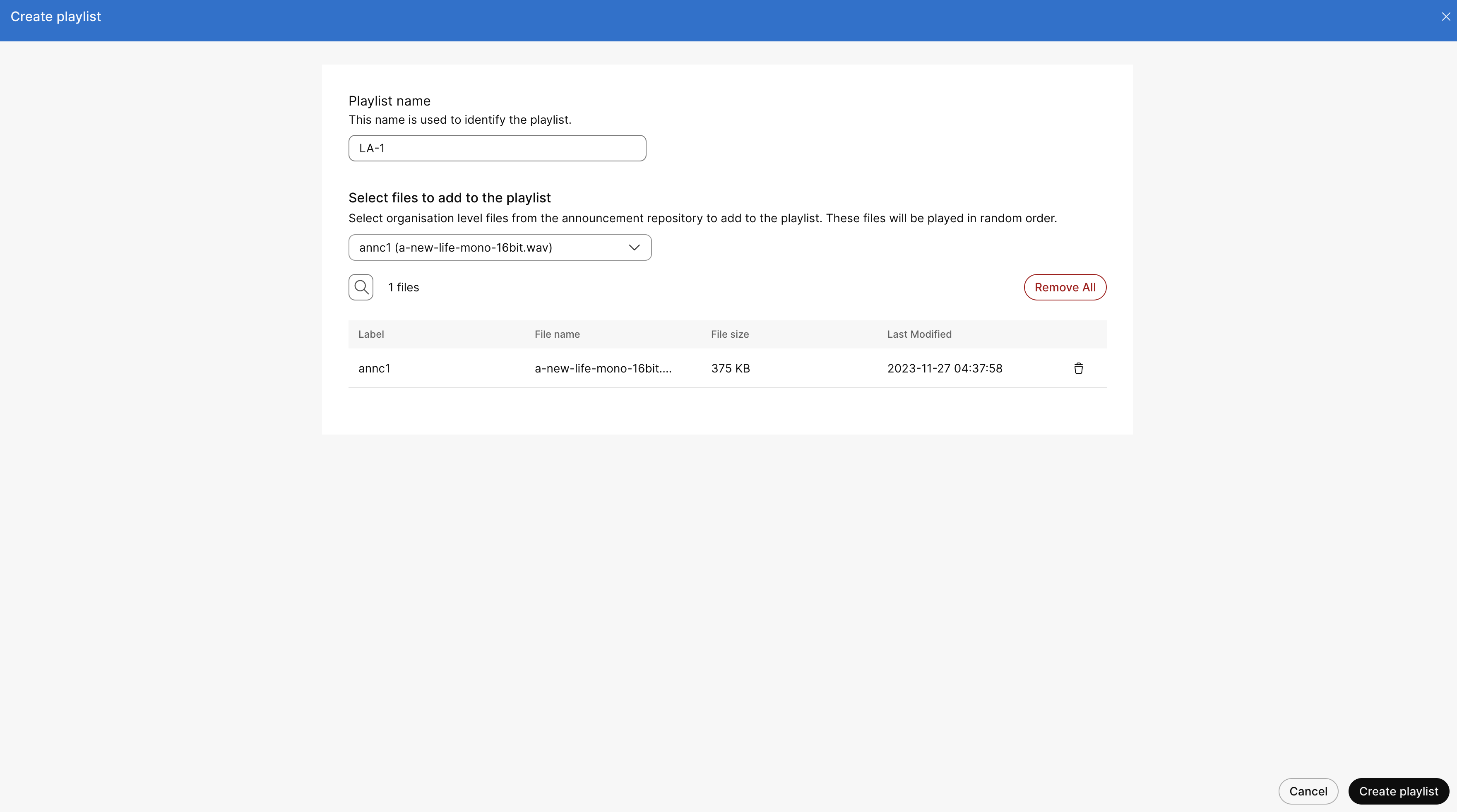
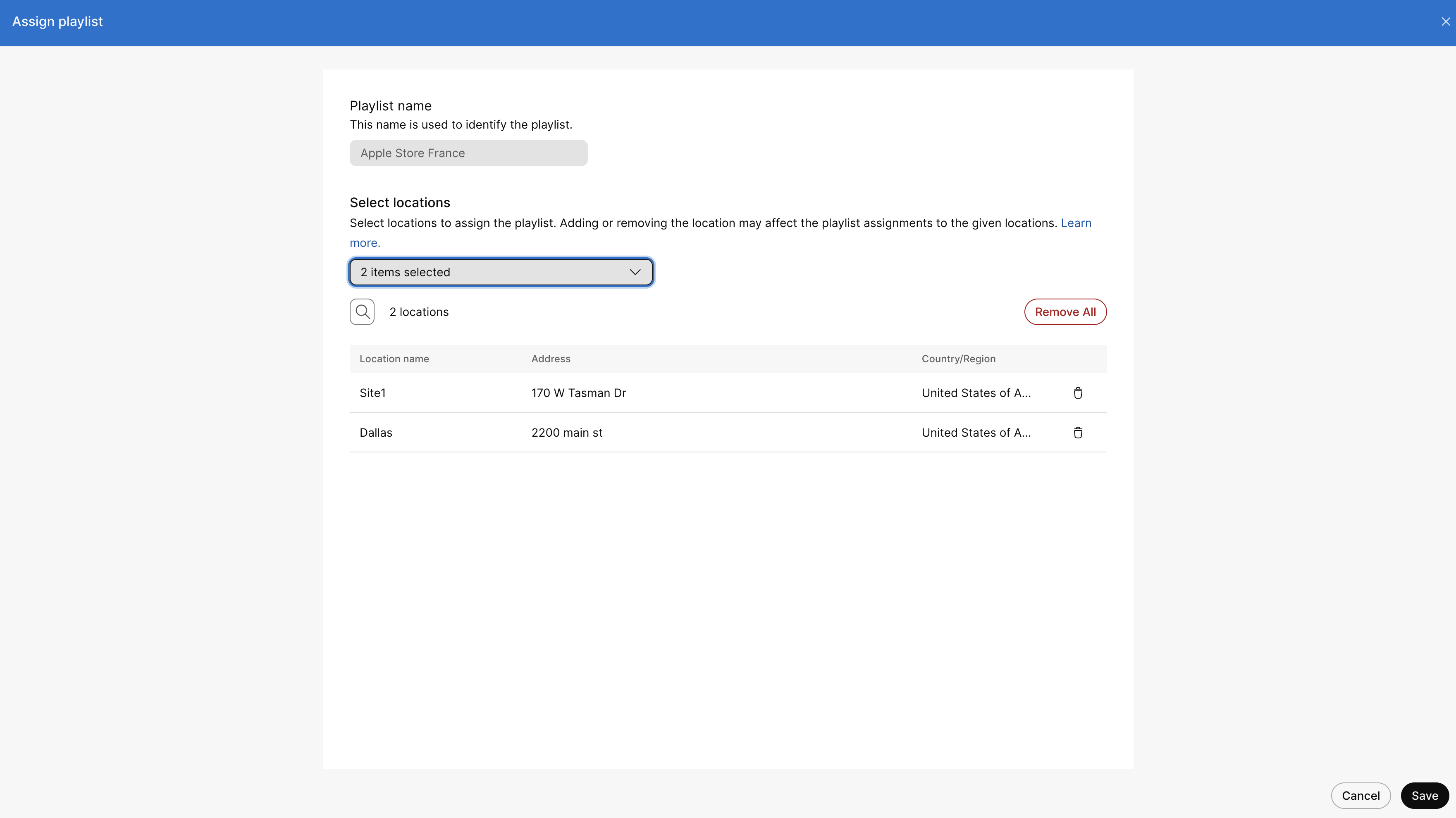
Klikk på Opprett spilleliste og oppgi et spillelistenavn og velg en
fil fra rullegardinlisten for å legge til. Du kan velge alle filer på organisasjonsnivå fra
kunngjøringsdepotet eller velge flere filer etter behov. Klikk på Opprett
spilleliste. |
| 6 |
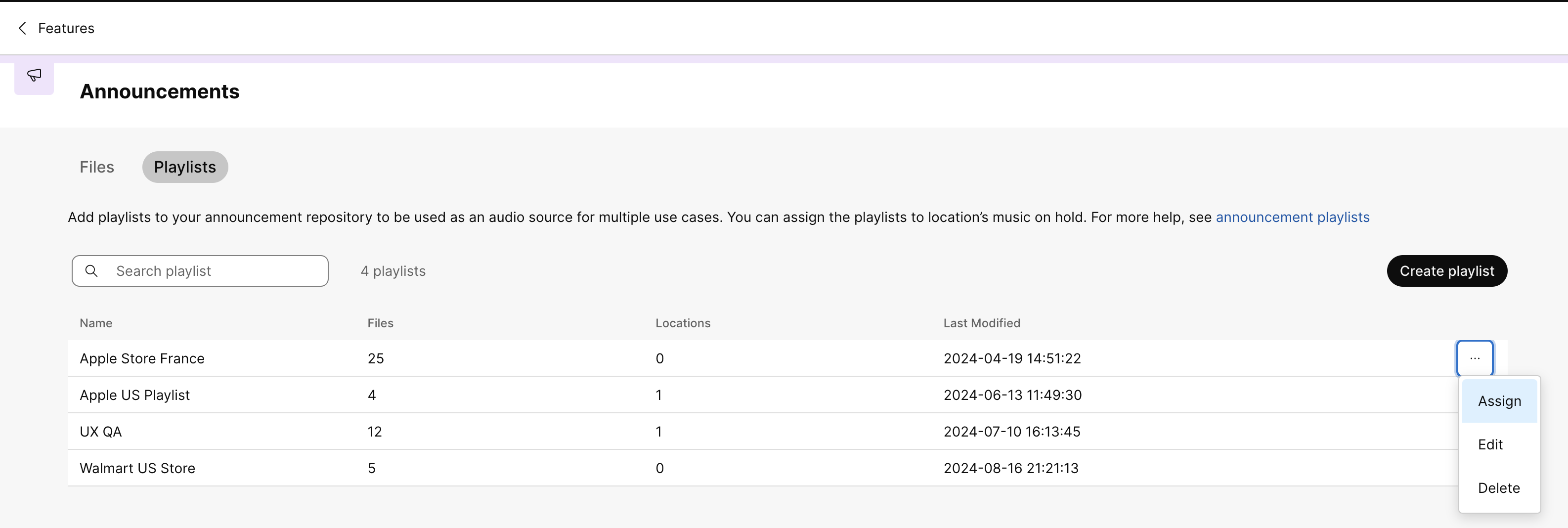
Du kan også tilordne, redigere eller slette en bestemt spilleliste. For å tilordne en spilleliste,
velg spillelisten og klikk på de tre punktene rett ved siden av den valgte spillelisten og klikk
Tilordne. |
| 7 |
Velg plasseringen fra rullegardinlisten for å tilordne spillelisten. Du kan legge til alle eller
velge flere steder etter behov. Klikk på Lagre. |
Konfigurer musikk-på-hold
-
Logg på Control Hub.
Control Hub-seksjonen Trinn Brukere - Gå til Administrasjon > Brukere
- Velg brukeren du vil redigere.
Detaljene til brukeren vises i vinduet.
- Klikk på kategorien Anrop og naviger til
Music on Hold- delen.
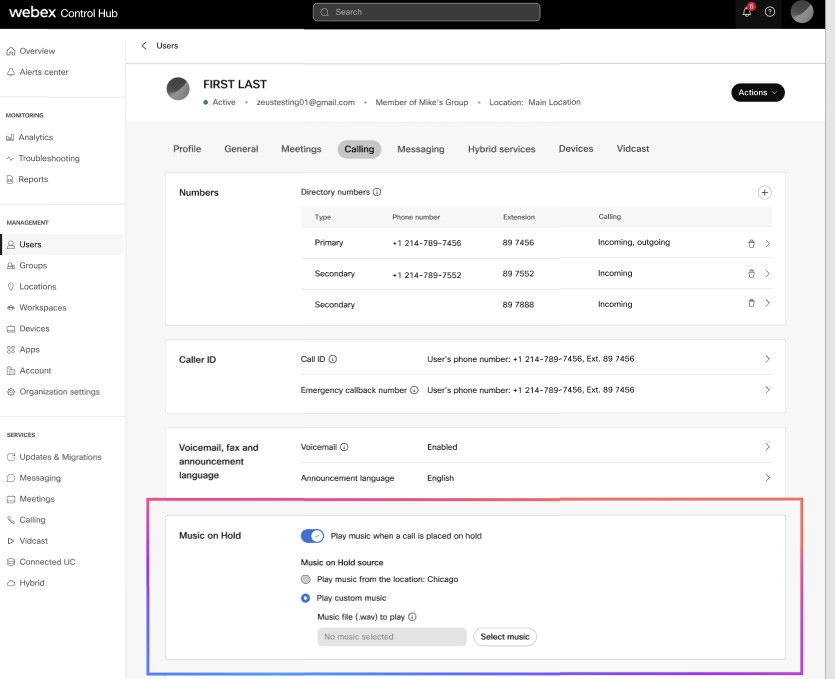
- Aktiver bry teren Spill musikk når et anrop settes på
vent.
Hvis Musikk på vente- delen er deaktivert, klikker du Aktiver musikk på vent i posisjonsinnstillingene for å bruke denne funksjonen.
Arbeidsområder - Gå til Administrasjon > Arbeidsområder
- Velg arbeidsområdet du vil redigere.
- Klikk på kategorien Anrop og naviger til
Music on Hold- delen.
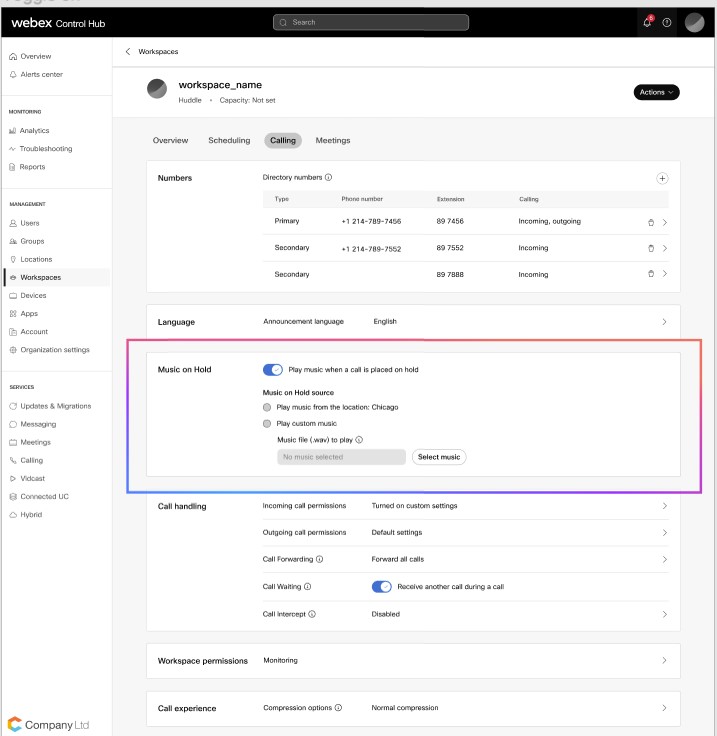
- Aktiver bry teren Spill musikk når et anrop settes på vent.
Virtuelle linjer - Gå til T jenester > An rop > Virtuelle linjer
- Velg den virtuelle linjen du vil redigere, og klikk på Ring.
- Rull ned til Musikk på hold- panelet.
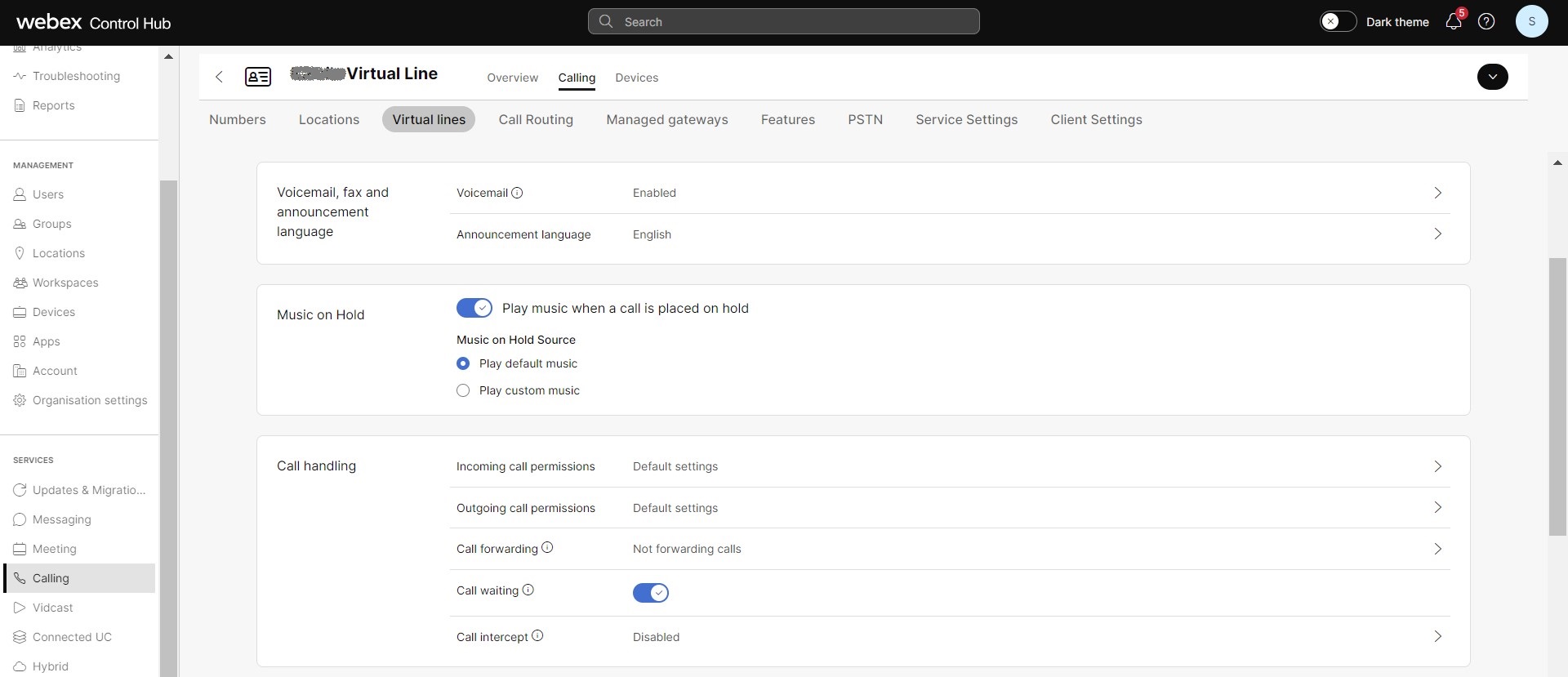
- Aktiver veksleknappen for Spill av musikk når et anrop settes på vent.
Steder - Gå til Administrasjon > St eder
- Velg et sted og klikk på fanen Anrop.
- Gå til delen Sam talehåndtering, og velg Musikk på vent eller parker.
- Velg Anrop er satt på vent eller Ring er parkert for at lyden skal gjelde.
Spillelisten kan brukes fra St .
- Velg kilden Musikk på vent ved å velge ett av følgende
alternativer:
- Spill av standardmusikk - Velg dette alternativet for å spille av standardmusikken.
Musikk-på-vent-funksjonen lar deg lage spillelister ved hjelp av filer fra depotet. Du kan også konfigurere opptil 1000 spillelister, og angi musikk på vent med en spilleliste for bestemte steder. Kunngjørings depotstørrelsen økte til 5 GB. Størrelsen for individuelle steder forblir imidlertid på 1 GB.
Begrensninger:
-
Når en spilleliste er i bruk, kan du ikke slette den.
-
Du kan ikke slette en kunngjøring fra depotet hvis den for øyeblikket er i bruk.
-
Når du fjerner en spilleliste, bytter posisjonen din automatisk til systemets standardkilde for musikk på hold.
-
Spilleliste-alternativet fungerer bare på stedsnivå og støttes ikke for samtalekøer, brukere eller arbeid sområder.
Konfigurer masseoppdatering av Music-on-hold
- Logg på Control Hub.
- Gå til T .
- Rull ned til Administrer brukeranropsdat apanelet og klikk på Administrer brukersamtaledata.
- Klikk Last ned data, der du kan velge den spesifikke funksjonen for brukersamtal
etjenesten du kan laste ned.
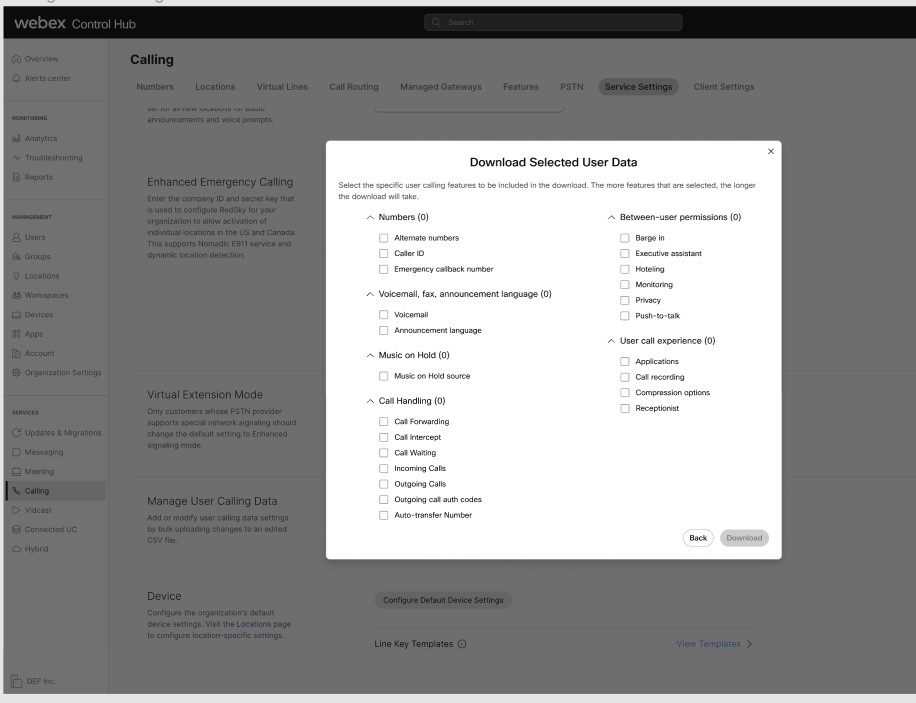
- Merk av for Music on Hold Source og klikk Last ned.
- Klikk Vis importhistorikk/oppgaver for å vite statusen for nedlastingen
og laste ned bruker.csv-postene med musikk-hold-kolonner som har MOH-attributtene oppført i tabellen. Du kan redigere attributtene og laste opp.csv-filen for å endre de egen
definerte innstillingene for en gruppe brukere.
Egenskap Verdi MOH Aktiv Sant eller usant MOH kunngjøringstype CUSTOM eller DEFAULT MOH kunngjøringsnivå ORGANISASJON eller BELIGGENHET
Standardmusikk for Music-on-hold
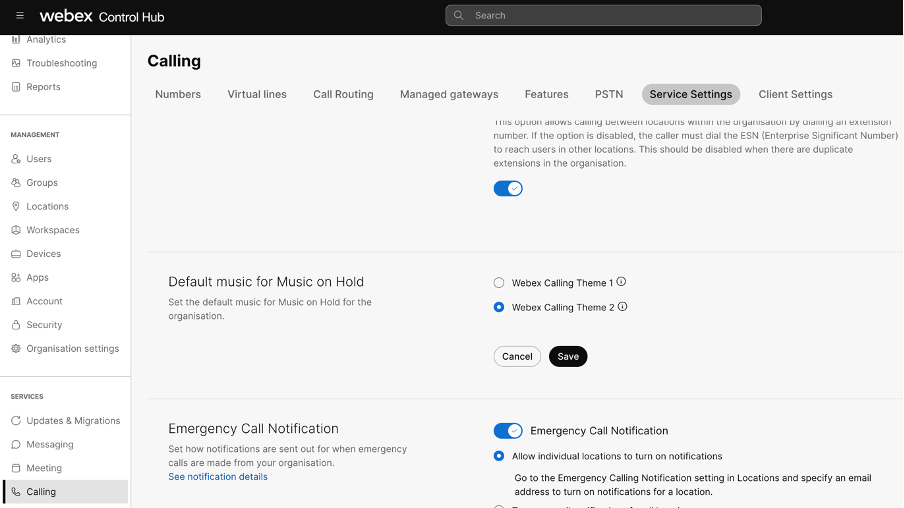
Som administrator kan du velge Webex CallingTema 1 eller 2 som standard MOH for Webex Calling på organisasjonsnivå. Webex CallingTema 1 er den originale MOH-musikken og Webex CallingTema 2 er Opus No. 1, den populære Cisco Unified Communications Manage musikk for MOH. Nye kunder ser Webex CallingTema 2 som standard MOH-musikk, og eksisterende kunder kan endre standard musikken for organisasjonen i Control Hub.
Slik angir du standardmusikken for musikk på vent:
| 1 |
Logg på Control Hub. |
| 2 |
Gå til . |
| 3 |
Klikk kategorien Tjenesteinnstillinger og naviger til delen
Standardmusikk for musikk-på-hold. |
| 4 |
Velg MOH tema og klikk Lag re. Webex CallingTema 2- filen er begrenset til innebygd bruk bare og er ikke tilgjengelig for nedlasting. |