Application Webex | Obtenez des informations sur les participants à la réunion

list-menuUn commentaire ?
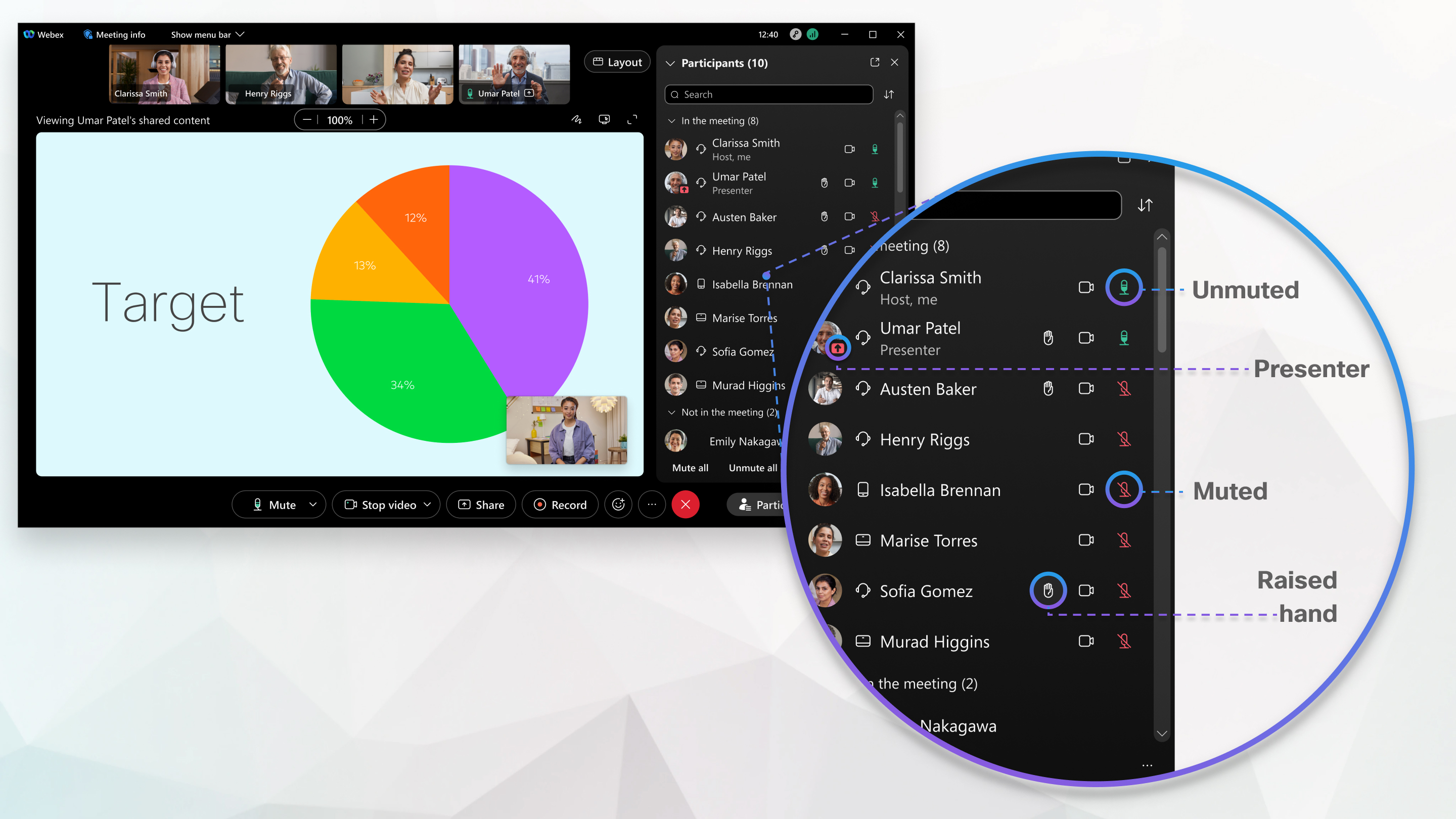
Lorsque vous participez à une réunion sur l'application Webex, vous pouvez rapidement voir qui a rejoint la réunion, que ce soit depuis l'application Webex, l'application Webex Meetings, un navigateur Web ou un appareil vidéo. Vous pouvez même voir leur statut pendant la réunion, par exemple qui est muet, qui fait une présentation ou qui lève la main.
Get details about meeting participants

Les participants et les panneaux vidéo vous fournissent des informations sur l'identité des autres participants à votre réunion.

Images shows the identity of meeting participants.

L'identité d'un participant à une réunion est classée comme interne, externe ou non vérifiée.

Interne

Les participants internes sont des utilisateurs de Webex qui font partie de votre organisation et qui se sont connectés ou se sont authentifiés pour vérifier leur identité auprès du service Webex. Le domaine des utilisateurs internes ne s'affiche pas dans le panneau des participants à la réunion.

An internal meeting participant who is part of your organization, and there is no label shown.

Externe

Les participants externes sont des utilisateurs de Webex qui appartiennent à une organisation autre que la vôtre. Ils se sont connectés ou se sont authentifiés pour vérifier leur identité auprès du service Webex. Vous pouvez voir le domaine des utilisateurs externes dans le panneau des participants à la réunion et identifier facilement de quelle organisation ils appartiennent.

An external meeting participant outside of your organization, showing their domain.

Non vérifié

Les participants non vérifiés ne se sont pas connectés ou ne se sont pas authentifiés pour vérifier leur identité auprès du service Webex. Un participant non vérifié peut saisir n'importe quel nom pour rejoindre la réunion Webex. Ce nom apparaît dans le panneau des participants mais Webex ne peut pas vérifier l' identité de ce participant. Il faut faire preuve de prudence et de considération à l'égard des personnes qui participent ou souhaitent participer à des réunions en tant qu'utilisateurs non vérifiés. Webex recommande vivement aux organisateurs de réunions de prendre des mesures pour vérifier qu'un participant non vérifié est bien celui qu'ils prétendent être.

Par exemple, en tant qu'hôte de la réunion, vous pouvez transférer les participants non vérifiés dans une salle de réunion et vérifier leur identité auditivement et visuellement avant de les admettre dans la salle de réunion principale. Webex recommande également aux utilisateurs de se connecter ou de s'authentifier, afin de renforcer la sécurité des réunions. Si un participant n'a pas de compte Webex, n' importe qui peut en créer un gratuitement sur webex.com pour devenir un utilisateur Webex vérifié.

An unverified meeting participant, showing the label next to their name.

The Lobby for utilise Webex Meetings également les catégories Interne, Externe et Non vérifié pour informer l'hôte de la réunion du statut de vérification de chaque utilisateur avant de participer à la réunion.

List of participants in a meeting showing the Internal, External, and Unverified categories, to inform the meeting host about the verification status of each user before admitting them into the meeting.

Pendant une réunion, rendez-vous sur Participants Participants button pour savoir qui a participé à la réunion ou non et s'il y participe activement.

Prenez une capture d'écran de la liste des personnes pendant la réunion si vous voulez savoir qui a participé à la réunion une fois celle-ci terminée.

  • Dans la réunion : répertorie les personnes qui ont rejoint la réunion, qu'elles l'aient fait depuis l'application Webex, l'application Meetings ou un appareil vidéo. Les appareils des chambres jumelées affichent les noms de toutes les personnes associées à cet appareil. Vous pouvez également voir qui héberge, met en sourdine, partage, parle activement, qui s'est inscrit depuis l'extérieur de votre organisation, qui l'a rejoint par téléphone uniquement, ou si quelqu'un s'est inscrit mais n'a pas encore connecté son audio.

    Pour trouver les coordonnées d'un participant à la réunion, passez la souris sur sa photo de profil.
  • Attendre dans le hall — Parfois, les personnes qui s'inscrivent doivent attendre dans un hall virtuel avant d'entrer. Vous pouvez choisir qui vous voulez laisser entrer et qui vous voulez empêcher d'entrer

  • Pas à la réunion — Pour une réunion planifiée ou une réunion personnelle, cette section inclut les personnes qui ont reçu une invitation à la réunion mais qui ne l'ont pas encore rejoint. Pour les réunions associées à un espace sur l'application Webex, cette section inclut les personnes qui font partie de l'espace mais qui ne l'ont pas encore rejoint. Cette section inclut également toutes les personnes qui ont rejoint la réunion puis l'ont quittée.

Pendant une réunion, rendez-vous sur Participants Participant Panel button pour savoir qui a participé à la réunion ou non et s'il y participe activement.

Prenez une capture d'écran de la liste des participants pendant la réunion si vous voulez savoir qui a participé à la réunion une fois celle-ci terminée.

  • Dans la réunion : répertorie les personnes qui ont rejoint la réunion, qu'elles l'aient fait depuis l'application Webex, depuis l'Webex Meetingsapplication ou depuis un appareil vidéo. Les appareils des chambres jumelées affichent les noms de toutes les personnes associées à cet appareil. Vous pouvez également voir qui héberge, met en sourdine, partage, parle activement, ou si quelqu'un s'est inscrit mais n'a pas encore connecté son audio.

    Pour trouver les coordonnées d'un participant à la réunion, appuyez deux fois sur sa photo de profil.
  • Attendre dans le hall — Parfois, les personnes qui s'inscrivent doivent attendre dans un hall virtuel avant d'entrer. Vous pouvez choisir qui vous voulez laisser entrer et qui vous voulez empêcher d'entrer.

  • Pas en réunion — Pour une réunion planifiée ou une réunion personnelle, cette section inclut les personnes qui ont reçu une invitation à la réunion mais qui ne l'ont pas encore rejoint. Pour les réunions associées à un espace sur l'application Webex, cette section inclut les personnes qui font partie de l'espace mais qui ne l'ont pas encore rejoint. Cette section inclut également toutes les personnes qui ont rejoint la réunion puis l'ont quittée.

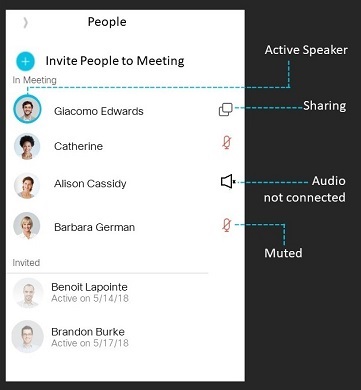
Pendant une réunion, consultez la liste des personnes Participant Panel button pour savoir qui a participé à la réunion ou non et s'il y participe activement.

Prenez une capture d'écran de la liste des personnes pendant la réunion si vous voulez savoir qui a participé à la réunion une fois celle-ci terminée.

  • En réunion : répertorie les personnes qui ont rejoint la réunion, qu'elles l'aient fait depuis l'application Webex, l'application Meetings ou un appareil vidéo. Les appareils des chambres jumelées affichent les noms de toutes les personnes associées à cet appareil. Vous pouvez également voir qui héberge, met en sourdine, partage, parle activement, ou si quelqu'un s'est inscrit mais n'a pas encore connecté son audio.

  • Invitée — Pour une réunion planifiée ou une réunion personnelle, cette section inclut les personnes qui ont reçu une invitation sur le calendrier pour la réunion mais qui ne l'ont pas encore inscrite. Pour les réunions associées à un espace sur l'application Webex, cette section inclut les personnes qui font partie de l'espace mais qui ne l'ont pas encore rejoint. Cette section inclut également toutes les personnes qui ont rejoint la réunion puis l'ont quittée.

Cet article était-il utile ?