- Accueil
- /
- Article

Merci pour votre commentaire.


 Dans cet article
 Un commentaire ?
Participez à une réunion Zoom en appuyant sur un bouton (OBTP), ou en appuyant sur le bouton Zoom directement depuis votre appareil Cisco.
Zoom App Experience
La nouvelle Zoom App Experience propose des réunions Zoom natives sur votre appareil Cisco. Vous pouvez lancer l'application Zoom Rooms directement sur votre appareil Cisco via l' interface utilisateur de Zoom Meetings ou avec One Button To Push. Vous pouvez participer à des réunions en tant qu'invitée, où aucune licence n'est requise, ou utiliser le mode connexion, où l'appareil se connecte en tant que Zoom Room pour améliorer les commandes et les fonctionnalités des réunions. Pour en savoir plus sur le mode invité et le mode connecté, cliquez ici.
Activez Zoom Rooms
Assurez-vous que Zoom Rooms est activé dans le menu des paramètres.
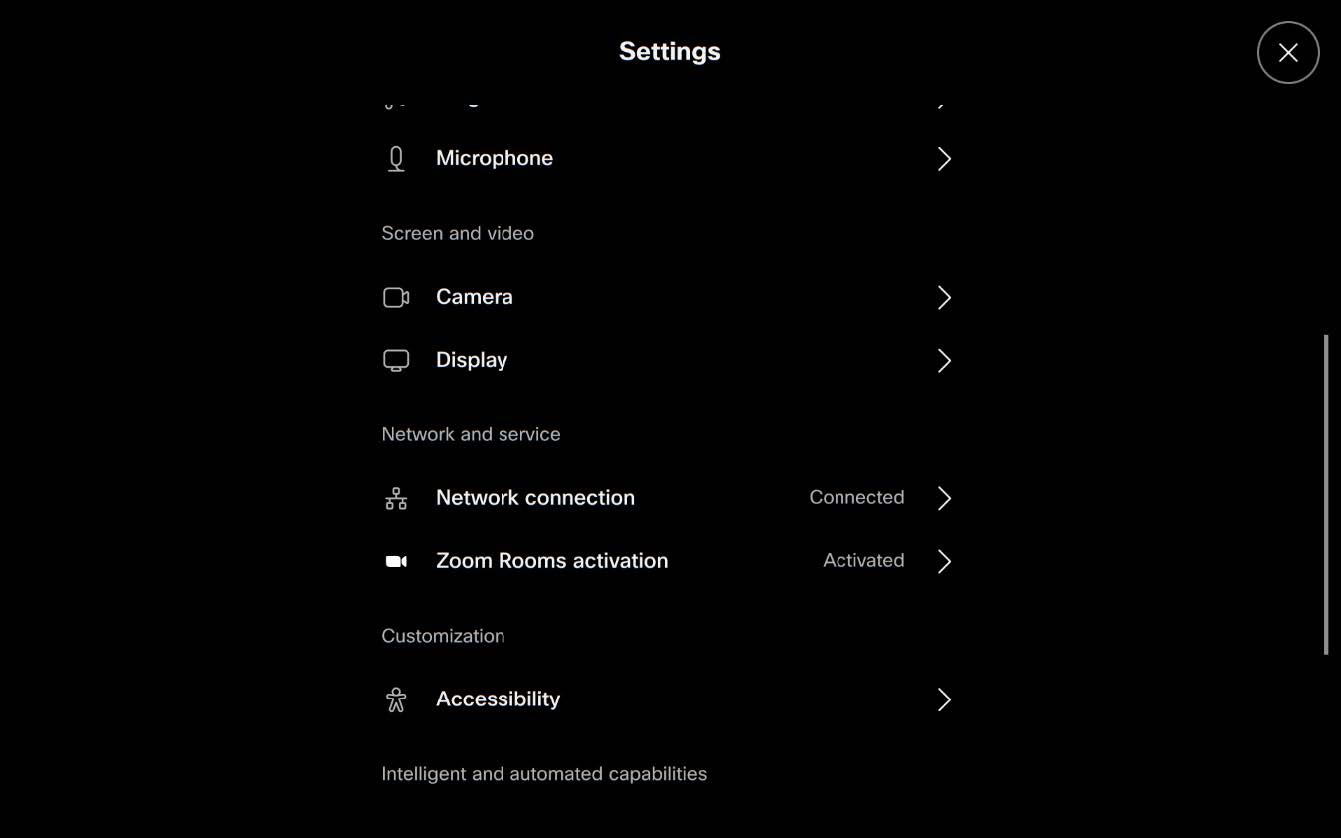
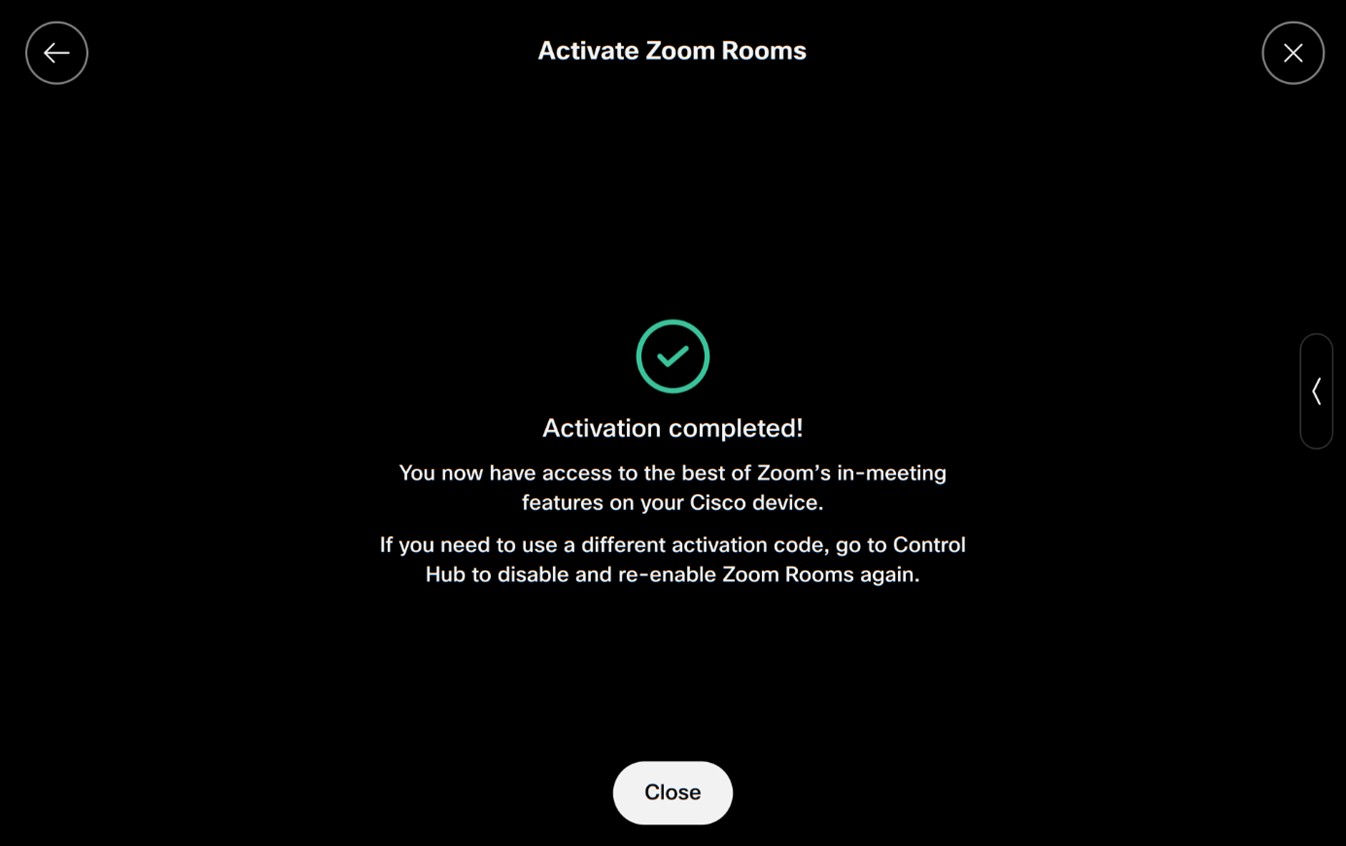
Zoom Rooms est activé.
Participez à une réunion Zoom
Mode Invité : appuyez sur le bouton Zoom. En tant qu'invitée, vous pouvez lancer l'application Zoom Rooms en saisissant l'identifiant et le mot de passe de la réunion. Une fois en réunion, vous avez accès aux commandes de la réunion Zoom indiquées ci-dessous. Découvrez ici ce qui est disponible en mode Invité.
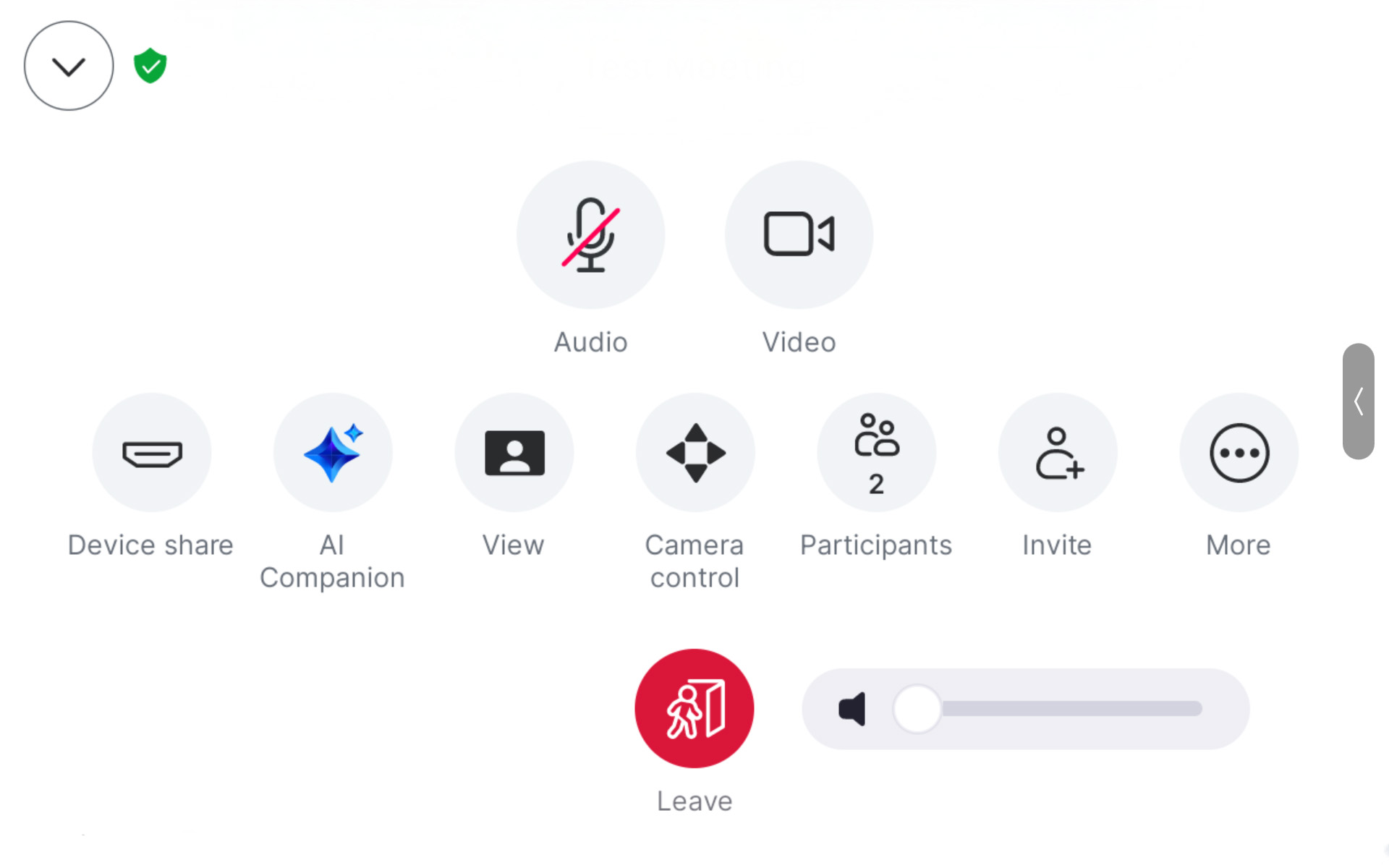
Mode connecté : appuyez sur le bouton Zoom. Une fois connectée, vous pouvez participer à une réunion Zoom avec un identifiant et un mot de passe, ou vous pouvez démarrer une réunion Zoom instantanée en sélectionnant Démarrer une réunion.
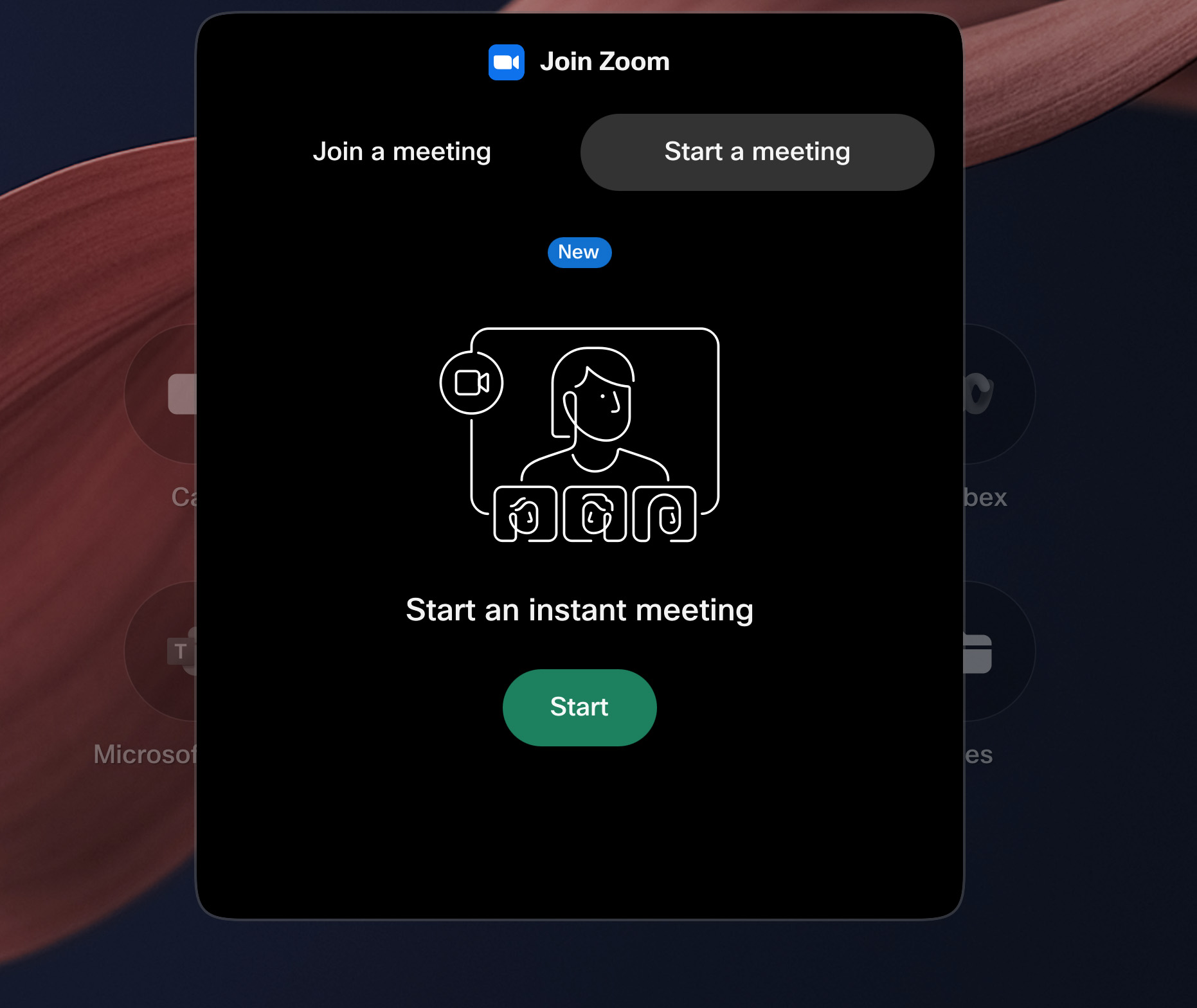
Une fois en réunion, vous avez accès aux commandes de la réunion Zoom indiquées ci-dessous. Découvrez ici ce qui est disponible en mode connexion.
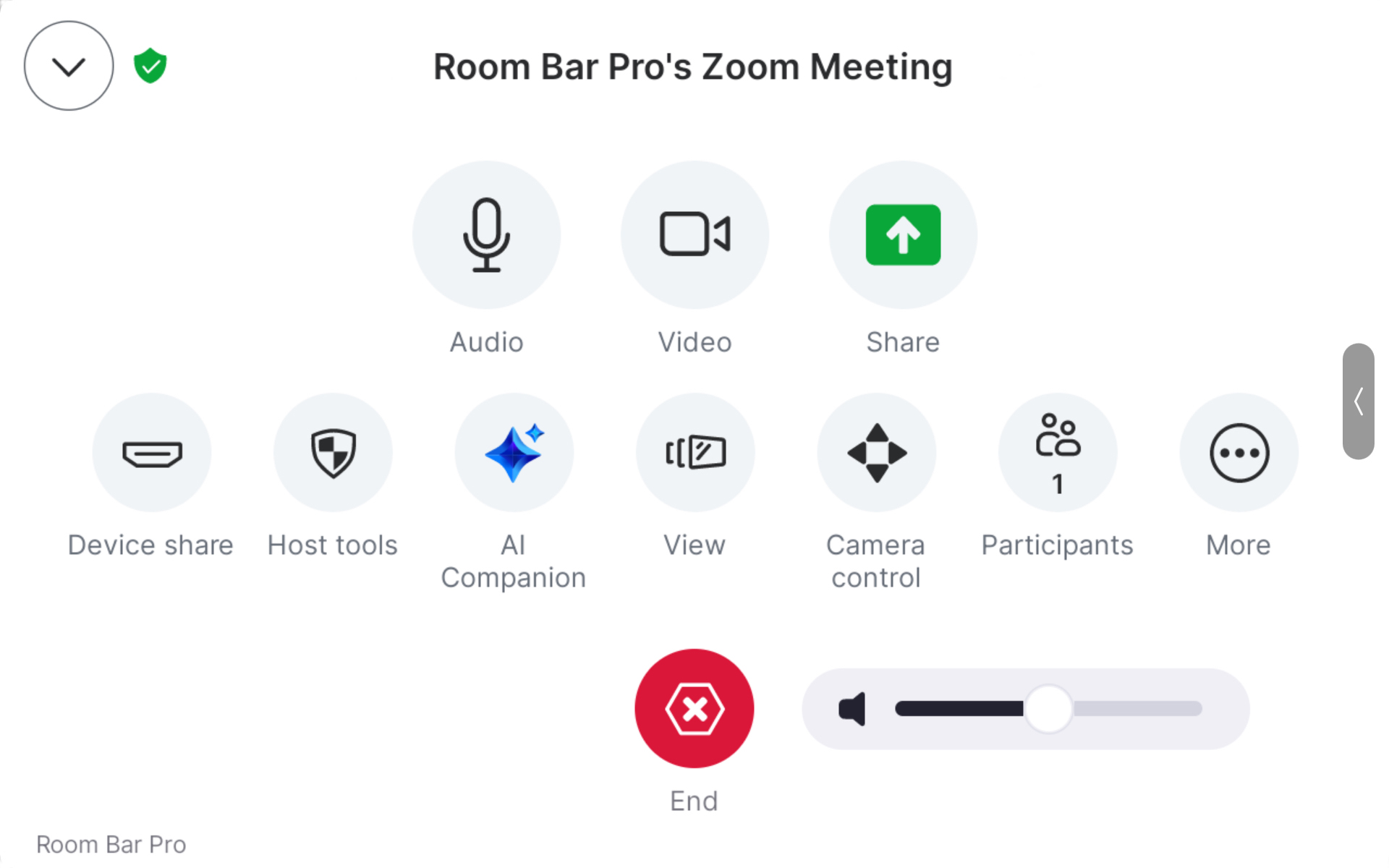
Les fonctionnalités RoomOS suivantes sont également disponibles dans Zoom Meetings en mode Invité et en mode connecté :
- Commandes de la caméra et modes de caméra avancés. Non pris en charge : mode salle de briefing, présentateur et public.
- Menu de partage d'appareils avec options de partage filaire et sans fil : HDMI et USB-C, Miracast, AirPlay
- Contrôle du son par suppression du bruit.
- Tableau blanc unidirectionnel sur les appareils compatibles avec le tableau blanc. Ces tableaux blancs ne sont ni enregistrés ni disponibles une fois la réunion terminée.
-
Le mode Invité et le mode connexion sont pris en charge dans les scénarios à écran unique et double.
Participez à des réunions Zoom en utilisant les modes d'interopérabilité CRC et SIP
Vous pouvez participer à des réunions Zoom basées sur SIP depuis votre appareil Board, Desk et Room Series en l' activant dans Control Hub. Cela est configuré par vos administrateurs système et dépend du type d'appareil que vous possédez. Notez qu'une licence CRC est requise pour participer à une réunion Zoom basée sur SIP. Une fois que c'est configuré, vous pouvez simplement saisir le numéro de réunion et le code d'accès sans avoir à créer l'URI SIP, pour une meilleure expérience de participation aux réunions.
Inscrivez-vous en appuyant sur un seul bouton
One Button to Push est disponible sur les appareils sur lesquels le calendrier hybride est activé. Lorsque les utilisateurs planifient des réunions Zoom et incluent des appareils, un bouton de participation apparaît sur l'appareil juste avant le début de la réunion. Appuyez simplement sur Rejoindre pour participer à la réunion.
Inscrivez-vous en appuyant sur le bouton Zoom
vous avez besoin du code fourni dans l'invitation de votre calendrier ou à la fin du lien de la réunion pour participer à une réunion Zoom avec votre appareil. Une fois que vous avez le code, vous pouvez vous inscrire en cliquant sur le bouton Zoom.
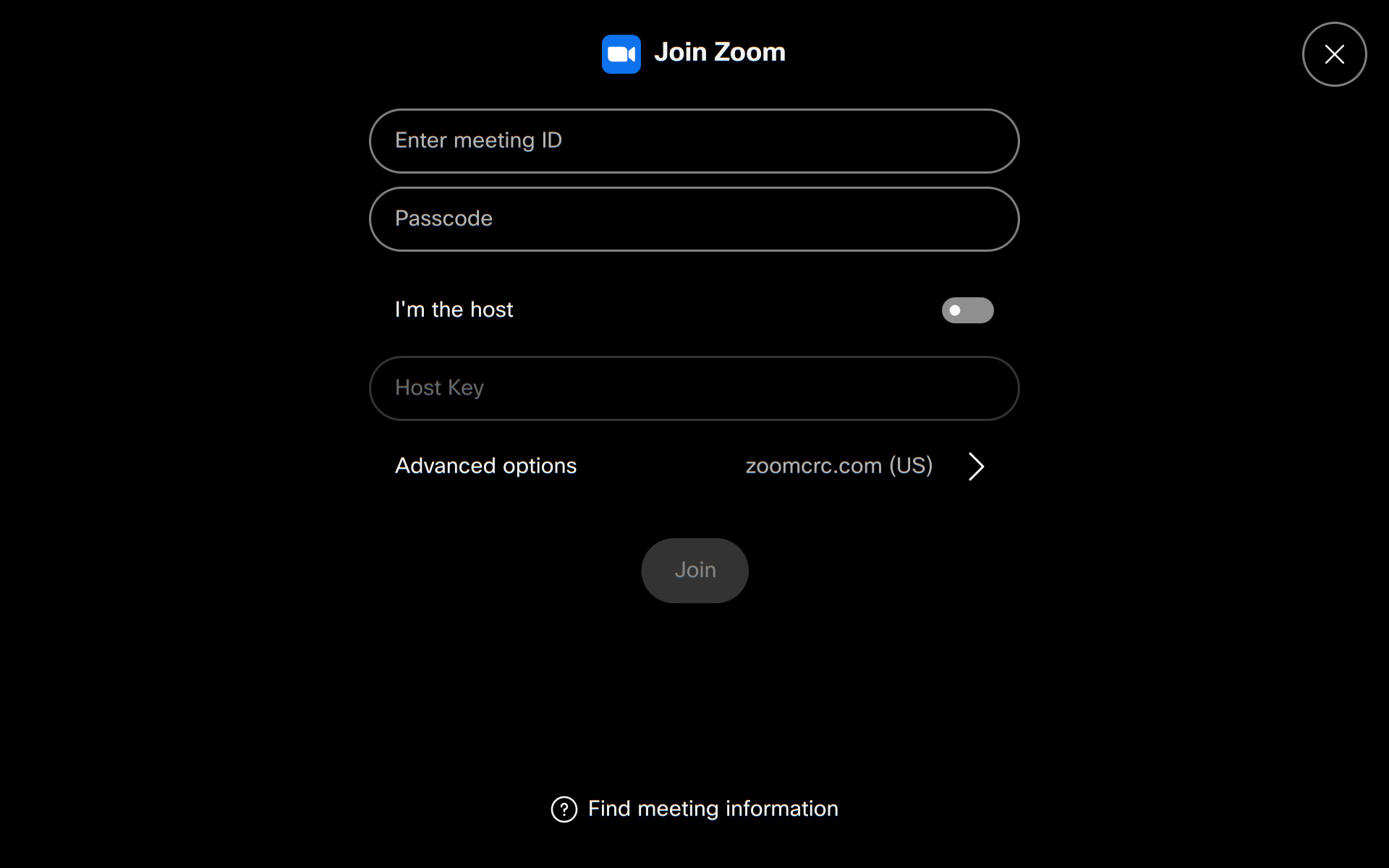
Si vous êtes l'hôte, activez Je suis l'hôte et saisissez la clé d'hôte.
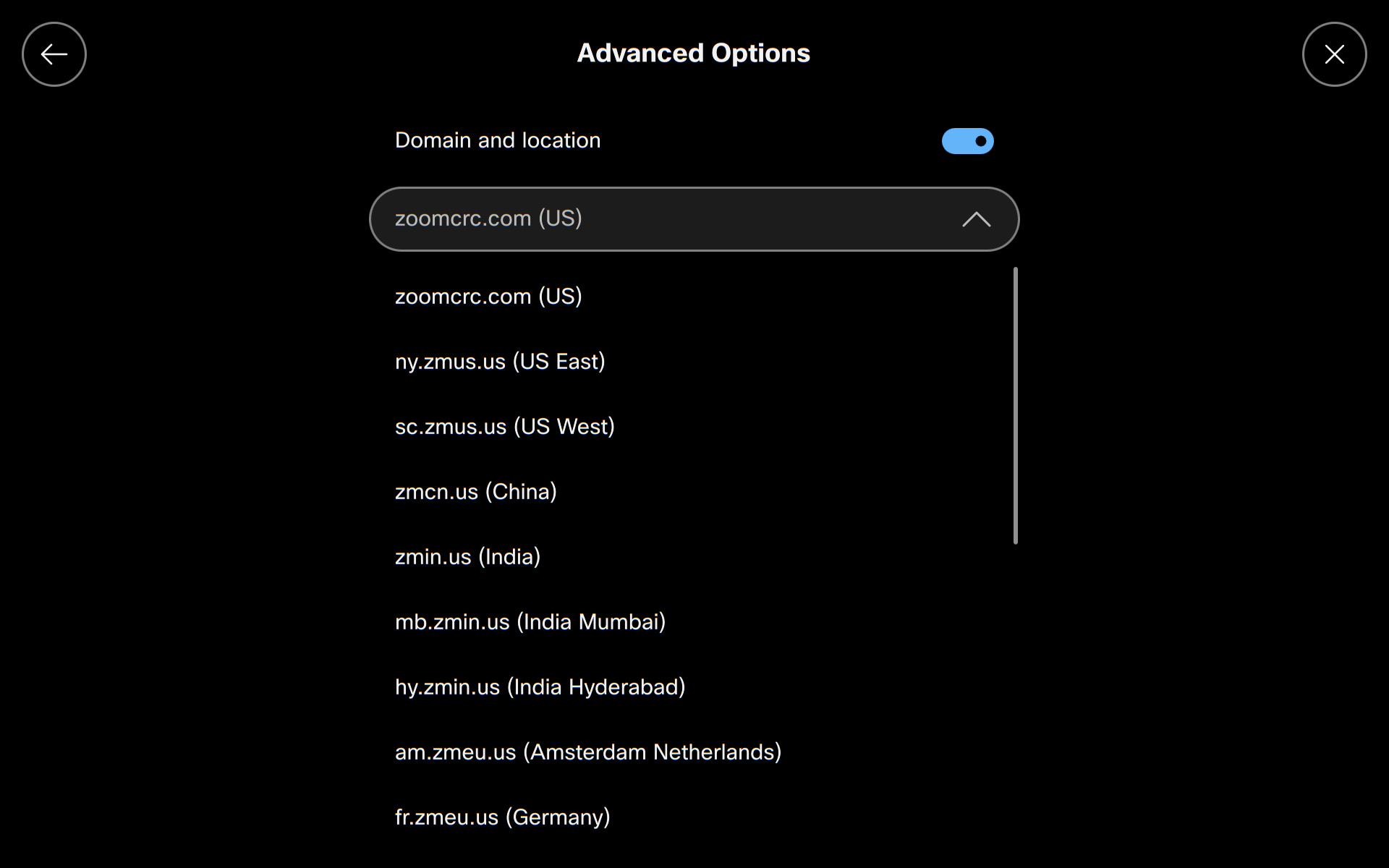
Appuyez sur Options avancées pour sélectionner un domaine CRC différent de celui par défaut pour participer à votre réunion. Vous pouvez choisir votre lieu préféré dans la liste déroulante.
Utiliser les commandes du zoom lors des réunions auxquelles vous participez via l'application Dial
Lorsque vous passez un appel Zoom via l'application d'appel ou avec XCommand Dial avec une adresse SIP, votre appareil détecte automatiquement qu'il s'agit d'un appel Zoom et passe à l'interface utilisateur Zoom personnalisée de Cisco. Cela garantit une expérience cohérente à chaque fois que vous participez à un appel Zoom, quel que soit le moyen utilisé pour vous connecter.
Dans les contrôles des réunions
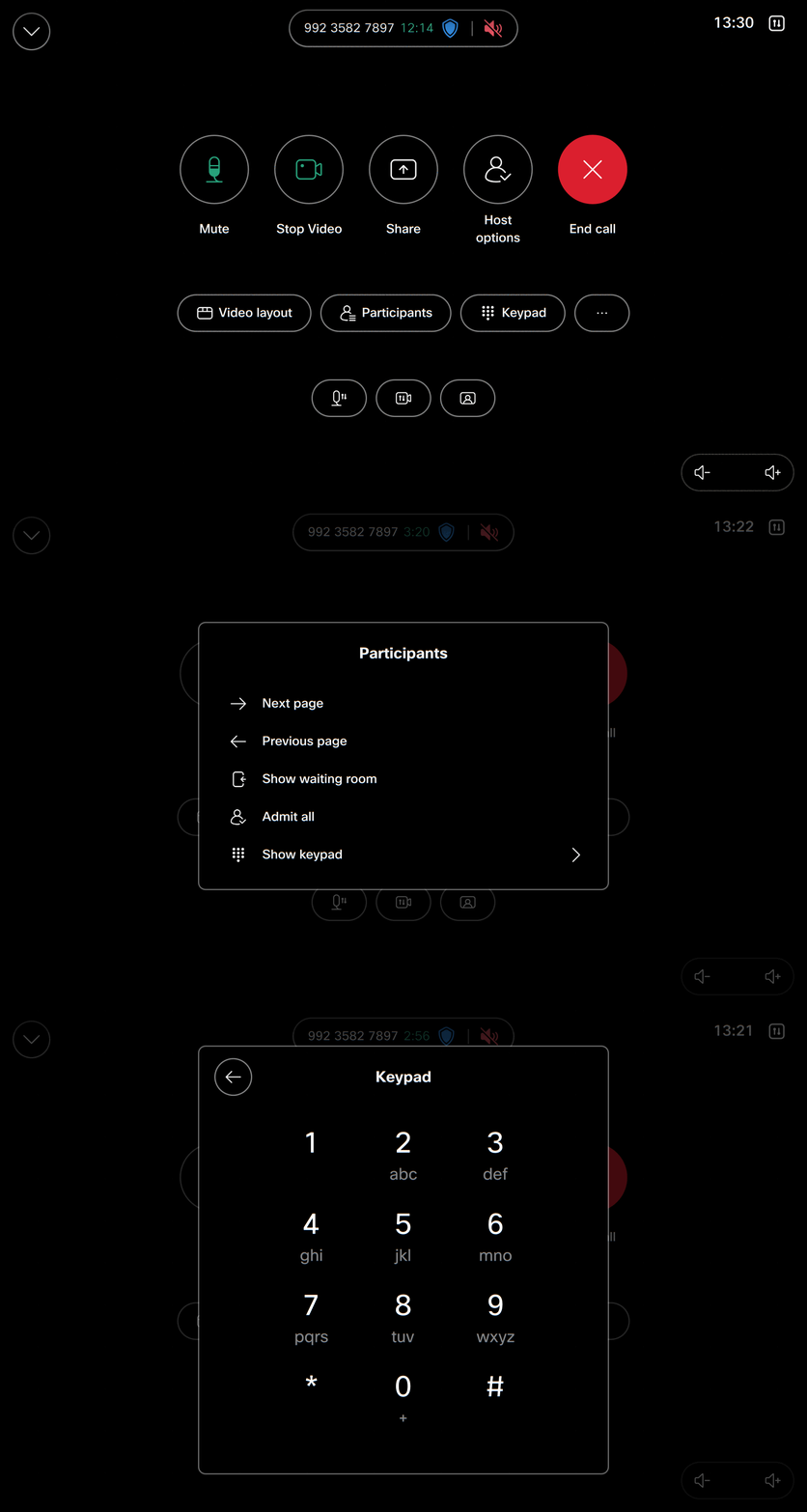
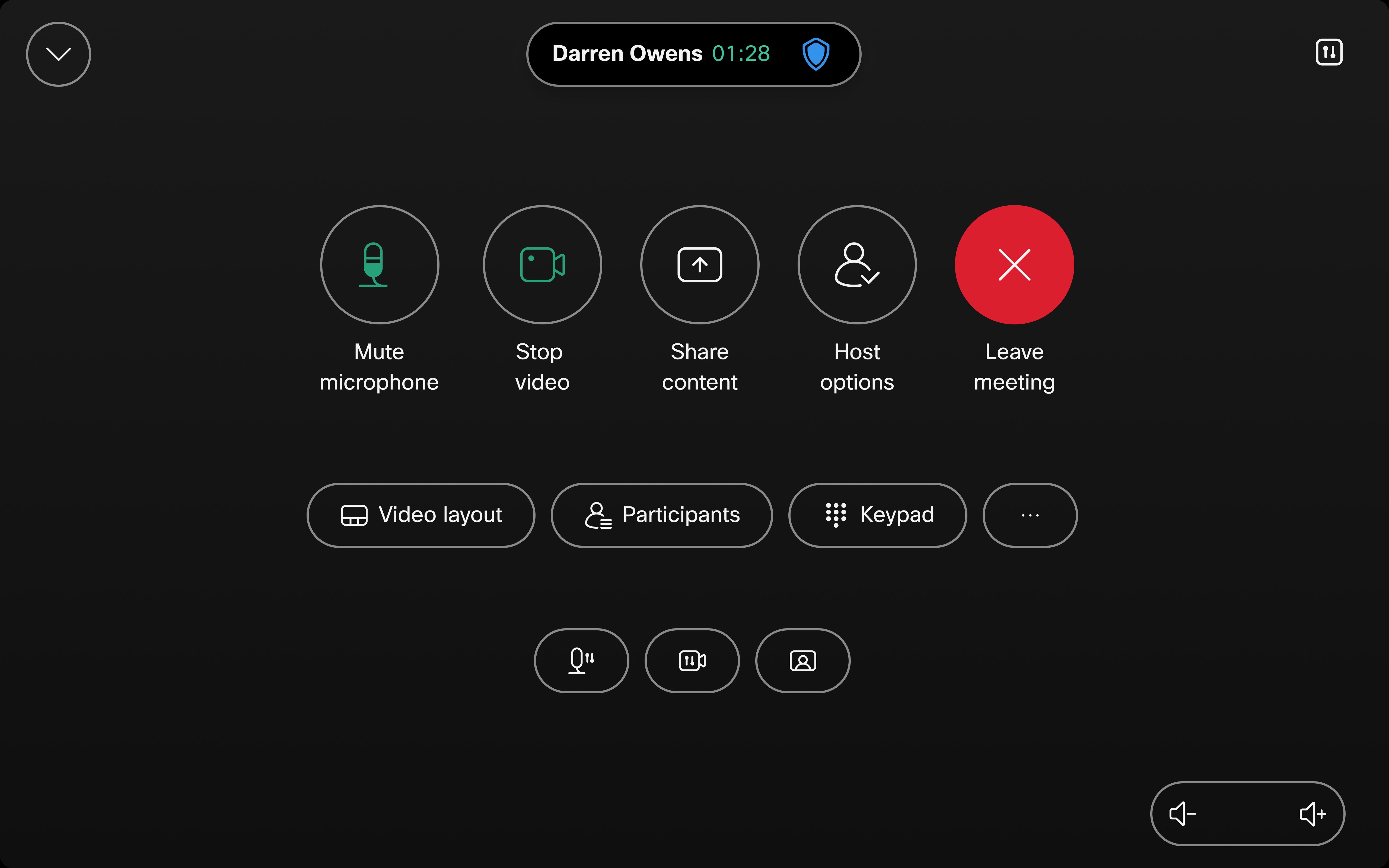
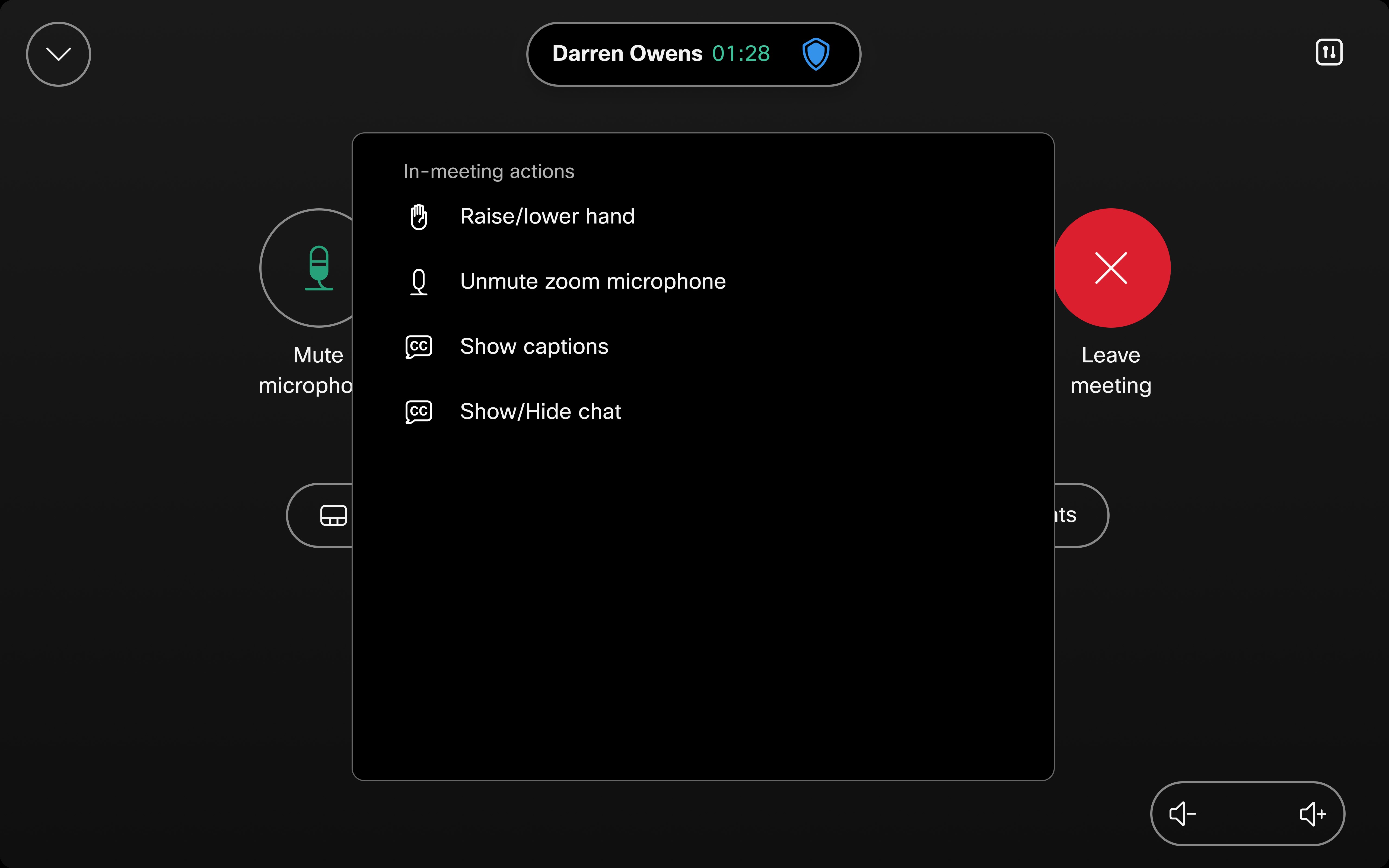
Toutes les commandes et fonctionnalités des appels disponibles dans Zoom Meetings sont accessibles pendant la réunion à l'aide d'une manette tactile connectée à votre appareil, comme indiqué ci-dessous.
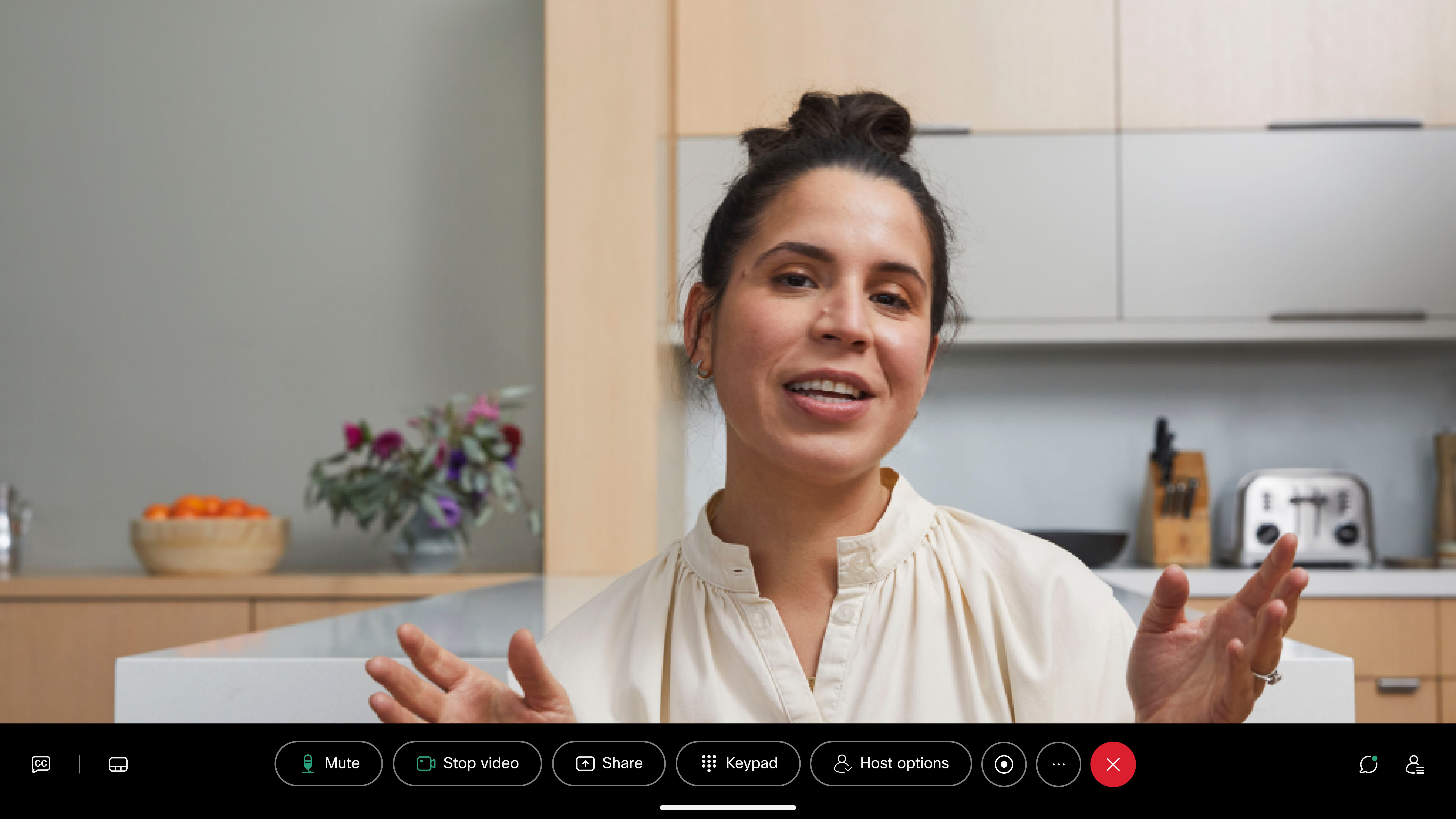
Dans les séries Board et Desk, les commandes d'appel Zoom sont également disponibles, comme indiqué ci-dessous.
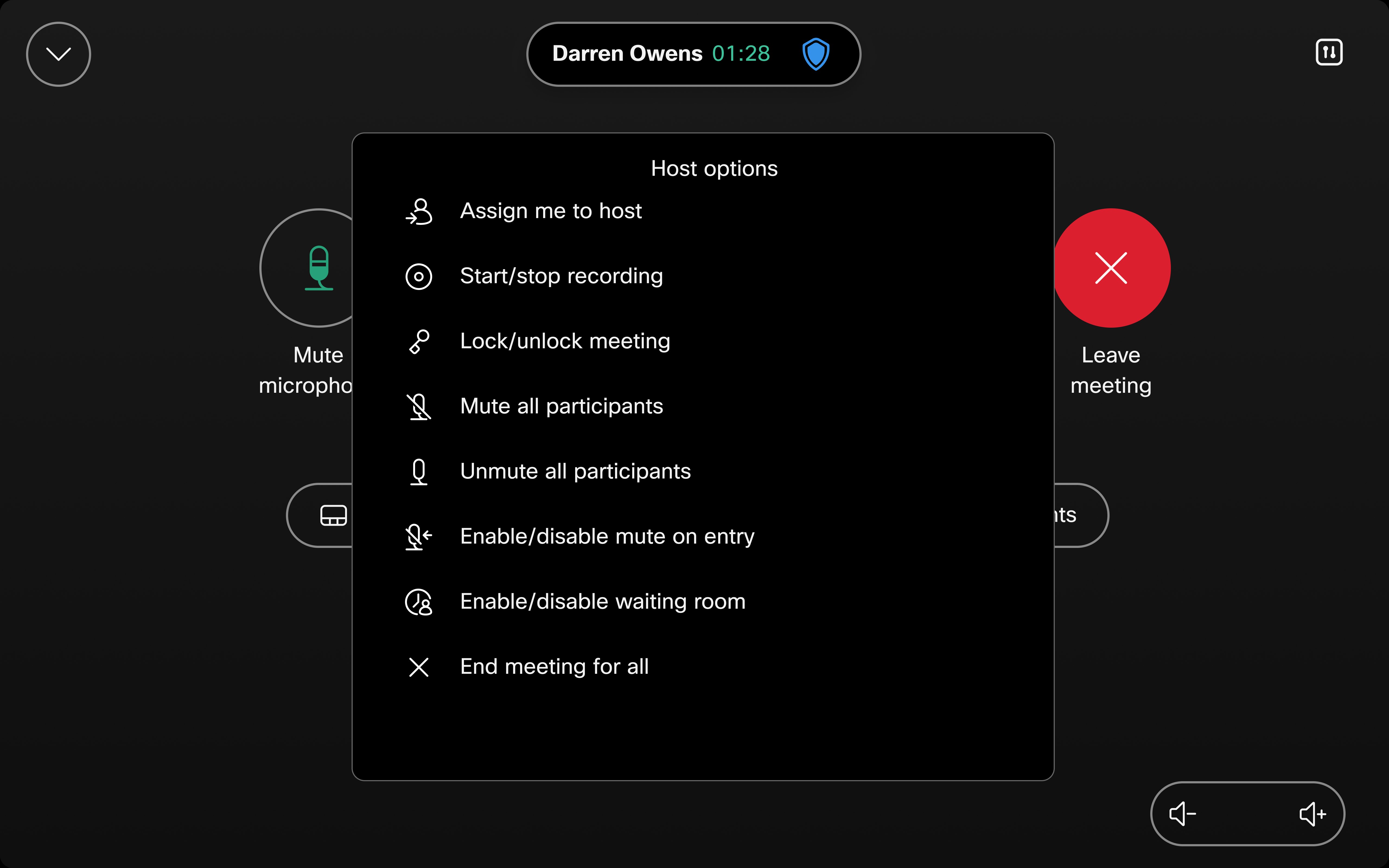
Appuyez sur les options de l'hôte pour accéder aux commandes de l'hôte.
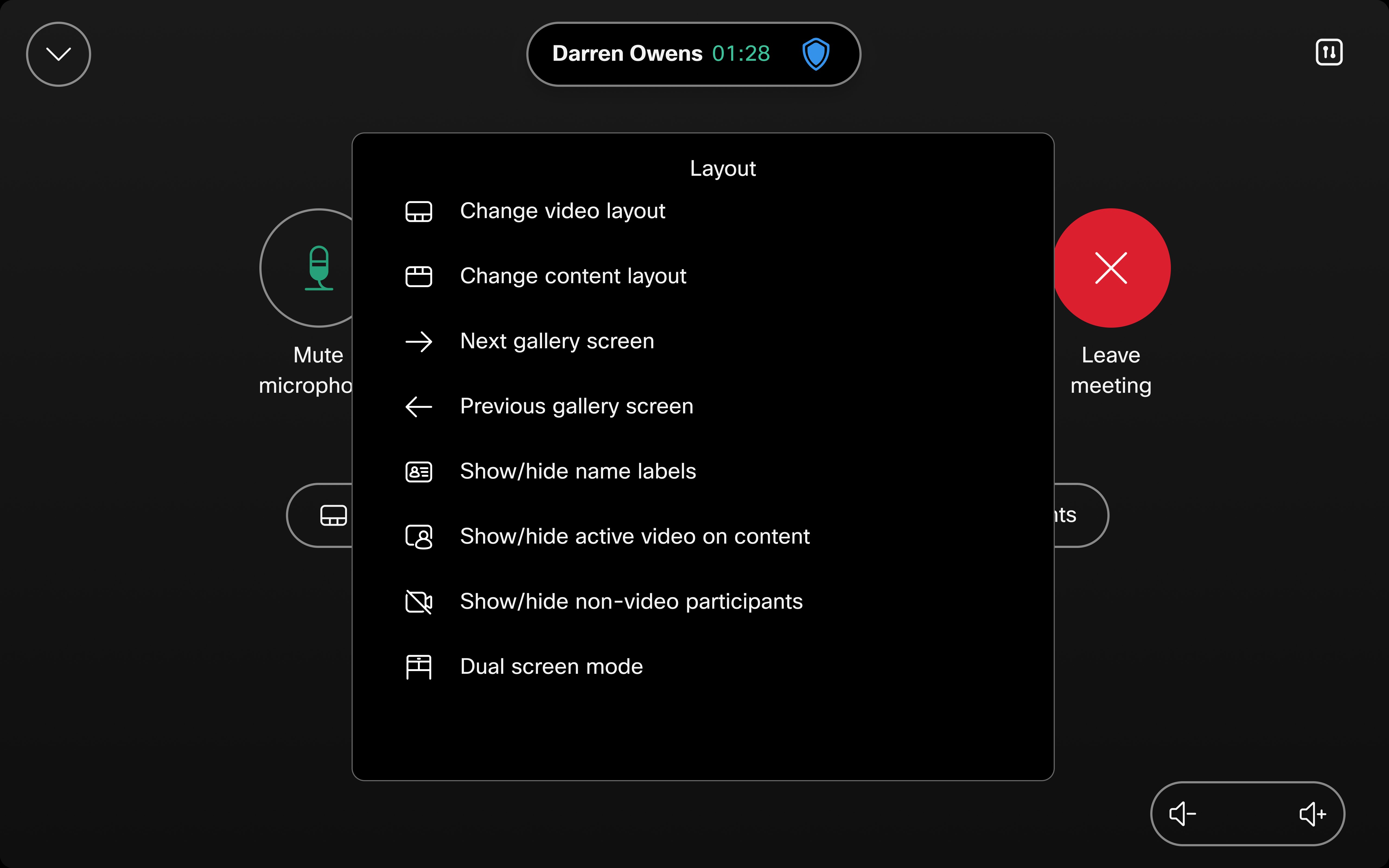
Appuyez sur Disposition pour accéder aux différentes options de mise en page.
Appuyez sur Plus pour accéder à d'autres paramètres.
Limites
Le bouton des options de l'hôte est toujours visible. Cependant, les commandes ne fonctionneront pas si vous n'êtes pas l'hôte.
Si le mode muet lors de l'inscription est configuré lors de la réunion Zoom, vous devez le désactiver et le réactiver pour que l'appareil corresponde à ce réglage de zoom.
Les appels Zoom n'apparaissent pas dans la liste des appels récents lorsqu'ils sont composés depuis l'écran tactile ou l'interface utilisateur. Par conséquent, il n'est pas possible de recomposer ces appels directement depuis la section Récents. Ce changement a été mis en œuvre pour empêcher l'exposition potentielle d'informations sensibles.
Support du clavier pour les commandes Zoom CRC
Les appareils Cisco prennent désormais en charge les fonctionnalités de gestion du lobby et de gestion de la liste des listes de Zoom pour les appels Zoom CRC. La gestion du lobby permet aux hôtes de contrôler qui participe à la réunion en gérant les participants dans une salle d'attente virtuelle (hall d'accueil). La gestion de la liste permet aux hôtes de consulter et de gérer la liste des participants pendant la réunion, par exemple en activant ou en retirant des participants. Ces fonctionnalités reposent sur l'interaction avec le clavier, qui est facilement accessible directement via l'interface.
- Aucune configuration administrative n'est requise : les administrateurs n'ont pas besoin d'activer cette fonctionnalité. Elle est automatiquement disponible avec la version mise à jour de RoomOS.
- Commandes de l'hôte : La plupart de ces commandes sont spécifiques à l'hôte. Les utilisateurs ont donc besoin du statut d'hôte pour y accéder.
Comment utiliser le clavier :
- Participez à un appel Zoom CRC en tant qu'animatrice.
- Sélectionnez Participants depuis l'interface.
- Cliquez sur Afficher le clavier pour accéder aux commandes.