
תודה על המשוב.
התקשר ממחשב נייד באמצעות מכשיר סיסקו שלך כמצלמת אינטרנט
 משוב?
משוב?ההגדרה והשימוש בתכונה זו משתנים מכיוון שלהתקנים השונים יכולות שונות. המכשיר שלך נמצא באחת מהקטגוריות הבאות:
-
תמיכה מלאה ב- USB-C: שולחן כתיבה, שולחן כתיבה Pro, שולחן מיני, לוח Pro, לוח Pro G2, ערכת חדרים EQ, ערכת חדרים EQX, בר חדר, בר חדר פרו
-
תמיכה מוגבלת ב- USB-C: ערכת חדר מיני
-
אין תמיכה ב- USB-C: קודק פלוס, קודק פרו, ערכת חדרים, חדר 55, חדר 70 ליחיד וחדר 70 G2 ליחיד וכפול
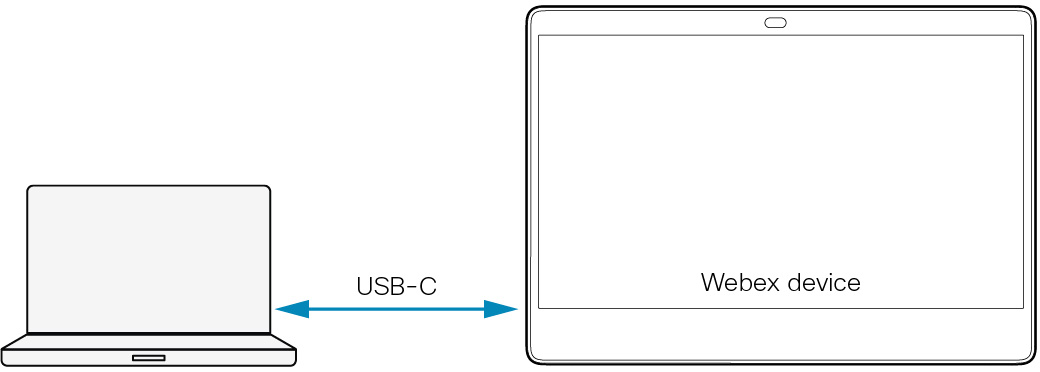
למכשירים בקטגוריה זו יש מחבר USB-C, ותוכלו לשתף תוכן ממחשב נייד למכשיר בחיבור USB-C. Desk Hub תומך בווידאו של עד 720p כאשר משתמשים בו כמצלמת אינטרנט מתקדמת; המכשירים האחרים תומכים בווידאו של עד 1080p במצב זה.
חבר את המחשב הנייד שלך ובחר מקורות קלט
-
(אופציונלי, ורק עבור מכשירים עם בקר מגע) הקש על התקשר ממחשב נייד בבקר המגע, והוא מנחה אותך מה לעשות הלאה. אם תדלג על שלב זה, אפליק ציית השיחה ממחשב נייד תיפתח אוטומטית במכשיר כשאתה בוחר את המכשיר כמקור מצלמה בשלב 3.
-
חבר את המחשב הנייד לשקע ה- USB-C של המכשיר.
-
פתח את אפליקציית הפגישה למחשב הנייד שלך ובחר את המכשיר כמקור למצלמה, מיקרופון ורמקול.
עכשיו אתה מוכן להתקשר או להצטרף לפגישה מהמחשב הנייד שלך.
אם אין תצוגה מחוברת לסרגל החדר או אם מחבר קלט הווידאו 2 של סרגל החדר PresentationSelection מוגדר כ' ע של המחשב הנייד דרך הרמקולים של בר החדר. הסיבה לכך היא שהשמע של המחשב הנייד, המועבר באמצעות USB-C, משולב בפלט הווידיאו DisplayPort Alt-Mode. כתוצאה מכך, שמע מתנגן דרך הרמקולים של Room Bar כאשר מסך המחשב הנייד משותף בתצוגה המחוברת של בר החדר. ודא שתצוגת HDMI מחוברת לסרגל החדרים ושתף את מסך המחשב הנייד לפני הצטרפות לפגישה באפליקציית המחשב הנייד.יד ני', בחירה בסרגל החדר כפלט רמקול לא תאפשר לשמוע את השמ
התנהגות בשיחה
אתה תמיד יכול להשתיק את המיקרופונים שלך מאפליקציית הפגישות למחשב הנייד. אם תוכל להשתיק את המכשיר תלוי באופן שבו מנהל המערכת שלך הגדיר את המכשיר. מחווני ההשתקה של המכשיר והמחשב הנייד אינם מסונכרנים. לפרטים נוספים, קרא את הקטע למנהל המערכת.
המכשיר נמצא במצב אל תפריע כשאתה בפגישת וידאו מהמחשב הנייד שלך. לא תקבל שיחות נכנסות אחרות למכשיר שלך במצב זה. ההתקן אינו נמצא במצב 'אל תפריע' כאשר הוא נמצא בפגישות אודיו בלבד.
אתה יכול לשלוט במצלמה, להתאים את עוצמת הקול, להסיר רעשי רקע ולייעל את איכות השמע, מממשק המשתמש של המכשיר. מחוון נורית המצלמה דולק כאשר המצלמה נמצאת בשימוש. אפליקציית הפגישות למחשב הנייד שולטת בשאר, כולל ניתוק השיחה.
למנהל
-
השתקת שמע מהמכשיר: אנשים תמיד יכולים להשתיק את המיקרופונים שלהם מאפליקציית הפגישות למחשב הנייד. מנהל מערכת יכול להחליט אם מותר לאנשים להשתיק גם מהמכשיר (כולל בקר מגע או מיקרופונים המחוברים למכשיר). הגדר את הת Button ל:
-
לא פעיל: אנשים יכולים להשתיק רק מאפליקציית הפגישה למחשב הנייד (התנהגות ברירת מחדל עבור סדרת Desk)
-
פעיל: אנשים יכולים להשתיק הן מהמכשיר והן מאפליקציית הפגישה למחשב הנייד (התנהגות ברירת מחדל עבור מוצרים אחרים)
עם זאת, מכיוון שמחווני ההשתקה של המכשיר ואפליקציית הפגישה אינם מסונכרנים, ישנן כמה תופעות לוואי אם תאפשר השתקה מהמכשיר:
-
אם אנשים משתיקים את עצמם מאפליק ציית הפגישה למחשב הנייד, נוריות המיקרופון של המכשיר אינן משתנות לצבע ההשתקה.
-
אם אנשים משתיקים את עצמם מהמ כשיר, המשתתפים האחרים בשיחה לא יקבלו הודעה שהם מושתקים.
-
אם אנשים שוכחים לבחור את המכשיר כמקור מיקרופון לאפליקציית הפגישה למחשב הנייד, האפליקציה תשתמש במיקרופונים של המחשב הנייד. במקרה כזה, נוריות המיקרופון של המכשיר עשויות להיות אדומות (צבע השתק), בעוד שהשמע אינו מושת ק.
-
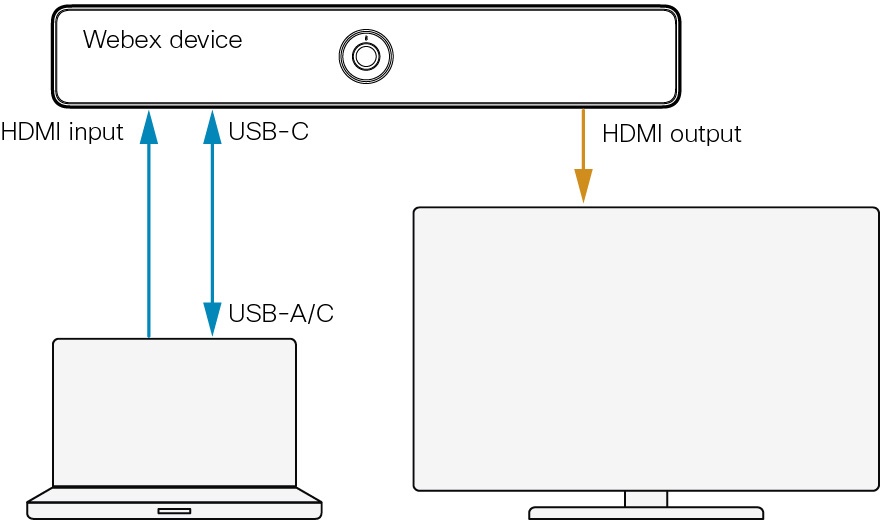
למכשיר בקטגוריה זו יש מחבר USB-C, אך אינך יכול לשתף תוכן ממחשב נייד למכשיר בחיבור USB-C. כדי לתמוך בשיתוף תוכן, עליך לחבר גם כבל HDMI. המכשיר תומך בווידאו של עד 1080p כאשר הוא משמש כמצלמת אינטרנט מתקדמת.
חבר את המחשב הנייד שלך ובחר מקורות קלט
-
חבר את המחשב הנייד לשקע ה- USB-C של המכשיר.
-
חבר את כבל המצגת מכניסת ה- HDMI של המכשיר למחשב הנייד שלך.
-
פתח את אפליקציית הפגישה למחשב הנייד שלך ובחר את המכשיר כמקור למצלמה, מיקרופון ורמקול.
המכשיר מופיע כשתי אפשרויות רמקול: האחת היא חיבור HDMI, השנייה היא חיבור USB-C.
עכשיו אתה מוכן להתקשר או להצטרף לפגישה מהמחשב הנייד שלך.
התנהגות בשיחה
אתה תמיד יכול להשתיק את המיקרופונים שלך מאפליקציית הפגישות למחשב הנייד. אם תוכל להשתיק את המכשיר תלוי באופן שבו מנהל המערכת שלך הגדיר את המכשיר. מחווני ההשתקה של המכשיר והמחשב הנייד אינם מסונכרנים. לפרטים נוספים, קרא את הקטע למנהל המערכת.
המכשיר נמצא תמיד במצב אל תפריע כשאתה בפגישה מהמחשב הנייד שלך. לכן, לא תקבל שיחות נכנסות אחרות למכשיר שלך.
אתה יכול לשלוט במצלמה, להתאים את עוצמת הקול, להסיר רעשי רקע ולייעל את איכות השמע, מממשק המשתמש של המכשיר. מחוון נורית המצלמה דולק כאשר המצלמה נמצאת בשימוש. אפליקציית הפגישות למחשב הנייד שולטת בשאר, כולל ניתוק השיחה.
למנהל
-
השתקת שמע מהמכשיר: כ ברירת מחדל, אנשים יכולים להשתיק את המיקרופונים שלהם הן מאפליקציית הפגישה והן מהמכשיר. בשני המקרים, לא נשלח שמע למשתתפים האחרים. עם זאת, מכיוון שמחווני ההשתקה של המכשיר ואפליקציית הפגישה אינם מסונכרנים, ישנן כמה תופעות לוואי:
-
אם אנשים משתיקים את עצמם מאפליק ציית הפגישה למחשב הנייד, נוריות המיקרופון של המכשיר אינן משתנות לצבע ההשתקה.
-
אם אנשים משתיקים את עצמם מהמ כשיר, המשתתפים האחרים בשיחה לא יקבלו הודעה שהם מושתקים.
-
אם אנשים שוכחים לבחור את המכשיר כמקור מיקרופון לאפליקציית הפגישה למחשב הנייד, האפליקציה תשתמש במיקרופונים של המחשב הנייד. במקרה כזה, נוריות המיקרופון של המכשיר עשויות להיות אדומות (צבע השתק), בעוד שהשמע אינו מושת ק.
הגדר תצורה זו למצב לא פעיל כדי להשבית את ההשתקה מהמכשיר, MuteButton.
-
-
רישום שירות שיחות: אינך צריך לרשום את המכשיר לשירות שיחות (ענן או מקומי) רק כדי להשתמש בו לשיחות למחשב נייד. אם תדלג על הרשמה בהגדרה ראשונה, תוכל לחזור ולרשום את המכשיר ב- Cisco מאוחר יותר. עבור אל הגדרות ובחר הפעלת מכשיר.
כברירת מחדל, אתה מקבל את ממשק המשתמש המלא אם המכשיר רשום לשירות שיחות. אם המכשיר אינו רשום, ממשק המשתמש מותאם בהתאם. השתמש בתצורה הבאה אם ברצונך לשנות את ההתנהגות, OnlyMode.
למכשירים בקטגוריה זו אין מחבר USB-C, ולכן יש לחבר ממיר HDMI-to-USB לאחת מיציאות ה- HDMI של המכשיר. חבר גם כבל USB וגם כבל HDMI למחשב הנייד.
תכונה זו אינה זמינה בלוח 55/55S/70/70S/85S, חדר 55 כפול, חדר 70 כפול, חדר 70 פנורמה וחדר פנורמה מכיוון שאין להם פלט HDMI זמין.
חבר את המחשב הנייד שלך ובחר מקורות קלט

-
הקש על התקשר ממחשב נייד בממשק המשתמש של המכשיר כדי לפתוח את אפליק ציית השיחה ממחשב נייד.
-
חבר את המחשב הנייד לשקע ה- USB של ממיר ה- HDMI ל- USB.
-
חבר את כבל המצגת מכניסת ה- HDMI של המכשיר למחשב הנייד שלך.
-
פתח את אפליקציית הפגישה למחשב הנייד שלך ובחר את ממיר ה- HDMI ל- USB כמקור למצלמה ולמיקרופון. בחר את ההתקן כמקור לרמקול.
הערה: אם לא תבחר את ממיר ה- HDMI ל- USB כמקור מיקרופון, אפליקציית הפגישה משתמשת במיקרופון המחשב הנייד במקום זאת. במקרה זה, לחצני ההשתקה במכשיר או במיקרופונים החיצוניים אינם משפיעים.
עכשיו אתה מוכן להתקשר או להצטרף לפגישה מהמחשב הנייד שלך.
סיים את השיחה
-
סיים את הפגישה במחשב הנייד שלך.
-
כמו כן, הקש על נתק במכשיר כדי לסגור את אפליק ציית השיחה ממחשב נייד.
אם לא תסגור את אפליק ציית השיחה ממחשב נייד, המכשיר לא יחזור למצב רגיל. המכשיר נשאר במצב אל תפריע, הוא לא יכול לקבל שיחות, הוא לא נכנס למצב המתנה והוא לא מקבל שדרוגי תוכנה.
התנהגות בשיחה
אתה תמיד יכול להשתיק את המיקרופונים שלך מאפליקציית הפגישות למחשב הנייד. אם אתה יכול להשתיק מהמכשיר ומהמיקרופונים החיצוניים, תלוי באופן שבו מנהל המערכת שלך הגדיר את המכשיר. מחווני ההשתקה של המכשיר והמחשב הנייד אינם מסונכרנים. לפרטים נוספים, קרא את הקטע עבור מנהל המערכת והמתקין.
אתה יכול לשלוט במצלמה, להתאים את עוצמת הקול, להסיר רעשי רקע ולייעל את איכות השמע, מממשק המשתמש של המכשיר. מחוון נורית המצלמה דולק כאשר המצלמה נמצאת בשימוש. אפליקציית הפגישות למחשב הנייד שולטת בשאר.
המכשיר נמצא תמיד במצב אל תפריע אם אפליקציית השי חה ממחשב נייד פעילה במכשיר, גם אם היא ממוזערת. לכן, לא תקבל שיחות נכנסות למכשיר שלך בזמן פגישה מהמחשב הנייד.
עבור מנהל המערכת והמתקין
-
הוסף ממיר HDMI-to-USB: חבר ממיר HDMI-to-USB (המכונה גם מכשיר לכידה) לאחת מיצי אות ה- HDMI של המכשיר (ראה איור). בדקנו וממליצים על ממיר Inogeni 4KX-PLUS; אתה יכול להשתמש באחרים.
-
מצלמה, מסכים וציוד היקפי אחר: אם למכשיר אין מצלמה או מסכים משולבים, חבר אותם למכשיר כרגיל (חצים צהובים). הוסף גם את בקר המגע וציוד היקפי אחר כרגיל.
-
הפעל את התכונה: הגדר תצורה זו ל- True, . זה מוסיף כפתור שיחה ממחשב נייד בממשק המשתמש. התכונה דורשת מהמכשיר להריץ את חוויית ממשק המשתמש של RoomOS 11.
-
השתקת שמע מהמכשיר או מהמיקרופונים החיצוניים: כברירת מחדל, אנשים יכולים להשתיק את המיקרופונים שלהם הן מאפליקציית הפגישה והן מהמכשיר ומהמיקרופונים החיצוניים. בשני המקרים, לא נשלח שמע למשתתפים האחרים (בתנאי שממיר ה- HDMI ל- USB הוא מקור המיקרופון). עם זאת, מכיוון שמחווני ההשתקה של המכשיר ואפליקציית הפגישה אינם מסונכרנים, ישנן כמה תופעות לוואי:
-
אם אנשים משתיקים את עצמם מאפליק ציית הפגישה למחשב הנייד, נוריות המיקרופון של המכשיר והמיקרופונים החיצוניים אינן משתנות לצבע ההשתקה.
-
אם אנשים משתיקים את עצמם מהמ כשיר או מהמיקרופונים החיצוניים, המשתתפים האחרים בשיחה לא יקבלו הודעה שהם מושתקים.
-
אם אנשים שוכחים לבחור את ממיר ה- HDMI ל- USB כמקור מיקרופון, הם עשויים למצוא את עצמם במצב בו נוריות המיקרופון של המכשיר והמיקרופונים החיצוניים אדומות (צבע השתק), בעוד השמע שלהם אינו מושתק. הסיבה לכך היא שאפליקציית הפגישה משתמשת במיקרופונים של המחשב הנייד.
הגדר תצורה זו למצב לא פעיל כדי להשבית את ההשתקה מהמכשיר והמיקרופונים החיצוניים שלו, בחר MuteButton.
-
-
הגדר את פלט ה- HDMI עבור ממיר HDMI-to-USB: כברירת מחדל, ההתקן מוגדר להשתמש בפלט HDMI עם המספר הגבוה ביותר עבור ממיר HDMI-to-USB. השתמש בתצורה זו אם ברצונך לעבור לפלט HDMI אחר, אם כן, בדוק שתפקידי הצג נכונים,
-
הגדר את מספר המסכים: אם יש לך ממיר HDMI-to-USB עם ספק כוח חיצוני, וללא מסך המחובר אליו, הגדר ידנית כמה מסכים יש למכשיר עם תצורה זו, > צגים. חוסר התאמה נותן בעיות פריסה בעת הצטרפות לפגישות מהמכשיר עצמו.
-
בחר אם לסגור את אפליקציית השיחה ממחשב נייד באופן אוטומטי: כ ברירת מחדל אפליק ציית השיחה ממחשב נייד נסגרת אוטומטית לאחר 120 דקות. השתמש בתצורות אלה כדי לשנות מהתנהגות ברירת המחדל:
-
על: נכון (סגור אוטומטית)/שקר (השאר פתוח עד לסגירה ידנית).
-
: מספר הדקות לפני הסגירה.
-
-
הגדרות שמע מתקדמות עבור Codec Pro ו- Room 70 G2: אנו ממליצים לשמור על תצורת - Auto. אם הגדרת החדר שלך דורשת שהיא תהיה ידנית, השתמש בפקודות מסוף שמע (מומלץ) או API כדי להגדיר את העברת המיקרופון באופן ידני.


