
Mulțumim pentru feedback.
Apelați de pe laptop utilizând dispozitivul Cisco ca cameră web
 Feedback?
Configurarea și utilizarea acestei caracteristici variază deoarece diferitele dispozitive au capacități diferite. Dispozitivul dvs. se află într-una din aceste categorii:
-
Suport complet USB-C: birou, birou Pro, birou mini, board pro, board pro G2, kit de cameră EQ, kit de cameră EQX, bar de cameră, bar de cameră Pro
-
Suport USB-C limit at: Room Kit Mini
-
Fără suport USB-C: Codec Plus, Codec Pro, Room Kit, Room 55, Room 70 Single și Room 70 G2 Single și Dual
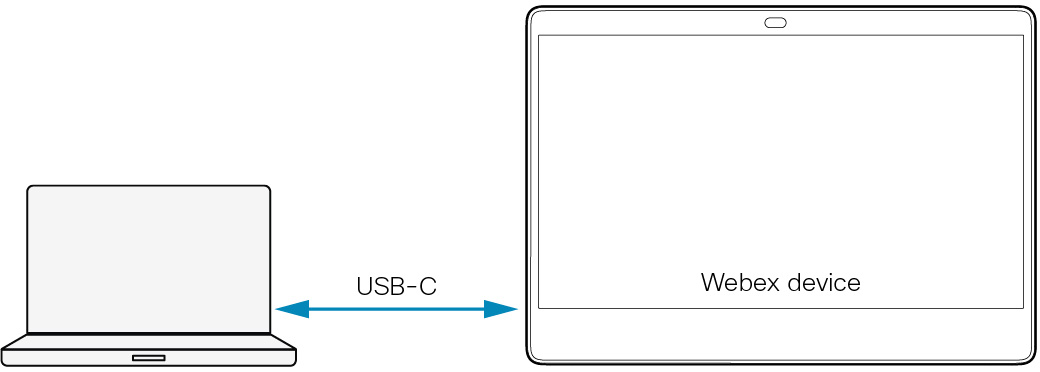
Dispozitivele din această categorie au un conector USB-C și puteți partaja conținut de la un laptop la dispozitiv pe conexiunea USB-C. Desk Hub acceptă videoclipuri de până la 720p atunci când este utilizat ca o cameră web avansată; celelalte dispozitive acceptă videoclipuri de până la 1080p în acest mod.
Conectați laptopul și selectați sursele de intrare
-
(Opțional și numai pentru dispozitivele cu controler tactil) Atingeți Apel are de pe laptop de pe controlerul tactil și vă ghidează ce să faceți în continuare. Dacă săriți acest pas, aplicația A pel de la laptop se deschide automat pe dispozitiv atunci când selectați dispozitivul ca sursă de cameră la pasul 3.
-
Conectați laptopul la priza USB-C a dispozitivului.
-
Deschideți aplicația de întâlnire pentru laptop și selectați dispozitivul ca sursă pentru cameră, microfon și difuzor.
Acum sunteți gata să sunați sau să vă alăturați unei întâlniri de pe laptop.
Dacă nu există niciun afișaj conectat la bara de cameră sau dacă selectarea conectorului de intrare video 2 al barei de cameră este setată la Manual, selectarea barei de cameră ca ieșire a difuzorului nu va permite ca sunetul laptopului să fie auzit prin difuzoarele barei de cameră. Acest lucru se datorează faptului că sunetul laptopului, livrat prin USB-C, este integrat în ieșirea video DisplayPort Alt-Mode. Drept urmare, sunetul se redă prin difuzoarele Room Bar atunci când ecranul laptopului este partajat pe afișajul conectat al barei de cameră. Asigurați-vă că un afișaj HDMI este conectat la Room Bar și partajați ecranul laptopului înainte de a vă alătura întâlnirii în aplicația pentru laptop.
Comportament în apel
Puteți oricând să dezactivați microfoanele din aplicația de întâlnire pentru laptop. Dacă puteți dezactiva sunetul de pe dispozitiv depinde de modul în care administratorul a configurat dispozitivul. Indicatorii de dezactivare a dispozitivului și laptopului nu sunt sincronizați. Pentru mai multe detalii, citiți secțiunea Pentru administrator.
Dispozitivul este în modul Nu der anjați atunci când vă aflați într-o întâlnire video de pe laptop. Nu veți primi alte apeluri primite pe dispozitivul dvs. atunci când sunteți în acest mod. Dispozitivul nu este în modul Nu der anjați atunci când vă aflați în întâlniri numai audio.
Puteți controla camera, regla volumul, elimina zgomotul de fundal și optimiza calitatea audio din interfața dispozitivului. Indicatorul luminos al camerei este aprins când aparatul foto este utilizat. Aplicația de întâlnire pentru laptop controlează restul, inclusiv deconectarea apelului.
Pentru administrator
-
Dezactivați sunetul de pe dispozitiv: Oamenii își pot dezactiva oricând microfoanele din aplicația de întâlnire pentru laptop. Un administrator poate decide dacă persoanelor li se permite, de asemenea, să dezactiveze sunetul de pe dispozitiv (inclusiv un controler tactil sau microfoane conectate la dispozitiv). Setați configurația Button la:
-
Inactiv: utilizatorii pot dezactiva sunetul numai din aplicația de întâlnire pentru laptop (comportament implicit pentru seria Desk)
-
Activ: utilizatorii pot dezactiva sunetul atât de pe dispozitiv, cât și din aplicația de întâlnire pentru laptop (comportament implicit pentru alte produse)
Cu toate acestea, deoarece indicatorii de dezactivare a dispozitivului și a aplicației de întâlnire nu sunt sincronizați, există unele efecte secundare dacă permiteți dezactivarea de pe dispozitiv:
-
Dacă oamenii se dezactivează din aplicația de întâlnire pentru laptop, LED-urile microfonului dispozitivului nu se schimbă la culoarea dezactivată.
-
Dacă oamenii se dezactivează de pe dispozitiv, ceilalți participanți la apel nu vor fi anunțați că sunt dezactivați.
-
Dacă oamenii uită să selecteze dispozitivul ca sursă de microfon pentru aplicația de întâlnire pentru laptop, aplicația va folosi microfoanele laptopului. Într-un astfel de caz, LED-urile microfonului dispozitivului pot fi roșii (culoare mută), în timp ce sunetul nu este dezactiv at.
-
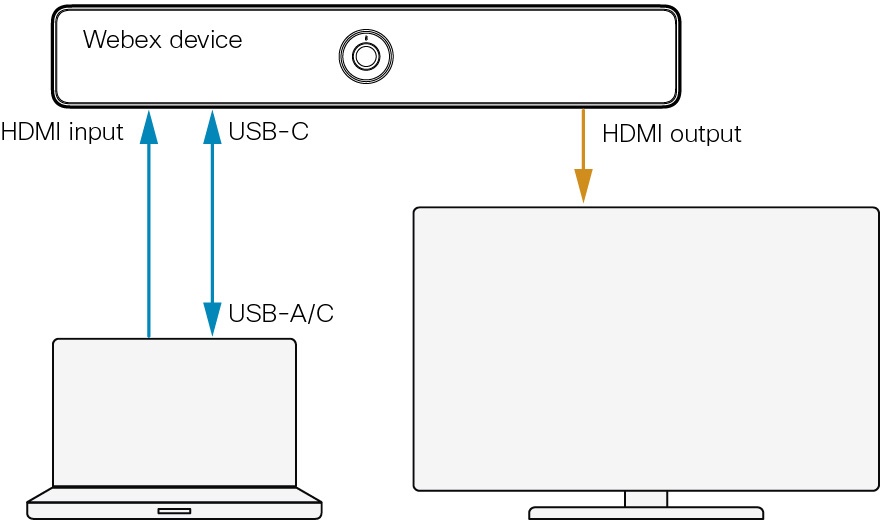
Dispozitivul din această categorie are un conector USB-C, dar nu puteți partaja conținut de la un laptop la dispozitiv pe conexiunea USB-C. Pentru a sprijini partajarea conținutului, trebuie să conectați și un cablu HDMI. Dispozitivul acceptă videoclipuri de până la 1080p atunci când este utilizat ca o cameră web avansată.
Conectați laptopul și selectați sursele de intrare
-
Conectați laptopul la priza USB-C a dispozitivului.
-
Conectați cablul de prezentare de la intrarea HDMI a dispozitivului la laptop.
-
Deschideți aplicația de întâlnire pentru laptop și selectați dispozitivul ca sursă pentru cameră, microfon și difuzor.
Dispozitivul apare ca două opțiuni de difuzor: una este conexiunea HDMI, cealaltă este conexiunea USB-C.
Acum sunteți gata să sunați sau să vă alăturați unei întâlniri de pe laptop.
Comportament în apel
Puteți oricând să dezactivați microfoanele din aplicația de întâlnire pentru laptop. Dacă puteți dezactiva sunetul de pe dispozitiv depinde de modul în care administratorul a configurat dispozitivul. Indicatorii de dezactivare a dispozitivului și laptopului nu sunt sincronizați. Pentru mai multe detalii, citiți secțiunea Pentru administrator.
Dispozitivul este întotdeauna în modul Nu der anjați atunci când vă aflați într-o întâlnire de pe laptop. Prin urmare, nu veți primi alte apeluri primite pe dispozitivul dvs.
Puteți controla camera, regla volumul, elimina zgomotul de fundal și optimiza calitatea audio din interfața dispozitivului. Indicatorul luminos al camerei este aprins când aparatul foto este utilizat. Aplicația de întâlnire pentru laptop controlează restul, inclusiv deconectarea apelului.
Pentru administrator
-
Dezactivați sunetul de pe dispozitiv: În mod implicit, utilizatorii își pot dezactiva microfoanele atât din aplicația de întâlnire, cât și de pe dispozitiv. În ambele cazuri, niciun sunet nu este trimis celorlalți participanți. Cu toate acestea, deoarece indicatorii de dezactivare a dispozitivului și a aplicației de întâlnire nu sunt sincronizați, există câteva efecte secundare:
-
Dacă oamenii se dezactivează din aplicația de întâlnire pentru laptop, LED-urile microfonului dispozitivului nu se schimbă la culoarea dezactivată.
-
Dacă oamenii se dezactivează de pe dispozitiv, ceilalți participanți la apel nu vor fi anunțați că sunt dezactivați.
-
Dacă oamenii uită să selecteze dispozitivul ca sursă de microfon pentru aplicația de întâlnire pentru laptop, aplicația va folosi microfoanele laptopului. Într-un astfel de caz, LED-urile microfonului dispozitivului pot fi roșii (culoare mută), în timp ce sunetul nu este dezactiv at.
Setați această configurație la Inactivă pentru a dezactiva dezactivarea de pe dispozitiv, MuteButton.
-
-
Înregistrarea serviciului de apeluri: Nu trebuie să înregistrați dispozitivul la un serviciu de apeluri (cloud sau local) doar pentru a-l utiliza pentru apeluri pe laptop. Dacă omiteți înregistrarea la prima configurare, puteți reveni și înregistra dispozitivul la Cisco mai târziu. Accesați Setări și selectați Activare dispozitiv.
În mod implicit, veți obține interfața completă dacă dispozitivul este înregistrat la un serviciu de apeluri. Dacă dispozitivul nu este înregistrat, interfața de utilizare este personalizată în consecință. Utilizați următoarea configurație dacă doriți să modificați comportamentul, OnlyMode.
Dispozitivele din această categorie nu au conector USB-C, deci un convertor HDMI-to-USB trebuie conectat la una dintre ieșirile HDMI ale dispozitivului. Conectați atât un cablu USB, cât și un cablu HDMI la laptop.
Această caracteristică nu este disponibilă pentru Board 55/55S/70/70S/85S, Room 55 Dual, Room 70 Dual, Room 70 Panorama și Room Panorama, deoarece acestea nu au o ieșire HDMI disponibilă.
Conectați laptopul și selectați sursele de intrare

-
Ating eți Apelare de pe laptop pe interfața dispozitivului pentru a deschide aplicația Apel de la laptop.
-
Conectați laptopul la mufa USB a convertorului HDMI-to-USB.
-
Conectați cablul de prezentare de la intrarea HDMI a dispozitivului la laptop.
-
Deschideți aplicația de întâlnire pentru laptop și selectați convertorul HDMI-to-USB ca sursă pentru cameră și microfon. Selectați dispozitivul ca sursă pentru difuzor.
Notă: Dacă nu selectați convertorul HDMI-to-USB ca sursă de microfon, aplicația de întâlnire folosește în schimb microfonul laptopului. În acest caz, butoanele de dezactivare de pe dispozitiv sau microfoanele externe nu au niciun efect.
Acum sunteți gata să sunați sau să vă alăturați unei întâlniri de pe laptop.
Încheiați apelul
-
Încheiați întâlnirea pe laptop.
-
De asemenea, atingeți Deconectați pe dispozitiv pentru a închide aplicația Apel de la laptop.
Dacă nu închideți aplicația A pel de la laptop, dispozitivul nu revine la modul obișnuit. Dispozitivul rămâne în modul Nu der anjați, nu poate primi apeluri, nu intră în standby și nu primește upgrade-uri software.
Comportament în apel
Puteți oricând să dezactivați microfoanele din aplicația de întâlnire pentru laptop. Dacă puteți dezactiva sunetul de pe dispozitiv și microfoanele externe, depinde de modul în care administratorul a configurat dispozitivul. Indicatorii de dezactivare a dispozitivului și laptopului nu sunt sincronizați. Pentru mai multe detalii, citiți secțiunea Pentru administrator și instal ator.
Puteți controla camera, regla volumul, elimina zgomotul de fundal și optimiza calitatea audio din interfața dispozitivului. Indicatorul luminos al camerei este aprins când aparatul foto este utilizat. Aplicația de întâlnire pentru laptop controlează restul.
Dispozitivul este întotdeauna în modul Nu der anjați dacă aplicația Apel de la laptop este activă pe dispozitiv, chiar dacă este minimizată. Prin urmare, nu veți primi apeluri primite pe dispozitiv în timpul unei întâlniri de pe laptop.
Pentru administrator și instalator
-
Adăugați un convertor HDMI-to-USB: Conectați un convertor HDMI-to-USB (cunoscut și sub numele de dispozitiv de captare) la una dintre ieșirile HDMI ale dispozitivului (a se vedea ilustrația). Am testat și recomandăm convertorul Inogeni 4KX-PLUS; puteți folosi și altele.
-
Aparat foto, ecrane și alte periferice: Dacă dispozitivul nu are o cameră sau ecrane integrate, conectați-le la dispozitiv ca de obicei (săgeți galbene). Adăugați, de asemenea, controlerul tactil și alte periferice ca de obicei.
-
Activați caracteristica: Setați această configurație la True, Acesta adaugă un buton Apel de la laptop pe interfața de utilizare. Funcția necesită ca dispozitivul să ruleze experiența UI RoomOS 11.
-
Dezactivați sunetul de pe dispozitiv sau microfoanele externe: În mod implicit, utilizatorii își pot dezactiva microfoanele atât din aplicația de întâlnire, cât și de pe dispozitiv și microfoane externe. În ambele cazuri, niciun sunet nu este trimis celorlalți participanți (cu condiția ca convertorul HDMI-to-USB să fie sursa microfonului). Cu toate acestea, deoarece indicatorii de dezactivare a dispozitivului și a aplicației de întâlnire nu sunt sincronizați, există câteva efecte secundare:
-
Dacă oamenii se dezactivează din aplicația de întâlnire pentru laptop, LED-urile microfonului dispozitivului și ale microfoanelor externe nu se schimbă la culoarea dezactivată.
-
Dacă oamenii se dezactivează de pe dispozitiv sau microfoane externe, ceilalți participanți la apel nu vor fi anunțați că sunt dezactivați.
-
Dacă oamenii uită să selecteze convertorul HDMI-to-USB ca sursă de microfon, se pot găsi într-o situație în care LED-urile microfonului dispozitivului și ale microfoanelor externe sunt roșii (culoare mute), în timp ce sunetul lor nu este dezactivat. Acest lucru se datorează faptului că aplicația de întâlnire folosește microfoanele laptopului.
Setați această configurație la Inactivă pentru a dezactiva dezactivarea de pe dispozitiv și microfoanele sale externe, MuteButton.
-
-
Setați ieșirea HDMI pentru convertorul HDMI-to-USB: În mod implicit, dispozitivul este configurat să utilizeze ieșirea HDMI cu cel mai mare număr pentru convertorul HDMI-to-USB. Utilizaţi această configuraţie dacă doriţi să treceţi la o altă ieşire HDMI, . Dacă da, verificați dacă rolurile monitorului sunt corecte, .
-
Setați numărul de monitoare: Dacă aveți un convertor HDMI-to-USB cu sursă de alimentare externă și fără ecran conectat la acesta, setați manual câte ecrane are dispozitivul cu această configurație, > Monitoare. O nepotrivire creează probleme de aspect atunci când vă alăturați întâlnirilor de pe dispozitiv în sine.
-
Alegeți dacă să închideți automat aplicația Apel de la laptop: În mod implicit, aplicația A pel de la laptop se închide automat după 120 de minute. Utilizați aceste configurații pentru a schimba comportamentul implicit:
-
(închidere automată)/Fal se (mențineți deschis până când se închide manual).
-
: numărul de minute înainte de închidere.
-
-
Setări audio avansate pentru Codec Pro și Room 70 G2: Vă recomandăm să păstrați configurația . Dacă configurarea camerei necesită ca aceasta să fie manuală, utilizați comenzile Consola audio (recomandată) sau API pentru a configura manual trecerea microfonului.


