
Hvala na povratnim informacijama.
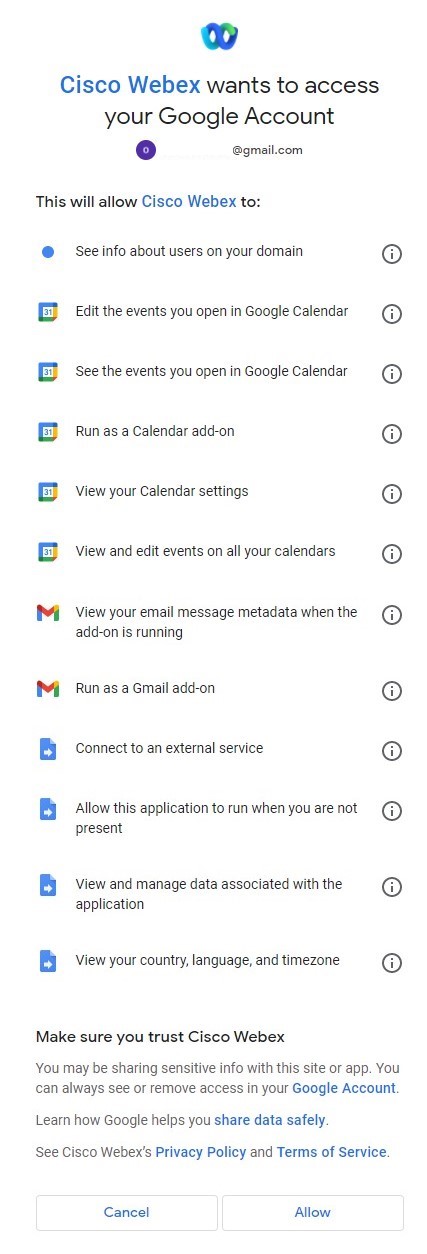
Dozvole koje traži Webex dodatak za Google Workspace
 Želite li poslati povratne informacije?
Dozvole korisničkog računa
|
Dopuštenje |
Opseg |
Pristupljeni podaci |
Za što ga Webex koristi? |
|---|---|---|---|
|
Pregledajte metapodatke poruke e-pošte kada je dodatak pokrenut |
Gmail |
Predmet, datum i vrijeme, popis pozvanih |
Kada zakažete Webex sastanak u Gmailu, planer čita ove informacije, koji su bitni zahtjevi za zakazivanje sastanka. |
|
Pokrenite kao dodatak za Gmail |
Gmail |
— |
Omogućuje Webex Scheduler pokretanje u korisničkom Gmailu. |
|
Pogledajte događaje koje otvorite u Google kalendaru |
Kalendar |
Predmet, datum i vrijeme, popis pozvanih |
Kada otvorite događaj u Google kalendaru, planer čita ove informacije, koji su bitni zahtjevi za zakazivanje sastanka. |
|
Uredite događaje koje otvorite u Google kalendaru |
Kalendar |
Predmetni redak |
Dodajte podatke o Webex konferenciji (korisnički interfejs kartice i/svojstvo) u trenutni otvoreni kalendarski događaj. |
|
Pokreni kao dodatak za kalendar |
Kalendar |
— |
Omogućuje pokretanje Webex planera u korisničkom Google kalendaru |
|
Pregledajte i uređujte događaje na svim svojim kalendarima |
Kalendar |
Pročitajte redak teme, datum i vrijeme, popis pozvanih Uredi redak teme |
Omogućuje nam podršku zajedničkim kalendarskim scenarijima, na isti način kao što čitamo i pišemo na događaje u kalendaru jednog korisnika. |
|
Pregled postavki kalendara |
Kalendar |
— |
Google OAuth 2.0 zahtijeva ovaj opseg. Pogledajte https://developers.google.com/calendar/api/guides/auth. |
|
Pogledajte informacije o korisnicima na vašoj domeni |
Administrator Google radnog prostora |
Webex SiteURL u Googleovim korisničkim podacima |
Ako ste postavili Webex SiteURL u Googleovim korisničkim podacima, tada možemo pročitati ovaj URL i prijaviti se na ovu stranicu kao zadanu vrijednost korisnika. |
|
Povezivanje s vanjskom uslugom |
Skripta za aplikacije |
Povežite se s Webex uslugom |
Planer mora nazvati Webex uslugu kako bi zatražio kreiranje/ažuriranje/brisanje povezanog Webex sastanka. |
|
Dopustite da se ova aplikacija pokreće kada niste prisutni |
Skripta za aplikacije |
Pristupite Google-ovom objektu događaja na temelju Googleovog okidača |
To omogućuje pokretanje programa Planer kada niste prisutni, kao odgovor na Googleov okidač, na primjer za ažuriranje/brisanje sastanka u kalendaru. Pogledajte https://developers.google.com/apps-script/guides/triggers/events. |
|
Pregledajte i upravljajte podacima povezanim s aplikacijom |
Skripta za aplikacije |
Predmemorija aplikacije |
Planer pohranjuje neke Webex informacije u Googleovu pohranu. Na primjer, URL web-lokacije Webex i Webex predložak sastanka. |
|
Pregledajte svoju zemlju, jezik i vremensku zonu |
Skripta za aplikacije |
Trenutno vrijeme korisnika |
Planer čita vašu vremensku zonu kako bi zakazao ili ažurirao povezani Webex sastanak |
|
Pogledajte svoju primarnu adresu e-pošte za Google račun |
Ostalo |
Adresa korisničkog Gmail računa |
Planer čita korisničku adresu e-pošte kako bi je vezao na njihov Webex račun. |
|
Pogledajte svoje osobne podatke, uključujući sve osobne podatke koje ste učinili javno dostupnim |
Ostalo |
Korisničko ime i željeni jezik (zadano) |
Planer čita korisnikove javne korisničke podatke, uključujući puno ime i ime i željeni jezik koji će se koristiti kao zadani korisnik. |
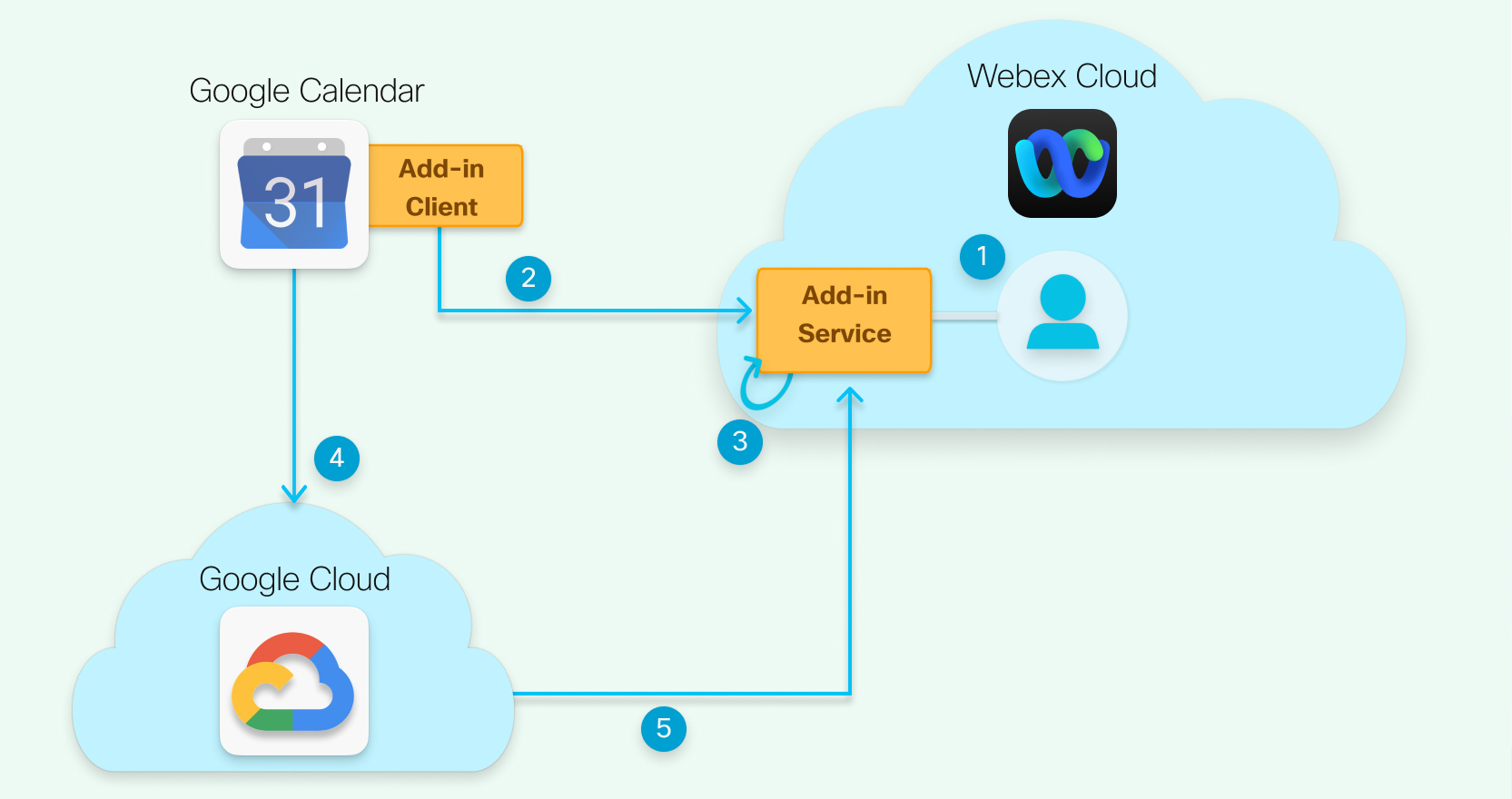
Pregled arhitekture Webex Scheduler
-
Administrator web-lokacije koristi administraciju web-mjesta ili Control Hub kako bi omogućio Webex dodatak za Google Workspace.
-
Svaki pojedinac odobrava dopuštenja za dodatak Webex za Google Workspace (ako vaš administrator ne ovlašćuje) i povezuje svoj Google račun sa svojim Webex računom.
-
Webex se pretplati na promjene kalendara s Googlea.
-
Korisnik dodaje Webex sastanak na događaj Google kalendara, ažurira vrijeme ili temu ili kopira događaj na drugi datum i vrijeme.
-
Klijent dodatka Webex prima obavijesti Google kalendara i sinkronizira se s Webexom.
Google API-ji koje koristi Webex Scheduler
Tablice u nastavku pružaju informacije o Googleovim API-jima koje koristi Webex Scheduler.
U većini slučajeva Webex Scheduler koristi Google App Script API. U nekoliko slučajeva planer koristi Google REST API. Općenito, Google App Script API obavija povezani Google REST API. Stupac Referentni URL upućuje na Google App Script API gdje je to moguće, ali se može odnositi na referentni URL Google REST API-ja ako je potrebno.
|
API skripte Google aplikacije |
Što radi |
Referentni URL |
|---|---|---|
|
Kalendar.geTid |
Nabavite ID korisničkog kalendara, id zadanog kalendara je adresa e-pošte korisnika |
https://developers.google.com/apps-script/reference/calendar/calendar#getId () |
|
Kalendar.getName |
Nabavite naziv kalendara |
https://developers.google.com/apps-script/reference/calendar/calendar#getName () |
|
Kalendar.getTimeZone |
Preuzmite vremensku zonu kalendara |
https://developers.google.com/apps-script/reference/calendar/calendar#getTimeZone () |
|
Kalendar.Events.List |
Potražite određene događaje koji odgovaraju nekim kriterijima |
https://developers.google.com/calendar/api/v3/reference/events/list |
|
Calendar.Events.Patch |
Ažurirajte metapodatke o određenim događajima za pohranu podataka o webex sastanku |
https://developers.google.com/calendar/api/v3/reference/events/patch |
|
CalendareVent. Sudionici |
Svojstva za pristup sudionicima kalendara |
https://developers.google.com/calendar/api/v3/reference/events#resource |
|
Calendarevent.ConferenceData |
Svojstva za pristup podacima konferencije događaja |
https://developers.google.com/calendar/api/v3/reference/events#resource |
|
Calendarevent.getTitle |
Preuzmite temu kalendarskog događaja. |
https://developers.google.com/apps-script/reference/calendar/calendar-event#getTitle () |
|
Calendarevent.getCreators |
Preuzmite kreatora događaja u kalendaru |
https://developers.google.com/apps-script/reference/calendar/calendar-event#getCreators () |
|
Calendarevent.getStartTime |
Dobijte vrijeme početka događaja |
https://developers.google.com/apps-script/reference/calendar/calendar-event#getStartTime () |
|
CalendarEvent.getEndTime |
Dobijte vrijeme završetka događaja |
https://developers.google.com/apps-script/reference/calendar/calendar-event#getEndTime () |
|
Cacheservice.getUserCache |
Preuzmite korisničku predmemoriju da biste dohvatili postavke preferencija korisnika |
https://developers.google.com/apps-script/reference/cache/cache-service#getUserCache () |
|
Keš. Nabavite |
Dobijte određenu postavku predmemorije po ključu |
https://developers.google.com/apps-script/reference/cache/cache#get(String) |
|
Cache.put |
Postavite određenu predmemoriju po ključu |
https://developers.google.com/apps-script/reference/cache/cache#put(String,String) |
|
KonferencijaDataSlužbaNovostiKonferencijaDataBuilder |
Stvorite Googleovu specifičnu strukturu podataka za pohranu i prikaz webex podataka o sastanku | |
|
KonferencijaDataBuilder.build |
Generirajte podatke o sastanku webex |
https://developers.google.com/apps-script/reference/conference-data/conference-data-builder#build () |
|
GmailApp.getMessageById |
Preuzmite specifičnu gmail poruku |
https://developers.google.com/apps-script/reference/gmail/gmail-app#getMessageById(String) |
|
GmailApp.CreateDraft |
Stvorite Gmail poruku koja sadrži tijelo webex e-pošte | |
|
GmailMessage.getFrom |
Preuzmite e-poštu pošiljatelja Gmaila |
https://developers.google.com/apps-script/reference/gmail/gmail-message#getFrom () |
|
GmailMessage.getto |
Nabavite gamil prijemnik |
https://developers.google.com/apps-script/reference/gmail/gmail-message#getTo () |
|
GmailMessage.getSubject |
Preuzmite naslov Gmail poruke |
https://developers.google.com/apps-script/reference/gmail/gmail-message#getSubject () |
|
GmailMessage.getDate |
Preuzmite datum i vrijeme poruke Gmail |
https://developers.google.com/apps-script/reference/gmail/gmail-message#getDate () |
|
PropertiesService.getUserProperties |
Pristupite upornoj korisničkoj perferenciji ili postavci | |
|
Properties.getProperty |
Dobijte specifično svojstvo po ključu |
https://developers.google.com/apps-script/reference/properties/properties#getProperty(String) |
|
svojstva.setProperty |
Postavite novo svojstvo za ključ i vrijednost |
https://developers.google.com/apps-script/reference/properties/properties#setProperty(String,String) |
|
Session.getEffectiveUser () .getEmail |
Dobijte trenutnu korisničku e-poštu |
https://developers.google.com/apps-script/reference/base/user#getEmail () |
|
ScriptApp.NewTrigger |
Postavljanje novog okidača za obradu ažuriranja događaja |
https://developers.google.com/apps-script/reference/script/script-app#newTrigger(String) |
|
URLfetchapp.fetch |
Koristite ovaj API da biste pozvali Webex Addin Service ili google API za kreiranje/ažuriranje sastanka, nećemo zvati nijednu drugu uslugu treće strane |
https://developers.google.com/apps-script/reference/url-fetch/url-fetch-app#fetch(String) |
|
Google REST API |
Što radi |
Referentni URL |
|---|---|---|
|
OBJAVA https://accounts.google.com/o/oauth2/token |
Nabavite Google token za provjeru autentičnosti |
https://developers.google.com/identity/protocols/oauth2/web-server#exchange-authorization-code |
|
NABAVITE https://www.googleapis.com/admin/directory/v1/users/{userKey} |
Nabavite konfiguriranu korisničku web stranicu Webex |
https://developers.google.com/admin-sdk/directory/reference/rest/v1/users/get |
Često postavljana pitanja
- Kako Webex osigurava integraciju?
-
Dodatak radi na poslužitelju Google cloud platformi, a Googleovi podaci se ne spremaju osim podataka o sastanku Webex (tema, popis pozvanih) koji se pohranjuju u Webex backendu i brišu nakon završetka zakazanog sastanka.
Pogledajte https://help.webex.com/ituhp0.
- Kako osigurati podatke o kupcima koje "izvlačimo" iz ove integracije?
-
Prikupljamo samo podatke koji su nam potrebni i pohranjujemo ih samo onoliko dugo koliko nam je potrebno.
Prikupljamo Webex informacije o sastanku i pohranjujemo ih u Webex oblak. Podatke o sastanku brišemo nakon određenog vremenskog razdoblja, koje vi kontrolirate svojim Webexovim pravilima o zadržavanju.
- Koristimo li javni ili privatni API za povezivanje s Googleovom uslugom?
-
Addon radi na Googleovoj cloud platformi i izravno pristupa Googleovim ugrađenim knjižnicama.
Pogledajte https://developers.google.com/apps-script/overview.


