
Hvala na povratnim informacijama.
Konfigurirajte korisnike za premještanje Jabber kontakata i zajedničkih postavki u Webex aplikaciju
 Želite li poslati povratne informacije?
Ova je značajka ugrađena u Cisco Jabber i pruža način premještanja kontakata s popisa prijatelja i drugih korisničkih postavki vezanih uz pozive s Jabbera u Webex aplikaciju. Podaci su šifrirani. Samo trebate konfigurirati neke stvari prije nego što korisnici vide da se ova opcija automatski pojavljuje.
-
Ovi kontakti se migriraju u Webex App:
-
Jabber kontakti direktorija čije e-poruke također postoje u usluzi identiteta u oblaku (ista usluga koju koristi Webex App).
-
Prilagođeni kontakti i fotografije
-
XMPP federirani kontakti
Ako se bilo koji kontakt ne može migrirati, alat za migraciju omogućuje korisnicima da izvoze te kontakte kao CSV datoteku koju mogu pregledati. Korisnici također moraju ponovno pokrenuti svoju Webex aplikaciju kako bi promjene stupile na snagu.
-
-
Ove korisničke postavke migriraju se u Webex App:
-
Postavke obavijesti o chatu (uključujući isključivanje svih), osim ako nije drugačije navedeno u gornjim podacima o verziji Jabbera
-
Postavke obavijesti o pozivu (uključujući isključivanje svih)
-
Odabir audio uređaja i video uređaja (osim za VDI)
-
Postavke videozapisa za dolazne pozive (započnite s videozapisom ili bez videozapisa)
-
Prije nego počnete
-
Migracija za Jabber obuhvaća korisnike uključ Webex Messenger ene, Unified CM IM i prisutnost, Jabber Team Messaging Mode i način rada samo za telefon s kontaktima.
-
Provjerite koristi li vaša organizacija sljedeća podržana izdanja Jabbera i Webex aplikacije.
-
Korisnici moraju biti ovjereni putemActive Directory.
-
Svi korisnici direktorija moraju biti sinkronizirani s uslugom identiteta, inače se kontakt aplikacije Webex ne može pronaći.
Prilagođeni kontakti premještaju se kakvi jesu iz Jabbera u Webex aplikaciju.
| Platforma | Verzije | Flaster | Što je migrirano |
|---|---|---|---|
| Jabber za Windows |
| Ne | Svi kontakti i postavke spomenute u ovom članku migriraju se |
| Da - preuzmite odavde | Svi kontakti i postavke spomenute u ovom članku migriraju se | |
| Jabber za Mac |
| Ne | Svi kontakti i postavke spomenute u ovom članku migriraju se |
| Webex aplikacija | Mora se instalirati izdanje iz rujna 2020. ili novije verzije | Ne | Možda ćete se morati prijaviti prije nego što se Jabber podaci mogu premjestiti |
| 1 |
Otvorite su Cisco Unified CM Administrationčelje. | |||||||||
| 2 |
Odaberite U . | |||||||||
| 3 |
Odaberite Dodaj novo. | |||||||||
| 4 |
Odaberite Jabber Client Configuration (jabber-config.xml) kao vrstu usluge UC. | |||||||||
| 5 |
Odaberite Dalje. | |||||||||
| 6 |
Unesite ime u odjel jak Informacije o usluzi UC, pogledajte Pomo Unified CM ć za više zahtjeva. | |||||||||
| 7 |
Unesite parametre u odjeljak Jabber konfiguracijski parametri. Parametri migracije aplikacije Jabber na Webex
| |||||||||
| 8 |
Odaberite Spremi. |
Što učiniti sljedeće
Korisnici moraju ponovno pokrenuti Jabber kako bi učitali zakrpu ili MR. Odabranim korisnicima prikazan je zaslon na kojem se pita žele li premjestiti svoje lokalne podatke i postavke. Korisnici mogu nastaviti s koracima ili ih preskočiti ako još nisu spremni.
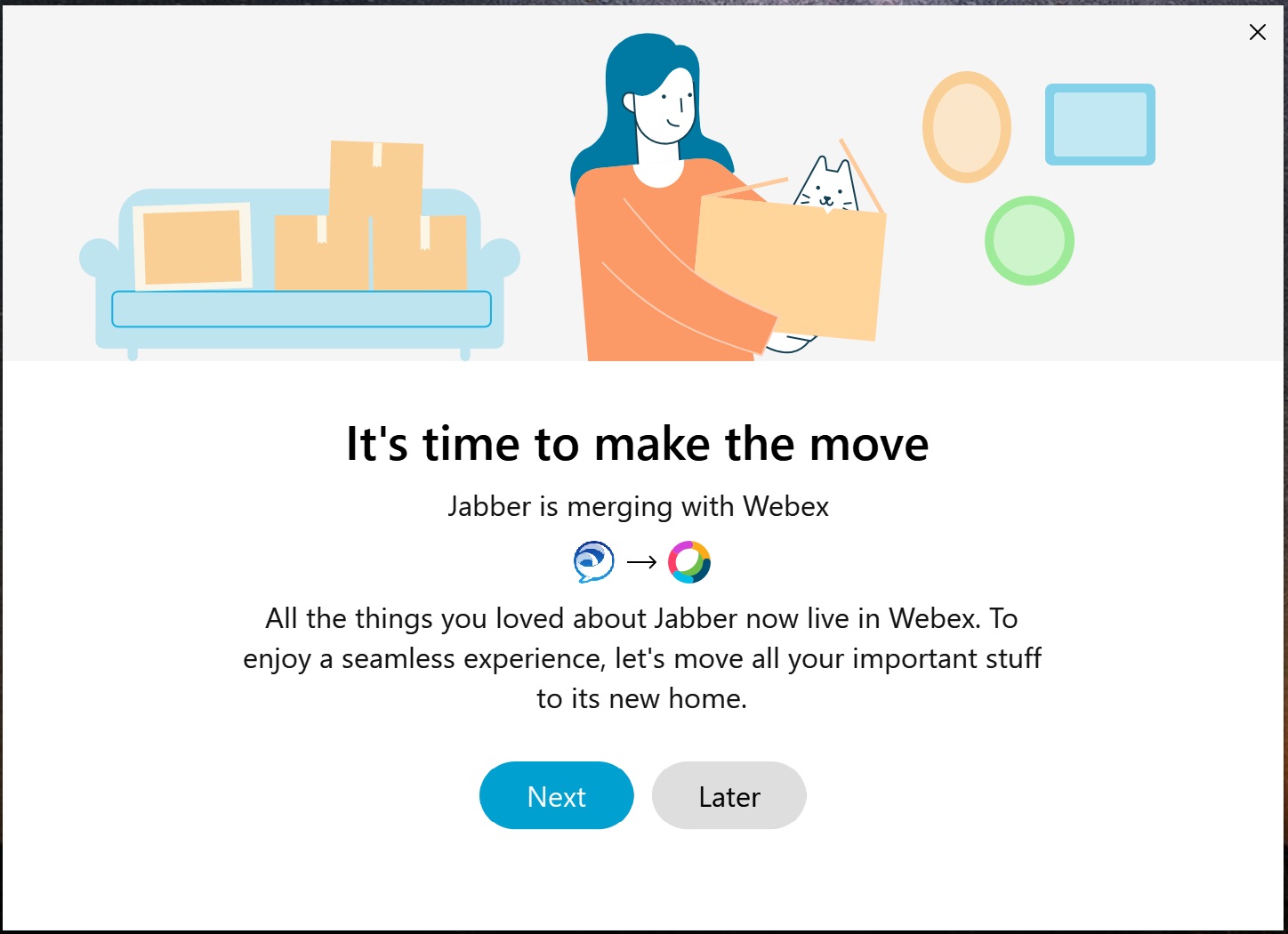
Zaslon se prikazuje između 5 minuta — 3 sata nakon što se korisnik prijavi na Jabber ili kada ručno pokrene migraciju s izbornika pomoći.
Ako se ti podaci ne uspiju premjestiti zbog problema s mrežom, problema sa poslužiteljem ili drugih razloga, prijenos podataka se zaustavlja, ali korisnici mogu ponovno pokušati ovaj korak u Webex aplikaciji. Ako korak ne uspije ni nakon ponovnog pokušaja, korisnici će se nakon 24 sata ponovno zatražiti ako Webex App ostane prijavljen. Korisnici se također odmah zatraže ako se Webex aplikacija ponovno pokrene.


