
Takk for tilbakemeldingen.
Konfigurer brukere til å flytte Jabber-kontakter og vanlige innstillinger til Webex-appen
 Tilbakemelding?
Denne funksjonen er innebygd i Cisco Jabber og gir en måte å flytte kontakter i kompislisten og andre samtalerelaterte brukerpreferanser fra Jabber til Webex-appen. Dataene er kryptert. Du trenger bare å konfigurere noen ting før brukerne ser at dette alternativet dukker opp automatisk.
-
Disse kontaktene overføres til Webex-appen:
-
Jabber-katalogkontakter hvis e-postmeldinger også finnes i skyidentitetstjenesten (den samme tjenesten som Webex-appen bruker).
-
Egendefinerte kontakter og bilder
-
XMPP fødererte kontakter
Hvis noen kontakter ikke kan overføres, lar overføringsverktøyet brukere eksportere disse kontaktene som en CSV-fil som de kan gjennomgå. Brukere må også starte Webex-appen på nytt for at endringene skal tre i kraft.
-
-
Disse brukerinnstillingene overføres til Webex-appen:
-
Innstillinger for chat-varsling (inkludert demping av alle), med mindre annet er angitt i Jabber-versjonsinformasjonen ovenfor
-
Innstillinger for anropsvarsling (inkludert dempe alle)
-
Valg av lydenhet og videoenhet (unntatt VDI)
-
Videoinnstillinger for innkommende anrop (start med video eller ingen video)
-
Før du begynner
-
Migrering for Jabber dekker brukere påWebex Messenger, Unified CM IM og tilstedeværelse, Jabber-teammeldingsmodus og telefonmodus med kontakter.
-
Forsikre deg om at organisasjonen bruker følgende støttede utgivelser av Jabber og Webex App.
-
Brukere må autentiseres gjennomActive Directory.
-
Alle katalogbrukere må synkroniseres med identitetstjenesten, ellers kan ikke Webex App-kontakten bli funnet.
Egendefinerte kontakter flyttes som de er fra Jabber til Webex-appen.
| Plattform | Versjoner | Lapp | Hva er migrert |
|---|---|---|---|
| Jabber for Windows |
| Nei | Alle kontakter og innstillinger som er nevnt i denne artikkelen, overføres |
| Ja — last ned herfra | Alle kontakter og innstillinger som er nevnt i denne artikkelen, overføres | |
| Jabber for Mac |
| Nei | Alle kontakter og innstillinger som er nevnt i denne artikkelen, overføres |
| Webex-appen | September 2020-utgivelse eller nyere må installeres | Nei | Det kan hende du må logge på før Jabber-dataene kan flyttes over |
| 1 |
Åpne Cisco Unified CM Administrationgrensesnittet. | |||||||||
| 2 |
Velg . | |||||||||
| 3 |
Velg Legg til nytt. | |||||||||
| 4 |
Velg Jabber Client Configuration (jabber-config.xml) som UC-tjenestetype. | |||||||||
| 5 |
Velg Neste. | |||||||||
| 6 |
Skriv inn et navn i delen UC Service Inform ation-delen, se Unified CM Hjelp for flere krav. | |||||||||
| 7 |
Skriv inn parametrene i Jabber-konfigurasjonsparameter- delen. Parametere for migrering av Jabber til Webex-apper
| |||||||||
| 8 |
Velg Lagre. |
Hva du skal gjøre videre
Brukere må starte Jabber på nytt for å laste oppdateringen eller MR. Utvalgte brukere får en skjerm for å spørre om de vil flytte sine lokale data og innstillinger. Brukere kan fortsette med trinnene eller hoppe over det hvis de ikke er klare ennå.
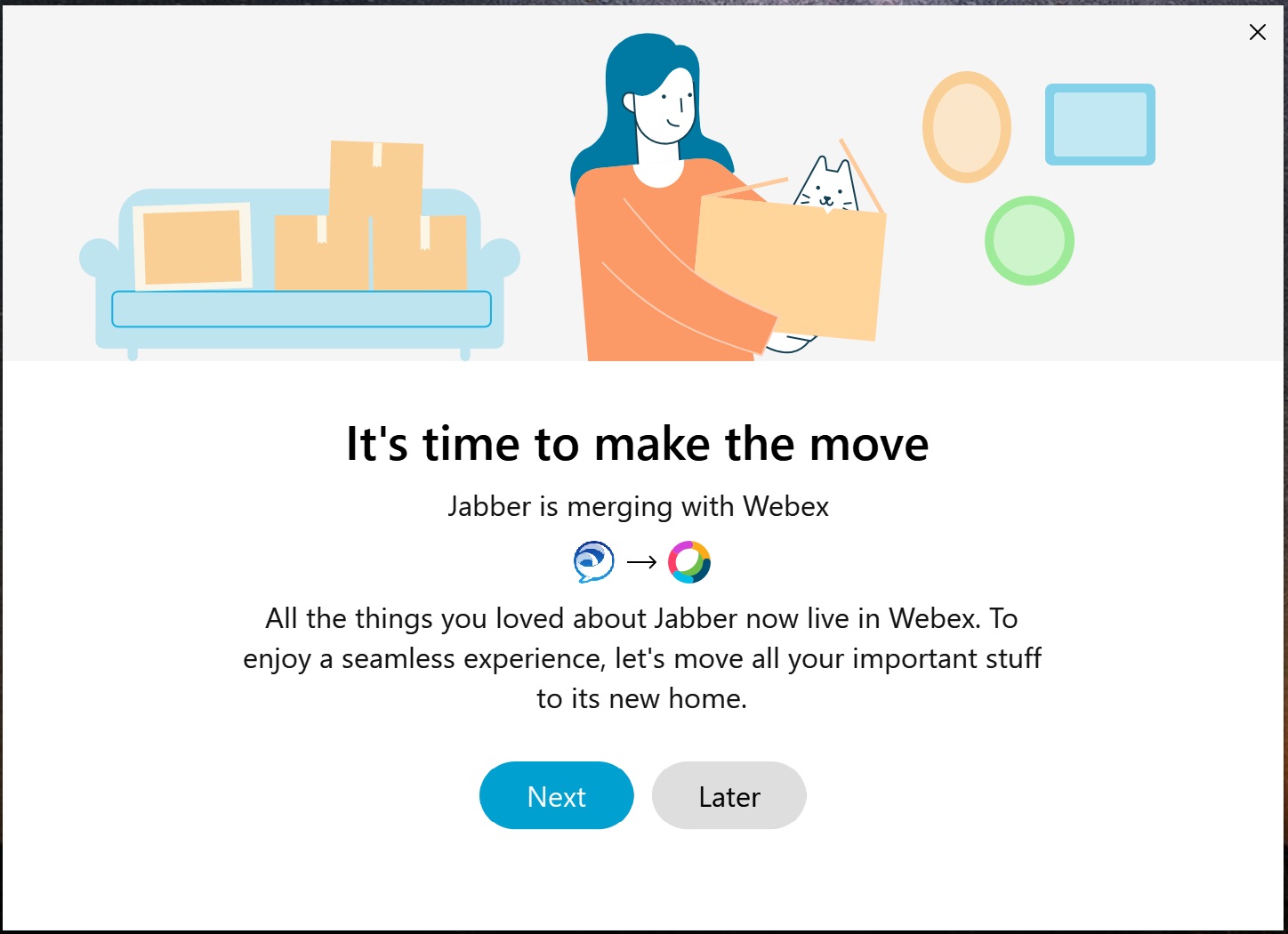
Skjermen vises mellom 5 minutter - 3 timer etter at en bruker logger på Jabber, eller når de manuelt starter migreringen fra hjelpemenyen.
Hvis dataene ikke kan flyttes på grunn av et nettverksproblem, serverproblem eller andre årsaker, stopper dataoverføringen, men brukere kan prøve dette trinnet på nytt på Webex-appen. Hvis trinnet ikke fungerer selv etter at de har prøvd på nytt, blir brukerne bedt om igjen etter 24 timer hvis Webex-appen forblir pålogget. Brukere blir også spurt umiddelbart hvis Webex-appen startes på nytt.


