
Hvala na povratnim informacijama.
Webex Call integracija sa Slack
 Želite li poslati povratne informacije?
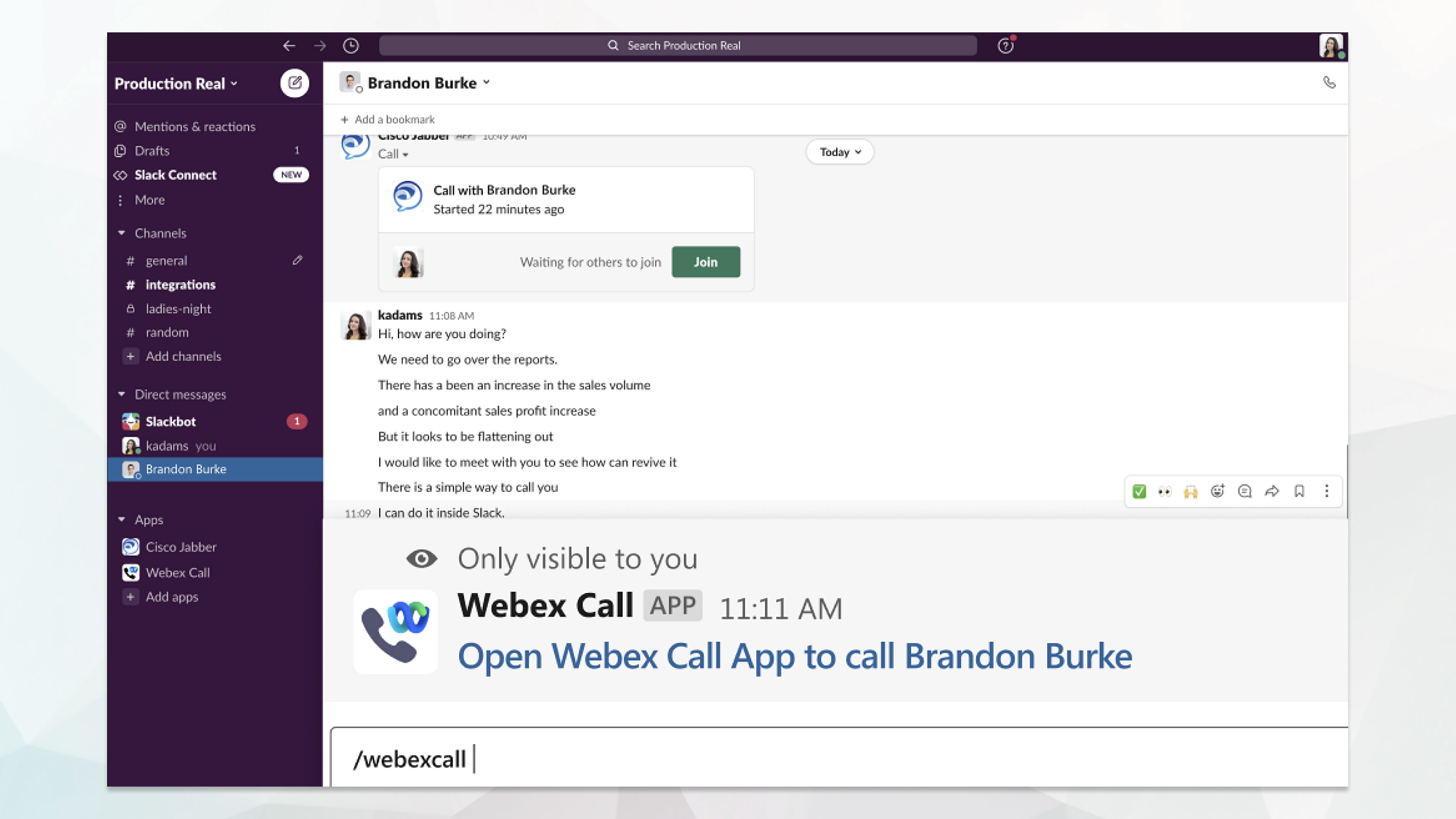
Morate imati važeći Webex račun za pozivanje da biste koristili aplikaciju Webex Call sa Slackom i provjerite je li vaš plan pozivanja ispravno konfiguriran za korištenje svih značajki.
Prije nego što počnete
Aplikaciju Webex Call podržava Cisco Unified Communication Manager (Unified CM) ili Webex pozivanje.
Ako koristiteUnified CM, pozivno okruženje mora biti omogućeno za biranje SIP jedinstvenih identifikatora resursa (URI). Provjerite odgovara li SIP URI korisnika s adresom e-pošte koja se koristi za prijavu u Slack.
| 1 |
Prijavite se na svoj administratorski račun radnog prostora u Slacku. |
| 2 |
Kliknite gumb ispod da biste dodali aplikaciju. |
Što učiniti sljedeće
Prije nego što počnete
Ako koristite besplatnu verziju Slacka, tada možete koristiti samo jednu aplikaciju za pozivanje pomoću gumba Slack C all. Ako koristite plaćeni plan, možete povezati više aplikacija za pozivanje.
| 1 |
Izvršite jednu od sljedećih radnji:
|
| 2 |
Na kartici Postavke pomaknite se do Pozi vi, kliknite Proširi. |
| 3 |
Odaberite Webex Call i kliknite Spremi. |
Ova postavka aplikacije u Slacku omogućuje vam odabir zadanog ponašanja pozivanja aplikacije Webex Call za cijeli vaš radni prostor. Odaberite između adrese e-pošte (SIP URI) i telefonskih brojeva.
| 1 |
Na radnom mjestu Slack kliknite Aplik acije. |
| 2 |
Kliknite Webex poziv. |
| 3 |
Na kartici Početna odaberite način pozivanja u padajućem izborniku. |
Pomoću aplikacije Webex Call možete nazvati drugog korisnika Slacka s njihovog profila, izravne poruke ili kanala.
Prije nego što počnete
| 1 |
Otvorite izravnu poruku (DM) ili kanal s osobom koju želite nazvati. |
| 2 |
Odaberite opciju:
|

Koristite ove naredbe s aplikacijom Webex Call u Slacku da biste nazvali nekoga iz izravne poruke, telefonskog broja ili SIP adrese. Također možete zamoliti kolegu da vas nazove ili čak zatražiti informacije o podršci.
Kada prvi put upućujete poziv pomoću aplikacije Webex Call, pojavljuje se poruka o potvrdi. Da biste prestali primati ovu poruku svaki put kada uputite poziv, potvrdite okvir Uvijek otvaraj veze s webextela i kliknite Otvori vezu.
|
Naredbe |
Opis |
|---|---|
|
|
U DM-u s drugim korisnikom na Slacku, izvođenje ove naredbe pruža vezu za pokretanje Webex poziva s tim korisnikom. |
|
|
Potražite kolegu u svom imeniku za pozivanje. |
|
|
Poziva telefonski broj koji ste unijeli. |
|
|
Poziva adresu e-pošte koju ste unijeli pomoću SIP adrese. |
|
|
U izravnoj poruci s drugim korisnikom na Slacku, izvođenje ove naredbe šalje aktivni pozivni gumb kolegi da vas pozove. 
|


